
Eine vollständige Bauanleitung für den letzten Meter einer Automatisierung: vom fertigen Wochenrückblick im Blog bis zur Mail im Posteingang der Leser. Mit Anmeldeformular, doppelter Bestätigung, eigener Absenderdomain und einem Abmeldelink, der wirklich funktioniert.
Kann ich das nachbauen? Ja. Wenn auf deiner WordPress-Website regelmäßig ein Beitrag mit einem eindeutigen Schlagwort erscheint, kannst du den Newsletter-Versand ab Phase 1 vollständig nachbauen. Die automatische Erzeugung des Wochenrückblicks mit den Workflows A20 und A21 ist nicht Teil dieser Anleitung; die dafür nötigen Bausteine sind in den verlinkten Vorgängerartikeln beschrieben.
Um diese Anleitung verständlicher zu machen, begleiten dich drei Personen: Die typischen Büro-Charaktere: Die kompetente IT-Kollegin, der selbsternannte Experte und der ehrliche Anfänger. Diese drei Perspektiven helfen dir, typische Stolperfallen zu erkennen.
Tanja ist die IT-Expertin. Sie weiß, wie es funktioniert, erklärt geduldig und strukturiert – und lässt sich von schlechten Ratschlägen nicht aus der Ruhe bringen. Wenn du eine Frage hast, hat Tanja die Antwort.
Bernd ist der selbsternannte „Experte“, der alles besser weiß – und meistens falsch liegt. Seine Abkürzungen und sein Halbwissen führen regelmäßig zu Problemen. Er steht für alle gefährlichen Mythen und schlechten Praktiken, die du vermeiden solltest.
Ulf ist der Lernende, genau wie du. Er stellt die Fragen, die dir im Kopf herumschwirren, und braucht manchmal einen Vergleich aus dem Alltag, um IT zu verstehen. Wenn Ulf etwas nicht versteht, ist das völlig in Ordnung, dafür ist Tanja da.
„Und… Action!“
Warum ein fertiger Text noch lange keine Post ist
Samstagmorgen, kurz nach neun. Bernd hält sein Handy in die Höhe wie einen Pokal.
Bernd: „Schaut her. Der KI Wochenrückblick ist da. Gesammelt, geschrieben, vertont, verschickt. Vollautomatisch. Ich bin ein Genie.“
Ulf: „Stark. Und an wen geht der?“
Bernd: „An mich.“
Tanja: „Dann hast du eine Druckerei gebaut, die jede Woche pünktlich eine Zeitung druckt. Auflage: ein Exemplar.“
Es gibt einen Moment in jedem Automatisierungsprojekt, in dem man sich sehr schlau vorkommt. Bei diesem Projekt war das der Samstag, an dem der KI Wochenrückblick zum ersten Mal ganz von allein entstand: gesammelt, geschrieben, vertont, als Entwurf in WordPress abgelegt und zusätzlich als Mail verschickt. An genau eine Adresse. Die eigene.
Die Frage, die dann kommt, ist naheliegend: Wenn der Rückblick ohnehin jede Woche als Mail entsteht, warum sollen ihn nicht auch andere bekommen?
Bernd: „Kein Problem. Ich trage einfach noch ein paar Adressen ins Empfängerfeld ein. Fünf Minuten.“
Fünf Minuten sind es nicht, und der Grund dafür ist kein technischer. Eine Mail an sich selbst ist eine Notiz. Eine Mail an Fremde ist ein Newsletter, und für den gelten Regeln: Wer sie bekommt, muss vorher zugestimmt haben, nachweisbar. Er muss sich mit einem Klick wieder abmelden können. Und die großen Postfachanbieter prüfen sehr genau, ob der Absender der ist, der er zu sein behauptet.
Früher war das die Domäne von Marketingabteilungen mit teuren Versandplattformen. Heute liegen die Bausteine einzeln herum, viele davon kostenlos, und lassen sich auf der eigenen Website zusammensetzen. Diese Anleitung zeigt, wie das geht: mit n8n (einer Software, mit der man Arbeitsabläufe aus Bausteinen zusammenklickt), WordPress und dem Newsletter-Plugin MailPoet Newsletter. Die Adressen der Leser bleiben dabei in der eigenen Datenbank. Das ist der Teil mit der digitalen Selbstbestimmung, und er ist hier kein Schlagwort, sondern eine Tabellenzeile.
Wie schon bei den Vorgängern dieser Anleitung gilt: Fast jede Regel auf den folgenden Seiten ist aus einem Fehler entstanden. Die Fehler stehen dabei, weil sie lehrreicher sind als die Regeln. Die meisten davon führt dir in dieser Anleitung Bernd vor. Erfunden sind sie nicht: Passiert sind sie beim Bau dieser Anlage tatsächlich.
Was am Ende dasteht
Ulf: „Bevor ich hier irgendetwas anklicke: Was kommt am Ende heraus?“
Bevor es losgeht, das Ergebnis in Zahlen:
| Messgröße | Wert |
|---|---|
| Workflow, der den Rückblick schreibt | samstags ab 09:00 Uhr, 9 Minuten 28 Sekunden bis zum fertigen Entwurf |
| Versand an die Abonnenten | sofort nach dem Veröffentlichen, getrennt nach Sprache |
| Zustellung bei Gmail | Posteingang, nicht Spam |
| neue Seiten in WordPress | sechs: Anmelden, Bestätigt und Verwalten, je deutsch und englisch |
| neue Einträge im DNS der Domain | drei |
| neue Knoten im n8n-Workflow | zwei |
| laufende Kosten | 0 € im MailPoet-Tarif Starter, bis 500 Abonnenten und 5.000 Mails im Monat |
Ein Leser erlebt die Anlage so:
- Er findet unter einem Artikel oder in der Fußzeile den Hinweis auf den Newsletter.
- Er trägt auf der Anmeldeseite seine Adresse ein und wählt die Sprache.
- Er bekommt eine Mail mit einem Knopf und bestätigt damit seine Anmeldung.
- Ab dann bekommt er jede Woche den vollständigen Rückblick, mit einem Abmeldelink am Ende.
Auf einen Blick
Getestet mit
Ulf: „Bei mir heißt ein Feld anders als in der Anleitung. Habe ich etwas kaputt gemacht?“
Klickwege und Feldnamen ändern sich von Version zu Version. Heißt ein Feld bei dir anders, liegt das meist an der Version, nicht an dir. Stand der Anlage dieses Artikels, Oktober 2026:
| Baustein | Version oder Stand |
|---|---|
| WordPress | 7.1.2 |
| MailPoet | 5.40.0, Tarif Starter (kostenlos, bis 500 Abonnenten) |
| Code Snippets | 3.10.2 |
| Polylang | 3.8.9 (nur nötig, wenn die Website zweisprachig ist) |
| WP Fastest Cache | 1.5.2 (optional, nur falls du ein Cache-Plugin nutzt) |
| Theme | Astra |
| n8n | 2.1.5, selbst gehostet im Docker-Container |
| Domain und DNS | Strato |
Der Weg durch diese Anleitung
| Abschnitt | Inhalt | |
|---|---|---|
| Phase 1 | MailPoet installieren, Konto verbinden | Pflicht |
| Phase 2 | Absenderadresse und Domain beglaubigen | Pflicht |
| Phase 3 | Liste, Sprachfeld und Segmente | Pflicht, Sprachfeld und Segmente nur bei zwei Sprachen |
| Phase 4 | Anmeldeformulare | Pflicht |
| Phase 5 | Seiten für Anmelden, Bestätigen und Verwalten, Datenschutzerklärung | Pflicht |
| Phase 6 | Die Bestätigungsmail | Pflicht |
| Phase 7 | Die Probeanmeldung | Pflicht |
| Phase 8 | Die Anmeldung auffindbar machen | empfohlen |
| Phase 9 | Die Brücke vom Workflow zum Versand | Pflicht, der n8n-Teil nur bei Weg A |
| Phase 10 | Der Samstag im Betrieb | Pflicht |
| Checkliste | Abhaken, ob alles steht | zum Abschluss |
| Betrieb & Wartung | Was jede Woche, jeden Monat und nach Updates zu tun ist | im laufenden Betrieb |
| Troubleshooting | Symptom, Ursache, Lösung | zum Nachschlagen |
Rechne mit drei Arbeitssitzungen: eine für Konto und Domain, eine für Formulare, Seiten und Probeanmeldung, eine für Auffindbarkeit und Versand.
Was bei dir anders heißt
Ulf: „Ich tippe dann einfach alles genau so ab wie im Beispiel, oder?“
Tanja: „Fast. Der Bauplan ist für alle gleich, die Hausnummer ist deine.“
Die Anleitung zeigt die Werte der Beispielanlage. Die Tabelle sagt, welche davon du ersetzt und welche bei allen absichtlich gleich sind. Im Text steht an der jeweiligen Stelle der Hinweis Bei dir anders.
| Wert im Beispiel | Wo er vorkommt | Was du einsetzt | Ersetzen? |
|---|---|---|---|
foundic.org, deine-domain.de | Phase 1, 2, 8, 9 | deine Domain | ja |
noreply@… | Phase 1, 5, 6 | deine Absenderadresse | ja |
der Prüfwert im TXT-Eintrag _mailpoet | Phase 2 | den Wert, den MailPoet dir anzeigt | ja |
die Präfixe mailpoet1._domainkey, mailpoet2._domainkey, _mailpoet | Phase 2 | dieselben | nein |
die CNAME-Ziele dkim1.sendingservice.net, dkim2.sendingservice.net | Phase 2 | dieselben | nein |
der DMARC-Eintrag _dmarc | Phase 2 | dein vorhandener Eintrag bleibt. Fehlt er, den Wert aus MailPoets Maske | nur wenn er fehlt |
KI-Wochenrückblick, Wochenrueckblick Deutsch, Wochenrueckblick English | Phase 3, 9 | deine Namen für Liste und Segmente, frei wählbar | ja |
mailpoet_form id="1", id="2" | Phase 4, 5 | die Kennungen deiner Formulare | ja |
| die Titelformen der sechs Seiten | Phase 5, 8 | frei wählbar, müssen aber in Fußzeile und Snippet wieder auftauchen | ja |
[mailpoet_page], [activation_link], [site:title], [newsletter:post_title], [link:subscription_unsubscribe_url], [link:subscription_manage_url] | Phase 5, 6, 9 | dieselben, Zeichen für Zeichen | nein |
8, 21, 5091, 5092 | Phase 8 | die Kennungen deiner Rubriken und Anmeldeseiten | ja |
Wochenrückblick, Weekly Review | Phase 9 | dein Schlagwort | ja |
/wp-cron.php?doing_wp_cron hinter der Domain | Phase 9 | dasselbe | nein |
| die Uhrzeit 12:02 im Knoten zum Warten | Phase 9 | frei wählbar | nach Bedarf |
| alle Texte auf Seiten, in Mails und im Hinweisblock | Phase 4 bis 9 | deinen Wortlaut | ja |
Voraussetzungen: Was schon laufen muss
Bernd: „Voraussetzungen überspringe ich grundsätzlich. Ich bin ja kein Anfänger.“
Tanja: „Es sind fünf Punkte. Lies sie.“
1. Ein Beitrag pro Woche, der ein eigenes Schlagwort trägt.
Das ist die Schnittstelle dieser Anleitung, und sie ist bewusst schmal:
Pflichteingabe für den Mailversand
- eine WordPress-Website
- pro Woche erscheint dort EIN Beitrag mit dem Rückblick
- dieser Beitrag trägt ein Schlagwort, das sonst kein Beitrag trägt
  (im Beispiel: "Wochenrückblick")
Woher dieser Beitrag kommt, ist dem Mailversand gleichgültig. Dafür gibt es zwei Wege:
- Weg A, der bestehende Workflow. Beim KI Wochenrückblick sammelt ein Workflow (ein in n8n gebauter Arbeitsablauf) namens A20 täglich Podcasts, YouTube-Videos und Webseiten ein. Ein zweiter Workflow namens A21 schreibt daraus jeden Samstag um 09:00 Uhr den Rückblick, legt ihn als Entwurf in WordPress an, vertont ihn und schickt ein Belegexemplar per Mail an den Betreiber. Wie das Sammeln und Schreiben funktioniert, steht in „n8n Podcast YouTube und Webseiten transkribieren und zusammenfassen“. Wie der Beitrag in WordPress landet und zum Podcast wird, steht in „Automatischer Podcast mit n8n, Google Text-to-Speech und WordPress“. Die Grundinstallation beschreibt „n8n selber hosten: n8n Installation auf Synology NAS“.
- Weg B, irgendein wöchentlicher Beitrag. Du schreibst den Rückblick von Hand oder lässt ihn von einem anderen Werkzeug erzeugen. Solange er als Beitrag mit dem vereinbarten Schlagwort erscheint, funktioniert alles ab Phase 1 unverändert. Nur der n8n-Teil in Phase 9 entfällt dann oder wandert in einen eigenen kleinen Workflow.
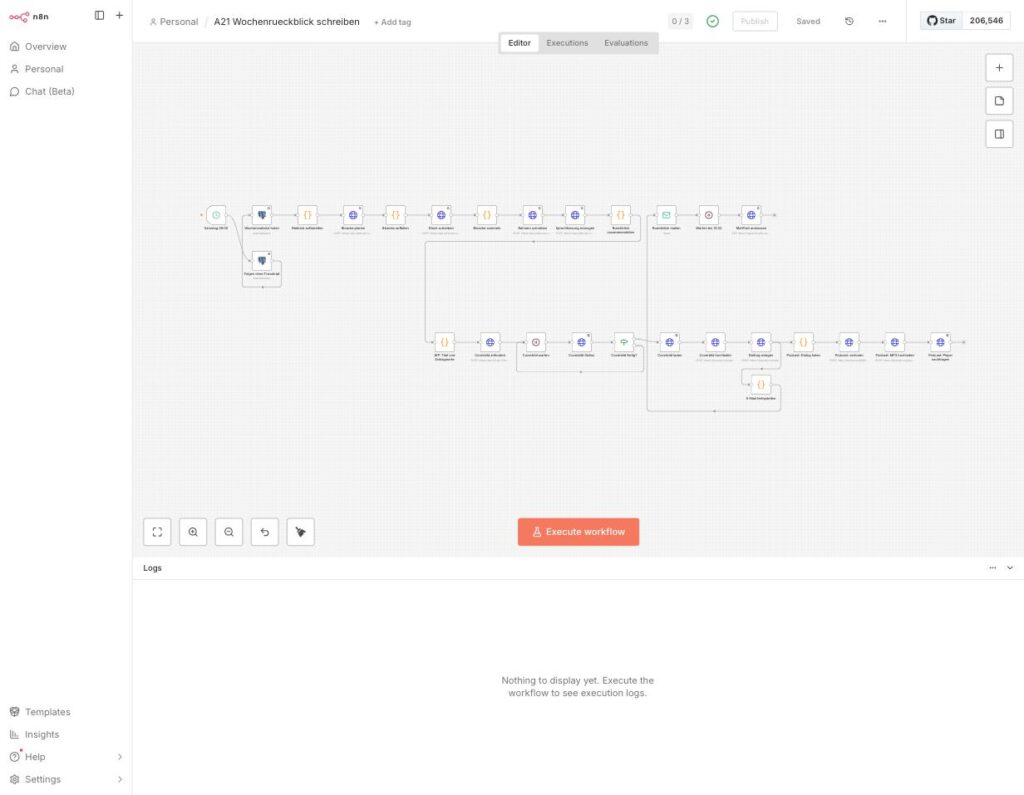
So endet die Kette in n8n nach dem Umbau: oben rechts die beiden neuen Knoten, die in Phase 9 entstehen. Alles davor ist der bestehende Workflow, der den Rückblick schreibt.
2. Administratorrechte in WordPress und das Plugin Code Snippets (erlaubt, kleine PHP-Programmstücke einzubauen, ohne das Theme anzufassen). Gebraucht wird es in Phase 8.
3. Eine eigene Domain, deren DNS du bearbeiten darfst. Das DNS (Domain Name System, das Adressbuch des Internets) verrät den Postfachanbietern, wer im Namen deiner Domain Mails verschicken darf. Ohne Zugriff darauf endet diese Anleitung in Phase 2.
4. Zwei eigene Mailadressen zum Testen, eine davon bei Gmail. Warum ausgerechnet dort, steht in Phase 7.
5. Die rechtlichen Vorbedingungen. Das hier ist keine Rechtsberatung, aber es sind die Punkte, an denen solche Vorhaben scheitern, nicht an der Technik:
- Doppelte Bestätigung, auch Doppel-Opt-in genannt: Wer seine Adresse einträgt, bekommt zuerst eine Mail mit einem Bestätigungslink. Erst der Klick macht ihn zum Empfänger.
- Die Einwilligung muss nachweisbar sein, mit Zeitpunkt.
- In jeder Mail steht ein Abmeldelink.
- Der Newsletter ist in der Datenschutzerklärung benannt.
- In der Mail steht eine Postanschrift.
Ulf: „Doppelte Bestätigung, wozu? Wenn einer seine Adresse einträgt, will er die Mails doch.“
Tanja: „Oder jemand anderes hat sie eingetragen. Deshalb fragen wir bei der Adresse selbst nach, bevor sie auf die Liste kommt.“
Die gute Nachricht: Die ersten drei Punkte erzwingt die Software von selbst. Die beiden letzten sind Handarbeit, und den allerletzten vergisst man, bis er in der ersten echten Mail als Platzhalter steht. Dazu später mehr.
Die Wege, die zur Wahl standen
Bernd: „Ich nehme Amazon SES. Zehn Cent für tausend Mails. Billiger geht es nicht, Ende der Diskussion.“
Tanja: „SES ist ein reines Versandrohr. Formular, Bestätigung und Abmeldung fehlen komplett. Die baust du dann selbst.“
Ulf: „Also ein Stadion ohne Kasse, ohne Ordner und ohne Ausgang?“
Tanja: „Der Rasen ist allerdings sehr günstig.“
Man muss das nicht mit MailPoet bauen. Fünf Wege standen zur Wahl, verglichen mit den Preisen vom 27. September 2026:
| Weg | Was fertig dabei ist | Grenzen im Gratistarif | Haken |
|---|---|---|---|
| Brevo(Versanddienst) | Formular, doppelte Bestätigung, Abmeldung, Zustellbarkeit | 300 Mails am Tag | Zusatz „Sent with Brevo“ in jeder Mail, Adressen liegen beim Anbieter |
| MailerLite(Versanddienst) | gleicher Umfang | 250 Abonnenten, 2.500 Mails im Monat | als Wachstumspfad zu eng |
| MailPoet im eigenen WordPress | Formular, doppelte Bestätigung, Abmeldung, Versanddienst inbegriffen | 500 Abonnenten, 5.000 Mails im Monat | ein Plugin mehr, Markenzeile in jeder Mail |
| Amazon SES(reines Versandrohr) | nur der Versand | 0,10 US-Dollar je 1.000 Mails | Formular, Bestätigung und Abmeldung fehlen komplett |
| Alles selbst in n8n | nichts | Kosten wie SES | Abonnententabelle, Bestätigungsmail, Abmeldeseite und Versandschleife selbst bauen und pflegen |
Die Kostenrechnung ist schnell gemacht. Ein Rückblick je Woche sind 52 Mails im Jahr je Abonnent, also Abonnentenzahl mal 4,33 Mails im Monat. Bei 250 Abonnenten sind das rund 1.083 Mails, bei 500 rund 2.167. Bei 250 Abonnenten kosten drei Wege null Euro. Bei 500 trennt sich das Feld: MailerLite ist dann kostenpflichtig, und bei Brevo muss wegen der Tagesgrenze von 300 Mails jede Woche von Hand nachgeschickt werden.
Amazon SES ist pro Mail unschlagbar billig und trotzdem nicht die billigste Lösung. Was dort gespart wird, bezahlt man in Bauzeit und in Abmahnrisiko. Der Merksatz dazu: Der günstigste Preis je Einheit ist nicht der günstigste Preis, wenn die Einheit nur ein Teil der Aufgabe ist.
Der Selbstbau in n8n scheiterte an etwas anderem. Die n8n-Installation steht hinter einer Zugangssperre und ist von außen nicht erreichbar. Ein Anmeldeformular auf der Website könnte ihr gar nichts schicken, ohne dass man absichtlich ein Loch in diese Sperre bohrt. Das war der Moment, in dem die Entscheidung fiel: MailPoet, kostenlos, im eigenen WordPress. Die Adressen liegen in der eigenen Datenbank und damit in der eigenen Datensicherung, und die gesetzlich nötigen Teile sind fertig statt selbstgebaut.
Was man dafür aufgibt, gehört ehrlich dazu: Der Gratistarif setzt eine Markenzeile unter jede Mail. Der Versand läuft über MailPoets Dienst, nicht über den eigenen Server. Und bei 500 Abonnenten ist Schluss mit kostenlos.
Der Bauplan aus der Vogelperspektive
Ulf: „Können wir jetzt endlich etwas anklicken?“
Tanja: „Gleich. Erst der Bauplan.“
Bevor wir Knöpfe drücken, einmal das Ganze von oben. Es sind zwei getrennte Ströme, die sich nur an einer Stelle berühren:
ANMELDUNG (läuft jederzeit, ganz ohne n8n)

  Hinweis unter dem Artikel / Link in der Fußzeile
    → Anmeldeseite mit Formular        Adresse und Sprache
    → Bestätigungsmail                 ein Knopf, zweisprachig
    → Klick                            Status wechselt auf "Eingetragen"
    → Seite "Anmeldung bestätigt"
    → der Leser steht in der Liste und im Segment seiner Sprache


VERSAND (läuft jeden Samstag)

  09:00  A21 schreibt den Rückblick        (vorhanden)
         → Beitrag als Entwurf, mit Schlagwort "Wochenrückblick"
         → Belegmail an den Betreiber       (vorhanden, bleibt)
  danach Mensch liest und veröffentlicht
         → MailPoet bemerkt den neuen Beitrag mit dem Schlagwort
         → Beitrags-Benachrichtigung an das Segment der Sprache
  12:02  A21 weckt den WordPress-Zeitplaner (Sicherheitsnetz)
Drei Bauentscheidungen stecken darin, und alle drei haben sich bewährt:
Der Auslöser ist ein Schlagwort, kein eigener Mechanismus. MailPoet kann von sich aus eine Mail verschicken, sobald ein neuer Beitrag erscheint. Man muss ihm nur sagen, welcher. Bevor man einen Auslöser baut, sieht man nach, ob die Daten schon einen hergeben.
Es gibt zwei verschiedene Mails, und das ist richtig so. Die Belegmail aus n8n geht per SMTP (dem klassischen Protokoll zum Mailversand) an eine fest eingetragene Adresse. Sie hat keinen Abmeldelink und braucht keinen. Der Newsletter geht über MailPoet an alle, die sich angemeldet haben. Wer die beiden verwechselt, sucht eine halbe Stunde nach einem Abmeldelink, der nie da war.
Der Mensch bleibt Torwart. A21 legt einen Entwurf an. Verschickt wird erst, wenn jemand den Rückblick gelesen und veröffentlicht hat. Der Klick auf „Veröffentlichen“ ist damit zugleich der Klick auf „Senden“.
Bernd: „Torwart ist etwas für Leute, die ihrer Automatisierung nicht trauen. Ich würde alles sofort automatisch hinausschicken.“
Tanja: „Eine Mail lässt sich nicht zurückholen. Darüber reden wir ganz am Ende noch einmal.“
Phase 1: MailPoet installieren und ein Konto verbinden
Ulf: „MailPoet. Ist das jetzt ein Plugin oder ein Dienst im Internet?“
Tanja: „Beides. Und genau das musst du auseinanderhalten.“
MailPoet besteht aus zwei Teilen, und es hilft, sie auseinanderzuhalten. Das Plugin läuft in deinem WordPress und verwaltet Abonnenten, Formulare und Vorlagen. Der Versanddienst (im Plugin „MailPoet Sending Service“) läuft bei MailPoet und bringt die Mails tatsächlich auf den Weg. Das Plugin ist das Büro, der Versanddienst ist die Poststelle.
Schritt 1.1: Das Plugin installieren
Klickfolge: WordPress-Admin → Plugins → Neues Plugin hinzufügen → im Suchfeld MailPoet eingeben → Jetzt installieren → Aktivieren.
Erwartetes Ergebnis: In der linken Leiste erscheint der Menüpunkt MailPoet. Ein Klick darauf führt auf eine Willkommensseite. Solange der Einrichtungsassistent nicht durchlaufen ist, leitet MailPoet jede seiner Seiten dorthin um.
Bernd: „Vier Abonnenten nach zwei Minuten. Und ihr wolltet mir etwas von Formularen und Bestätigungen erzählen.“
Tanja: „Das sind unsere eigenen vier Benutzerkonten, Bernd. Von denen hat niemand etwas bestellt.“
Eine Beobachtung am Rande, die später wichtig wird: MailPoet legt bei der Aktivierung von sich aus eine Liste namens „WordPress Users“ an und trägt alle Benutzerkonten deiner Website dort ein, ungefragt. Bei vier Konten stehen also sofort vier „Abonnenten“ in der Übersicht, obwohl sich niemand angemeldet hat. Ein Plugin, das bei der Installation eine Liste befüllt, hat eine Annahme über Einwilligung getroffen, die niemand geprüft hat. Die Regel, die daraus folgt, gilt für den Rest dieser Anleitung: An die Liste „WordPress Users“ geht der Newsletter niemals.
Schritt 1.2: Der Einrichtungsassistent
Klickfolge: MailPoet → Einrichtung starten → im ersten Schritt den Absendernamen (im Beispiel FOUNDIC.org) und die Von-Adresse eintragen → Fortfahren.
Welche Adresse hier hingehört, ist eine der wenigen echten Entscheidungen dieses Projekts. Drei Dinge sollte man vorher wissen:
- Eine Adresse bei einem Freemail-Anbieter (Gmail, GMX, Web.de) scheidet aus. MailPoet nimmt solche Domains seit den verschärften Anforderungen der großen Anbieter nicht mehr als Absender an.
- Die Adresse muss auf der eigenen Domain liegen.
- Am vorderen Teil der Adresse hängt keine Zustellbarkeit. Die hängt an der Domain und an deren Beglaubigung.
Im Beispiel wurde es noreply@foundic.org, eine reine Versandadresse, auf die niemand antworten soll. Wer Antworten möchte, nimmt etwas Freundlicheres wie newsletter@. Wichtig ist nur: Wenn du noreply wählst, sag es den Lesern auch. Auf die Anmeldeseite und in die Bestätigungsmail gehört dann der Satz, dass Antworten nicht gelesen werden, samt einem Verweis auf das Impressum.
Klickfolge: Im zweiten Schritt die beiden Datenschutzeinstellungen nach eigenem Ermessen setzen → Fortfahren. Im dritten Schritt Connect MailPoet.
Zu den beiden Einstellungen im zweiten Schritt: Die erste lädt Schriften und Hilfetexte von fremden Servern, die zweite schickt Nutzungsdaten an den Hersteller. Beides lässt sich abwählen.
Erwartetes Ergebnis: Nach dem Klick auf Connect MailPoet öffnet sich die Website des Herstellers in einem neuen Fenster. Dort geht es in Schritt 1.3 weiter.
Schritt 1.3: Das Konto bei MailPoet anlegen
Klickfolge: Auf der Preisseite den Tarif Starter wählen (kostenlos, bis 500 Abonnenten, bis 5.000 Mails im Monat) → Connect with WordPress.com → mit einem WordPress.com-Konto anmelden oder eines anlegen → die Freigabe für MailPoet mit Approve bestätigen.
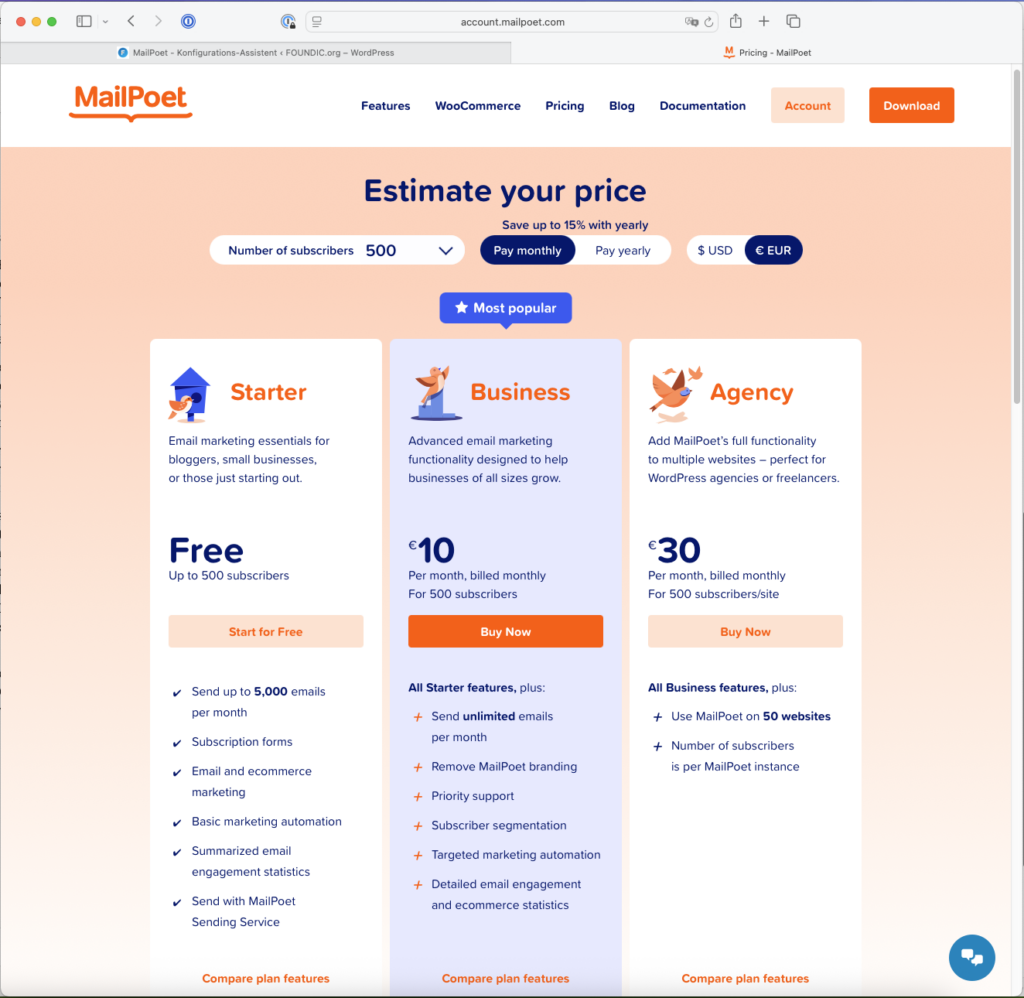
Die Preisseite. Für einen wöchentlichen Rückblick greift die Grenze von 500 Abonnenten lange vor der Grenze von 5.000 Mails: 5.000 Mails im Monat reichen rechnerisch für rund 1.150 Wochenempfänger.
Danach stellt MailPoet drei Fragen, bevor es den Tarif freischaltet.
Klickfolge: Bei What’s your website’s URL? die eigene Domain eintragen → bei der Frage nach einer vorhandenen Liste No, I’m starting a new list wählen → Next → die Anti-Spam-Richtlinie bestätigen → Submit for review.
Erwartetes Ergebnis: Eine Seite bestätigt den Tarif und zeigt einen Aktivierungsschlüssel, eine lange Zeichenkette. Kopiere ihn in deinen Passwortmanager.
Bernd: „Den Schlüssel habe ich gesichert. Bildschirmfoto von der Seite, liegt jetzt im Projektordner.“
Tanja: „Dann tauschen wir ihn aus.“
Ulf: „Kann man das Bild nicht einfach schwärzen?“
Tanja: „Wenn dein Haustürschlüssel einmal im Schaukasten hing, wechselst du das Schloss.“
Zwei Regeln zu diesem Schlüssel, beide aus Erfahrung. Trage ihn selbst ein und gib ihn niemandem, auch keinem hilfsbereiten Assistenten. Und mach kein Bildschirmfoto von der Seite, auf der er steht. Beim Bau dieser Anlage ist genau das passiert, und der Merksatz dazu lautet: Ein Geheimnis, das einmal in einem Screenshot stand, wird ausgetauscht und nicht geschwärzt.
Schritt 1.4: Den Schlüssel in WordPress eintragen
Klickfolge: Zurück im WordPress-Fenster den Schlüssel in das Feld Activation key einfügen → Verify account.
Erwartetes Ergebnis: Die Meldung „MailPoet account connected“.
Wer jetzt auf die Startseite von MailPoet geht, wird trotzdem nicht mit Konfetti begrüßt, sondern mit zwei Warnkästen.
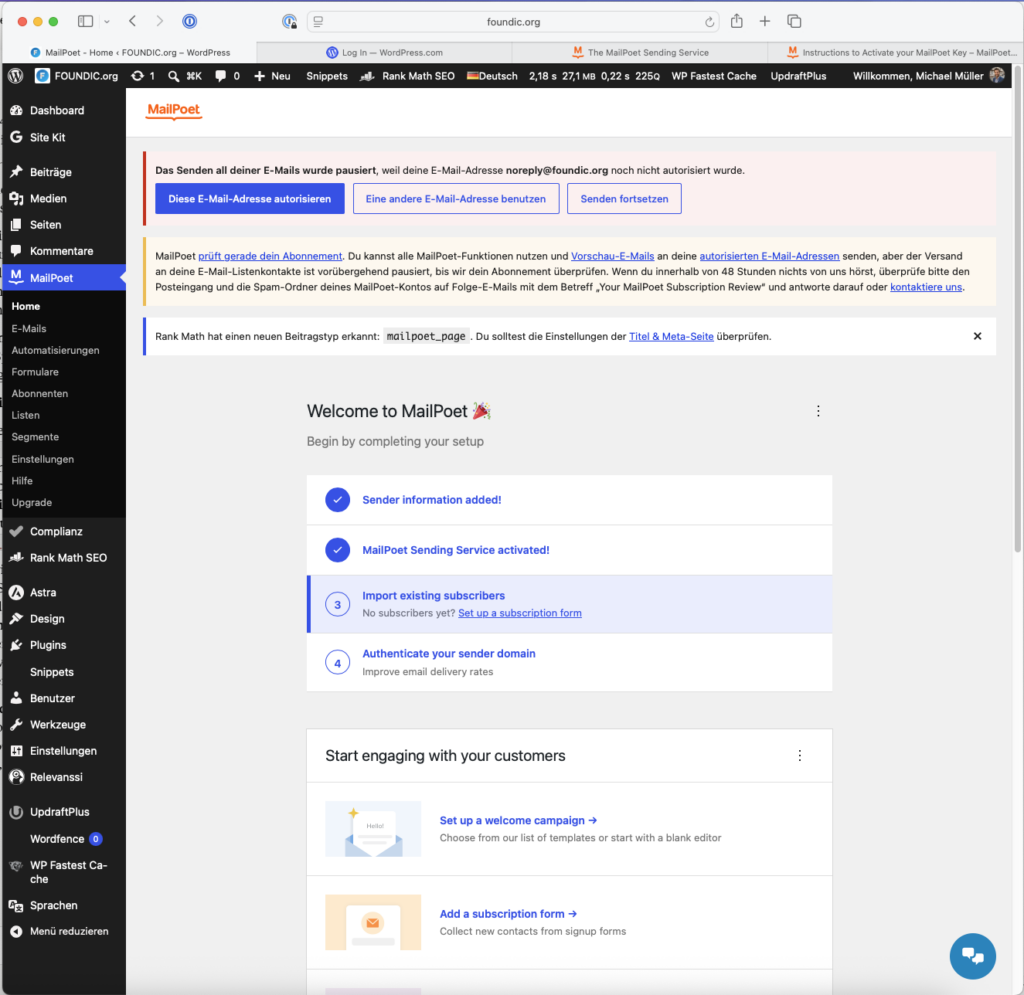
Zwei Sperren zugleich: Die Absenderadresse ist noch nicht autorisiert, und MailPoet prüft das neue Konto.
Der rote Kasten sagt, dass der Versand pausiert, weil die Absenderadresse noch nicht freigegeben ist. Das erledigt Phase 2. Der gelbe Kasten sagt, dass MailPoet das neue Konto prüft, mit einer Frist von bis zu 48 Stunden. Hier hilft nur Warten. Beim Bau dieser Anlage war die Prüfung nach etwa einer Stunde durch. Meldet sich niemand, lohnt ein Blick in den Spam-Ordner nach einer Mail mit dem Betreff „Your MailPoet Subscription Review“.
Phase 2: Dem Internet beweisen, dass man man selbst ist
Jetzt kommt der Teil, vor dem sich die meisten drücken, weil er nach Netzwerktechnik klingt. Er besteht aus drei Zeilen in einer Maske.
Warum das nötig ist
Ulf: „Wieso muss ich beweisen, dass ich ich bin? Ich schreibe doch meinen Absender drauf.“
Tanja: „Den kann jeder draufschreiben. Auf einen Briefumschlag kannst du auch ‚Absender: Bundestrainer‘ schreiben, und die Post trägt ihn trotzdem aus.“
Jeder kann eine Mail verschicken und als Absender eine beliebige Adresse hineinschreiben. Damit das nicht im Chaos endet, gibt es drei Verfahren, die Postfachanbieter prüfen:
- SPF (eine Liste im DNS, welche Server für die Domain senden dürfen),
- DKIM (eine digitale Unterschrift, die der Versanddienst unter jede Mail setzt und die der Empfänger gegen einen Eintrag im DNS prüft),
- DMARC (eine Regel im DNS, die sagt, was mit Mails geschehen soll, die beide Prüfungen nicht bestehen).
Als Merkbild: SPF ist die Gästeliste am Eingang. DKIM ist das Siegel auf dem Umschlag. DMARC ist die Anweisung an den Türsteher, was mit Gästen geschieht, die weder auf der Liste stehen noch ein Siegel vorzeigen.
Bernd: „Wenn es nicht passt, landet die Mail eben im Spam. Da schaut auch mal jemand hinein.“
Tanja: „Bei unserer Domain nicht.“
Bei der Beispieldomain stand DMARC auf der strengsten Stufe, p=reject. Das heißt: Eine Mail, die sich als @foundic.org ausgibt und nicht zur Domain passt, wird nicht in den Spam sortiert, sondern abgewiesen. Ohne Beglaubigung wäre der erste Newsletter also nicht schlecht angekommen, sondern gar nicht.
MailPoet kennt zwei Wege, einen Absender freizugeben:
| Weg | Was passiert | Postfach nötig? |
|---|---|---|
| einzelne Adresse | ein Bestätigungslink geht an genau diese Adresse | ja |
| ganze Domain | die Domain wird über DNS-Einträge belegt, danach ist jede Adresse darauf erlaubt | nein |
Für den Betrieb zählt der zweite Weg. Erst mit ihm trägt die Mail die DKIM-Unterschrift der eigenen Domain. Solange nur die einzelne Adresse freigegeben ist, steht in den MailPoet-Einstellungen unter dem Absender eine verräterische Zeile: Wird gesendet als: noreply=deine-domain.de@replies.sendingservice.net. Die Mail reist dann unter fremder Flagge.
Schritt 2.1: Die Werte in MailPoet abholen
Klickfolge: MailPoet → Einstellungen → Reiter Basics (in der deutschen Oberfläche Grundlagen) → unter dem Absenderfeld im gelben Kasten auf Authentifizieren.
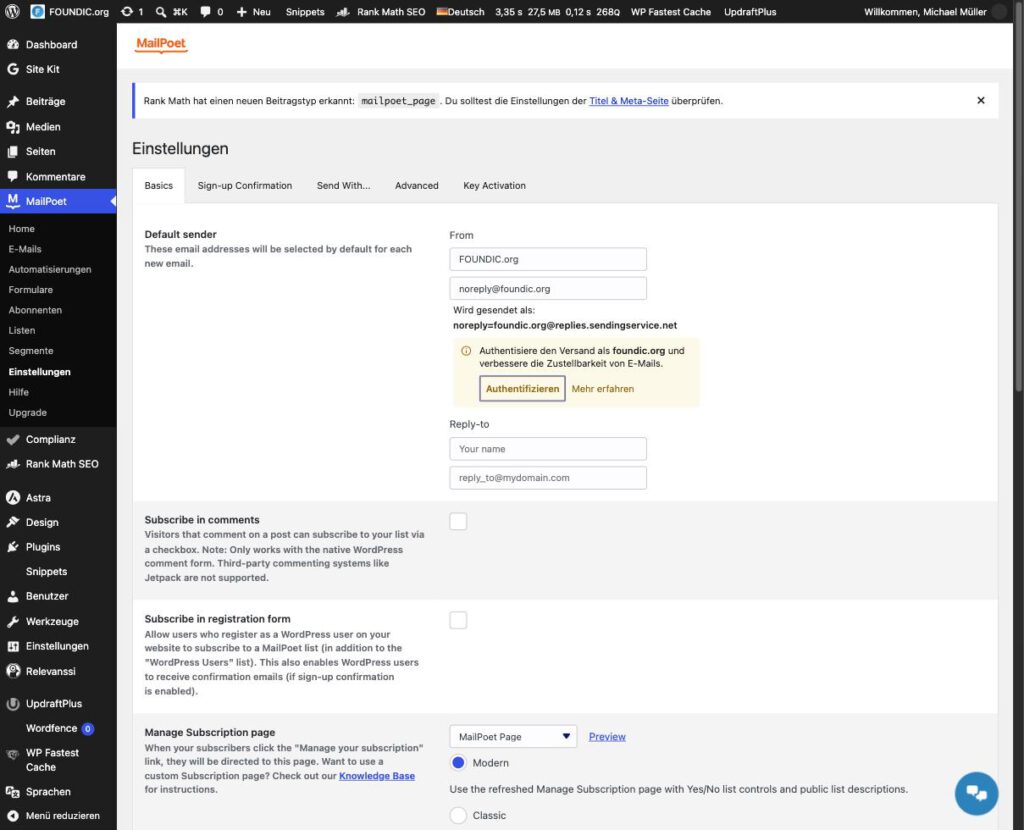
Die Einstellungen vor der Beglaubigung: die Zeile „Wird gesendet als“ und der Knopf „Authentifizieren“.
Erwartetes Ergebnis: Ein Fenster Manage Sender Domain im Zustand „Pending authentication“ listet vier Einträge auf:
| Typ | Host | Wert |
|---|---|---|
| CNAME | mailpoet1._domainkey.deine-domain.de | dkim1.sendingservice.net |
| CNAME | mailpoet2._domainkey.deine-domain.de | dkim2.sendingservice.net |
| TXT | _mailpoet.deine-domain.de | ein Prüfwert, den MailPoet für dich erzeugt |
| TXT | _dmarc.deine-domain.de | v=DMARC1;p=reject; oder dein vorhandener Wert |
Ein CNAME ist ein Verweis von einem Namen auf einen anderen, ein TXT-Eintrag ein freier Text im DNS. Neben jedem Eintrag, der noch fehlt, steht in Rot „No records found.“
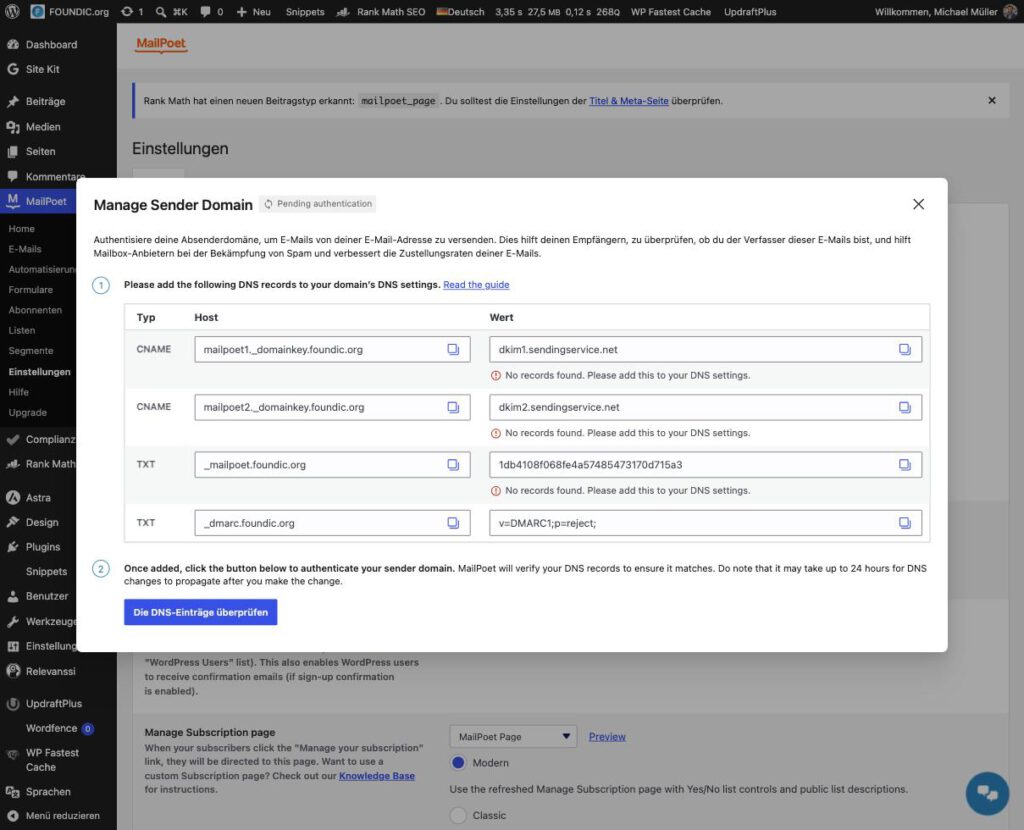
Die vier Einträge, die MailPoet verlangt. Der DMARC-Eintrag war im Beispiel schon vorhanden, zu setzen waren also drei.
Fehlt bei dir ein DMARC-Eintrag, legst du ihn in Schritt 2.2 als vierten Eintrag an: Typ TXT, Präfix _dmarc, mit dem Wert, den MailPoets Maske in dieser Zeile anzeigt.
Bernd: „Fehlt da nicht SPF?“
Tanja: „Nein. Und genau das ist hier wichtig.“
Zwei Dinge fallen auf. Einen eigenen SPF-Eintrag verlangt MailPoet nicht, weil der Versand über MailPoets Dienst dessen SPF trägt. Und der DMARC-Eintrag kann schon existieren, viele Anbieter setzen ihn als Standardregel. „Man braucht SPF, DKIM und DMARC“ ist die allgemeine Regel. Was ein bestimmter Dienst braucht, steht in dessen Maske. Beim Bau dieser Anlage stand zweimal die falsche Zahl von Einträgen in den Notizen, einmal mit SPF, einmal ohne den TXT-Eintrag. Die Maske hatte von Anfang an recht.
Schritt 2.2: Die Einträge beim Domainanbieter setzen
Der Klickweg hängt vom Anbieter ab. Bei Strato lautet er:
Klickfolge: Kundenbereich → Domains → Domainverwaltung → bei der Domain auf das Zahnrad → Reiter DNS → TXT- und CNAME-Records → verwalten.
Lege nun drei Einträge an, einen nach dem anderen:
Bei dir anders: der Prüfwert im dritten Eintrag. Die beiden CNAME-Einträge sind für alle gleich.
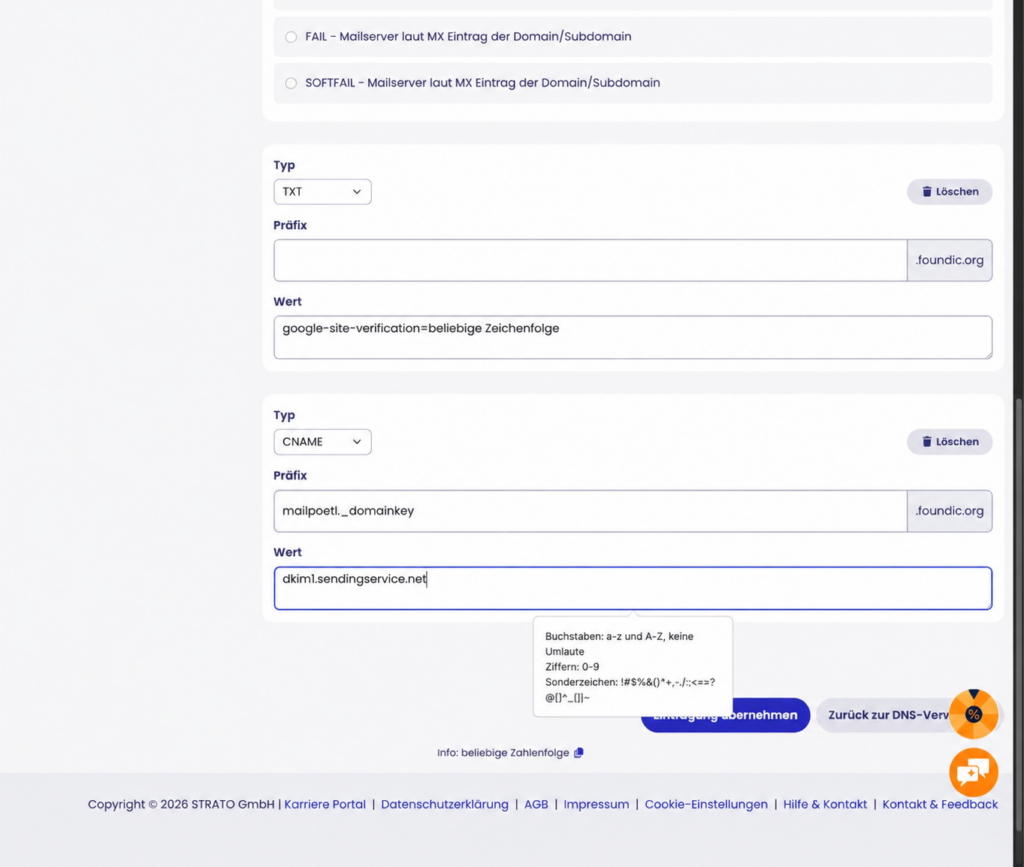
| Typ | Präfix | Wert |
|---|---|---|
| CNAME | mailpoet1._domainkey | dkim1.sendingservice.net |
| CNAME | mailpoet2._domainkey | dkim2.sendingservice.net |
| TXT | _mailpoet | der Prüfwert aus MailPoet |
Klickfolge je Eintrag: Weiteren Record erstellen → Typ wählen → Präfix und Wert eintragen → Einstellung übernehmen.
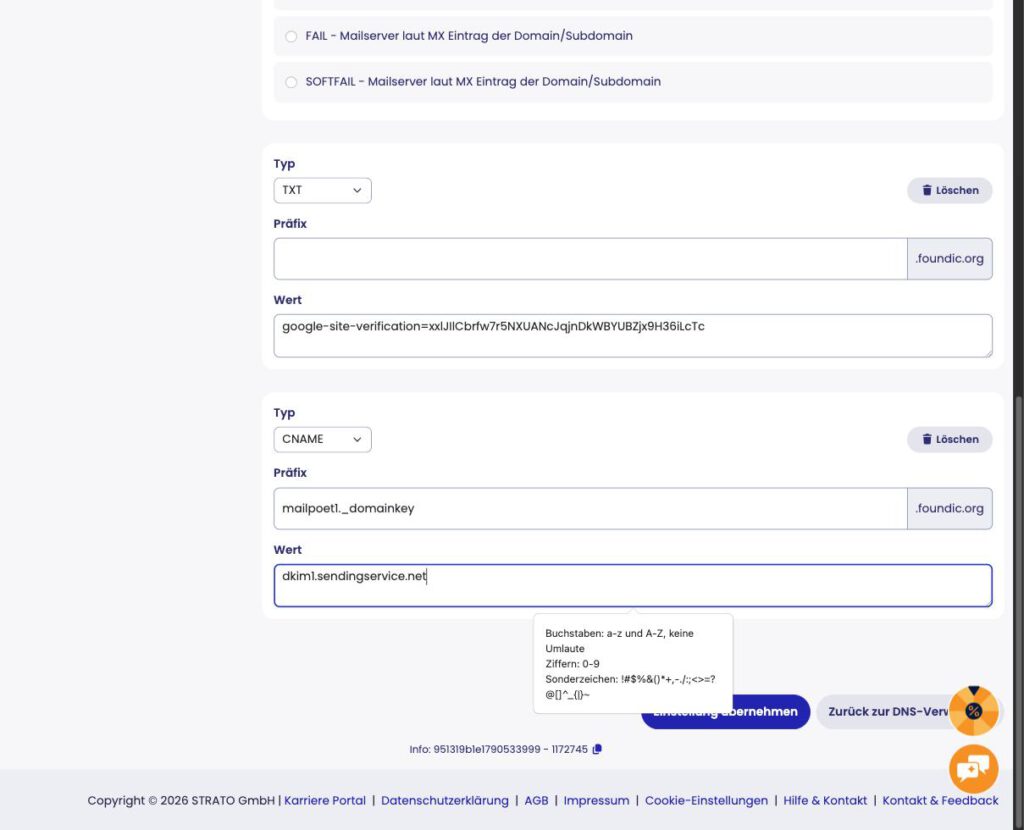
Der erste CNAME vor dem Speichern. Rechts neben dem Feld „Präfix“ steht die Domain schon fest angeheftet.
Bernd: „Kopieren, einfügen, speichern. Voller Name aus MailPoet, zack.“
Ulf: „Da steht die Domain jetzt aber zweimal hintereinander.“
Tanja: „Die Maske ist wie ein Adressaufkleber, auf dem die Stadt schon vorgedruckt ist.“
Hier lauert die klassische Falle. MailPoet zeigt den vollen Namen, also mailpoet1._domainkey.deine-domain.de. Die Maske des Anbieters hängt die Domain aber von selbst an. Wer den vollen Namen hineinkopiert, erzeugt mailpoet1._domainkey.deine-domain.de.deine-domain.de, und nichts funktioniert, ohne dass irgendwo eine Fehlermeldung erscheint. Die Regel: Zeigt das Feld neben sich schon die Domain, kommt nur der vordere Teil hinein.
Erwartetes Ergebnis: Nach jedem Speichern die Meldung „Ihre Aktion wurde erfolgreich ausgeführt.“ Dass der Anbieter an die CNAME-Ziele einen Punkt anhängt (dkim1.sendingservice.net.), ist richtig und gehört so. Den vorhandenen DMARC-Eintrag und alles andere lässt du unangetastet.
Schritt 2.3: Prüfen lassen
MailPoet warnt, dass DNS-Änderungen bis zu 24 Stunden brauchen können. Im Beispiel lieferten die Namensserver alle Einträge rund zwanzig Sekunden nach dem letzten Speichern aus. Versuch es also ruhig sofort.
Klickfolge: MailPoet → Einstellungen → Basics → Authentifizieren → Die DNS-Einträge überprüfen.
Erwartetes Ergebnis: Der Erfolg zeigt sich an zwei Stellen. In den Einstellungen sind der gelbe Kasten und die Zeile „Wird gesendet als“ verschwunden. Und auf der Startseite von MailPoet steht „Sender domain authenticated!“ mit einem Haken.
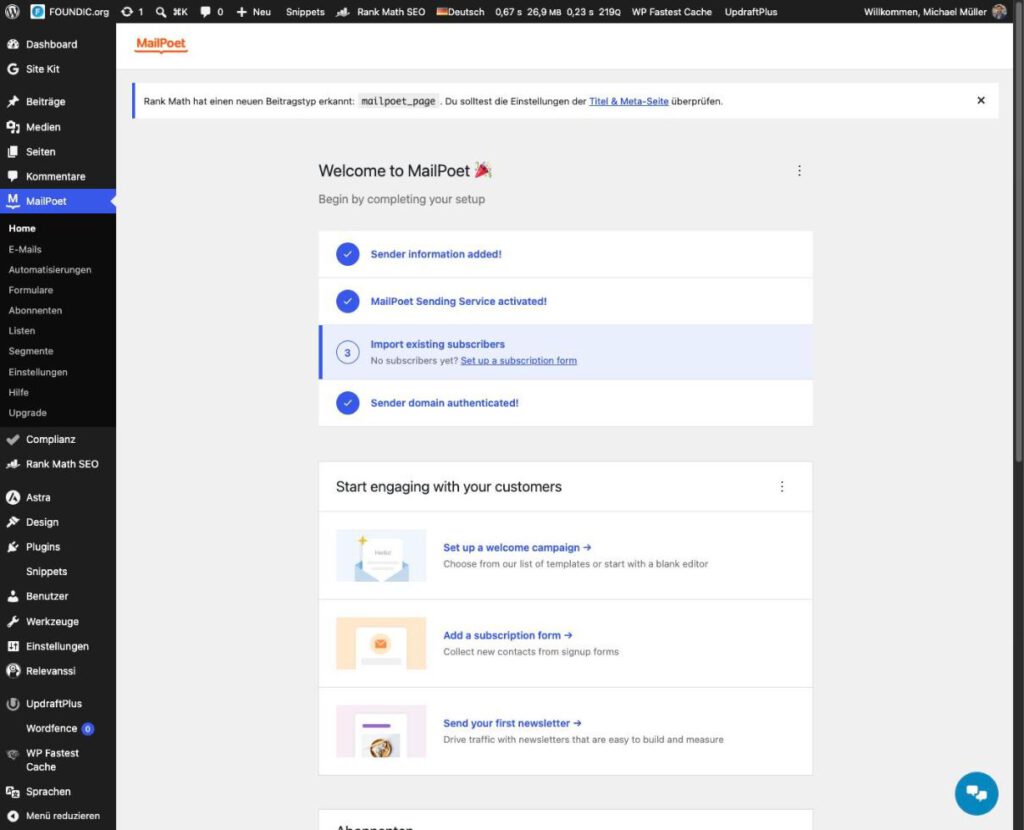
Die Einrichtungsliste auf der Startseite. Offen bleibt nur der Import vorhandener Abonnenten, und den gibt es hier nicht.
Ob die Beglaubigung auch in der Praxis trägt, zeigt erst eine echte Mail an einen strengen Empfänger. Das kommt in Phase 7.
Phase 3: Eine Liste, ein Sprachfeld, zwei Segmente
Ulf: „Liste, Segment. Wo ist der Unterschied? Klingt beides nach Tabellenkalkulation.“
Tanja: „Denk an den Verein. In die Mitgliederliste trägst du dich ein. In die Aufstellung der Linksfüße fällst du hinein.“
MailPoet sortiert Abonnenten mit zwei Werkzeugen, und der Unterschied ist für alles Weitere wichtig. Eine Liste ist ein Topf, in den sich jemand einträgt. Ein Segment ist ein Filter, der aus allen Abonnenten diejenigen heraussucht, auf die eine Bedingung zutrifft.
Einsprachig? Dann brauchst du kein Sprachfeld, keine Segmente und nur drei statt sechs Seiten. Im Einzelnen: aus Phase 3 allein Schritt 3.1, in Phase 4 ein Formular ohne Sprachfeld, in Phase 5 jede Seite nur einmal, in Phase 8 nur den deutschen Zweig des Hinweisblocks, in Phase 9 eine einzige Benachrichtigung mit der Liste als Empfänger. Alles andere bleibt gleich.
Wer wie im Beispiel deutsch und englisch veröffentlicht, steht vor einer Entscheidung: zwei Listen oder eine?
Der naheliegende Reflex sind zwei Listen. Gebaut wurde eine Liste mit einer Spalte „Sprache“ und zwei Segmenten, und zwar aus drei Gründen. Die Sprache steht dann in der Abonnentenübersicht und im Export als eigene Spalte. Wer die Sprache wechselt, bleibt ein Abonnent mit einer Geschichte. Und die Abmeldung ist eine Handlung, nicht zwei.
Vorher war eine Frage zu klären, und sie gehört zu den Fragen, die man prüft, bevor man baut: Kann der Gratistarif überhaupt Segmente? Er kann. Wie man sich davon überzeugt, steht in Schritt 3.4.
Schritt 3.1: Der Liste einen Namen geben
MailPoet hat bei der Installation zwei Listen angelegt: die leere „Newsletter mailing list“ und die schon bekannte „WordPress Users“. Die leere Liste wird umbenannt. Eine dritte anzulegen wäre unnötig, und beim Umbenennen bleibt die interne Kennung dieselbe, es bricht also nichts.
Klickfolge: MailPoet → Listen → bei „Newsletter mailing list“ auf Bearbeiten → die Felder nach der folgenden Tabelle füllen → Speichern.
| Feld | Inhalt | Wer es sieht |
|---|---|---|
| Öffentlicher Listenname | KI-Wochenrückblick (bei dir anders) | der Leser |
| Öffentliche Beschreibung | ein Satz, was er bekommt. Im Beispiel: „Einmal pro Woche: was in der KI wirklich passiert ist, knapp und eingeordnet, ohne Marketingsprache.“ | der Leser |
| Beschreibung | eine Notiz an dich selbst, etwa: „Sprache steht im Feld Sprache, Versand über die Segmente. Nicht für WordPress Users verwenden.“ | nur du |
| Sichtbarkeit der Liste | Haken setzen | bewirkt, dass die Liste auf der Verwaltungsseite erscheint |
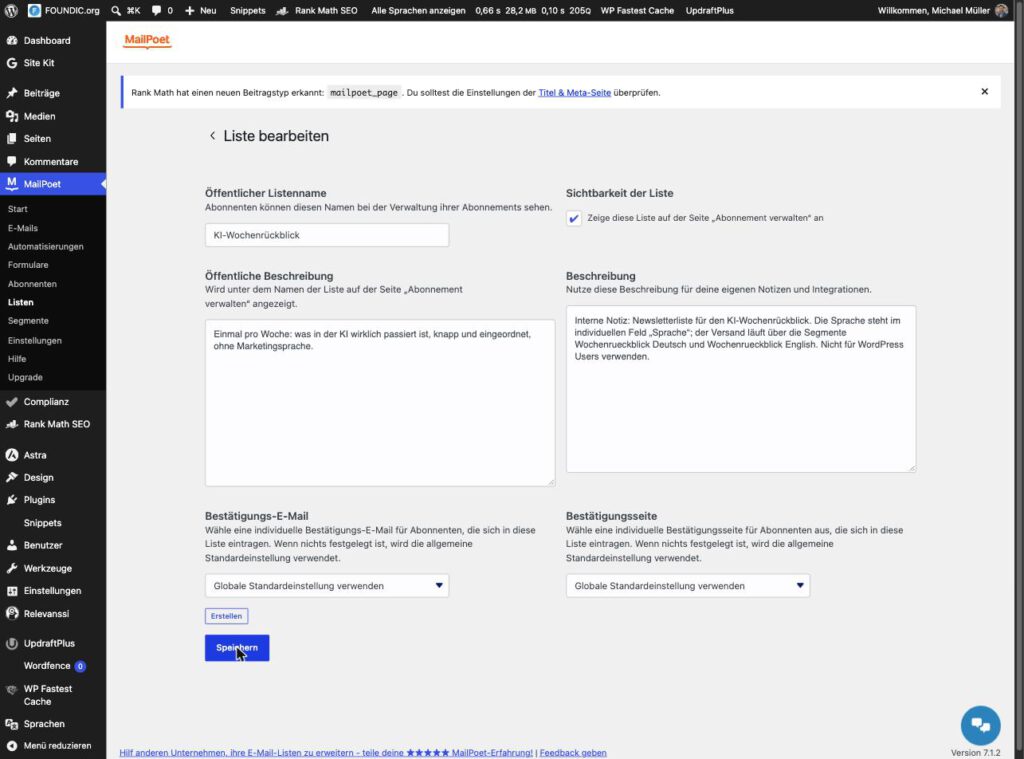
Die Listenmaske im Endzustand. Oben die Beschreibung für die Leser, darunter die Notiz für den Betreiber.
Bernd: „Fertig. Meine Notiz zu Segmenten und Feldern steht drin.“
Tanja: „Im oberen Feld. Rate, wer die jetzt liest.“
Die beiden Beschreibungsfelder sehen sich zum Verwechseln ähnlich, und genau das ist beim Bau passiert. Die interne Notiz landete im öffentlichen Feld und stand danach im Verwaltungsformular, das jeder Abonnent zu sehen bekommt: ein Satz über Segmente und Felder, adressiert an niemanden. Der Hilfetext unter dem Feld hätte es verraten. Er sagt beim unteren Feld ausdrücklich, es sei „für deine eigenen Notizen“.
Erwartetes Ergebnis: Die Meldung „List successfully updated!“. In der Übersicht heißt die Liste jetzt KI-Wochenrückblick, der Zusatz „(private)“ ist verschwunden.
Eine Anmerkung zur Sprache der Oberfläche: MailPoet ist nur teilweise übersetzt. Je nach Version stehen dieselben Felder mal deutsch, mal englisch da („Public list name“ und „Öffentlicher Listenname“ sind dasselbe Feld). Das zieht sich durch das ganze Plugin und ist kein Fehler deiner Installation.
Schritt 3.2: Das Feld „Sprache“ anlegen
MailPoet kennt von Haus aus E-Mail-Adresse, Vorname und Nachname. Alles Weitere ist ein individuelles Feld (in der Oberfläche „Custom Field“).
Ulf: „Im Fenster steht gleich ‚Radio buttons‘. Was hat ein Formular mit Radio zu tun?“
Tanja: „Denk an ein altes Autoradio mit Stationstasten. Drückst du eine, springt die andere heraus. Es ist immer genau eine aktiv. Deshalb heißen Auswahlknöpfe so.“
Klickfolge: MailPoet → Abonnenten → Custom Fields → Add new custom field → das Fenster nach der Tabelle ausfüllen → Create custom field.
| Feld im Fenster | Wert |
|---|---|
| FIELD TYPE | Radio buttons (Auswahlknöpfe, von denen genau einer aktiv sein kann) |
| FIELD NAME | Sprache |
| LABEL | Sprache / Language |
| Mandatory field | aus |
| Optionen | Deutsch (mit Haken bei „Standard“) und English |
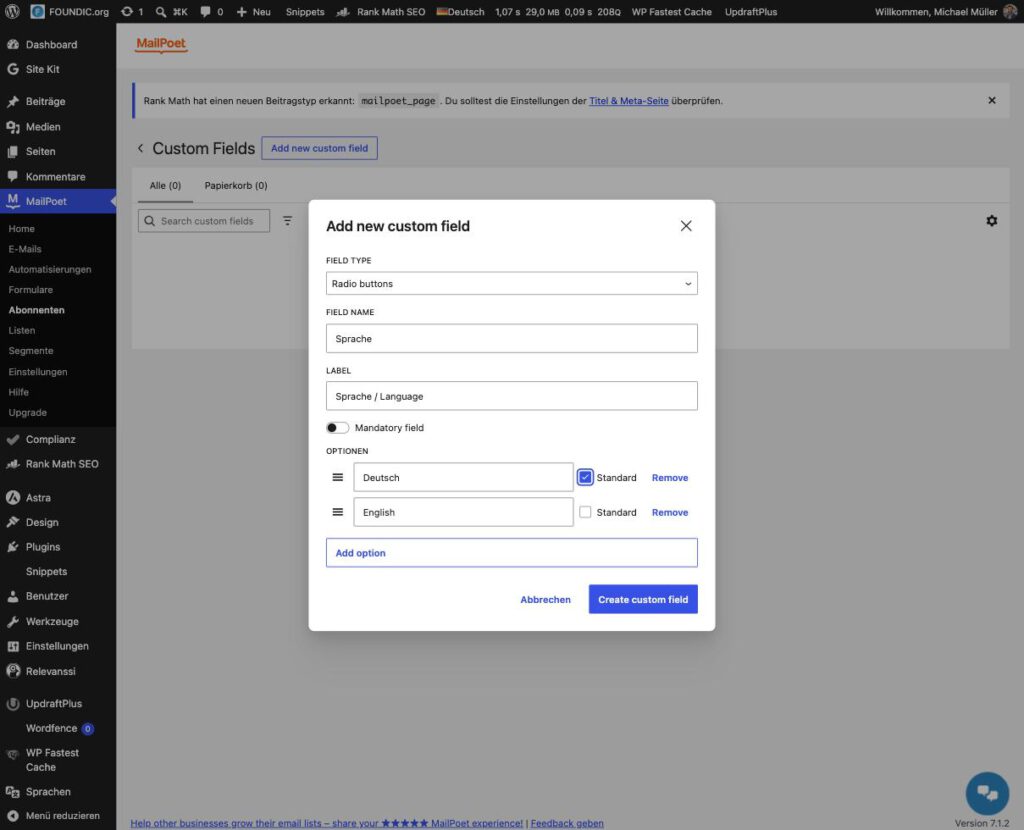
Das ausgefüllte Fenster. Die beiden Werte „Deutsch“ und „English“ sind später das, was in der Datenbank steht.
Erwartetes Ergebnis: Die Meldung Custom field "Sprache" created. und eine Tabellenzeile mit dem neuen Feld, 0 Abonnenten, 0 Formulare.
Merke dir die exakte Schreibweise der beiden Werte. Die Segmente im nächsten Schritt vergleichen Buchstabe für Buchstabe. Wer später aus English ein Englisch macht, hat ein Segment, das niemanden mehr findet, und bekommt dafür keine Fehlermeldung.
Schritt 3.3: Zwei Segmente bauen
Klickfolge: MailPoet → Segmente → Add new segment → bei Name Wochenrueckblick Deutsch eintragen → unter Bedingungen das erste Auswahlfeld anklicken und custom tippen → MailPoet custom field wählen → als Feld Sprache, als Vergleich ist, als Wert Deutsch → Speichern.
Hier wartet die erste optische Täuschung dieser Anleitung. Der Baukasten öffnet mit der vorbelegten Bedingung „WordPress user role“, und gleich darunter prangt ein Schloss mit dem Wort UPGRADE. Das sieht aus, als wäre alles außer der Benutzerrolle kostenpflichtig. Beim Bau dieser Anlage wurde genau das zunächst geglaubt, und es war falsch.
Bernd: „Siehst du das Schloss? UPGRADE. Segmente kosten Geld.“
Tanja: „Sieh genauer hin, an welchem Knopf das Schloss hängt.“
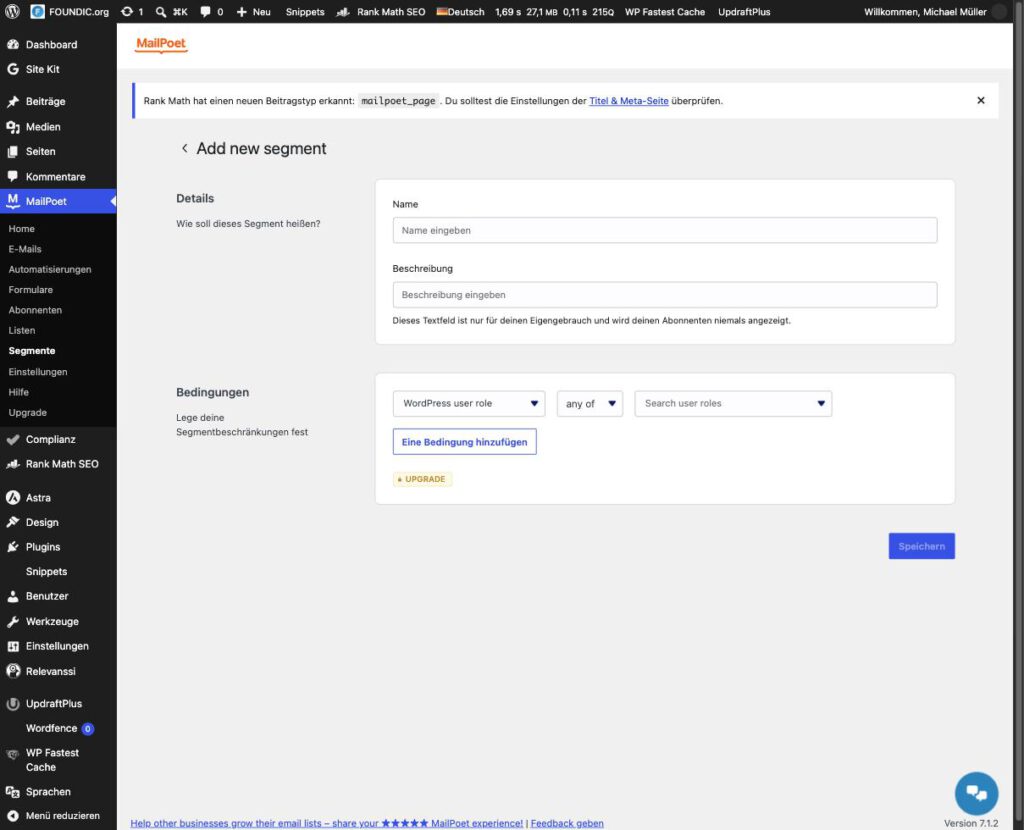
Die irreführende Ansicht: eine vorbelegte Bedingung und ein Schloss. Das Schloss gehört zum Knopf „Eine Bedingung hinzufügen“, also zur zweiten Bedingung.
Zwei Dinge lösen das Rätsel. Das UPGRADE-Kennzeichen gilt nur für eine zweite Bedingung im selben Segment. Eine Bedingung ist frei, und mehr braucht es hier nicht. Und die Auswahlfelder zeigen ihre Einträge erst, wenn man tippt. Aufklappen allein zeigt nur den vorgewählten Eintrag. Mit ein paar Buchstaben im Suchfeld erscheinen rund dreißig Bedingungen.
Erwartetes Ergebnis vor dem Speichern: Neben dem Speichern-Knopf steht „This segment has 0 subscribers.“Null ist richtig, denn noch hat niemand einen Wert im Feld.
Das erste Segment vor dem Speichern: Name, Bedingung, Größe null.
Erwartetes Ergebnis nach dem Speichern: Die Meldung „Segment successfully added!“.
Bei dir anders: Die Namen der Segmente sind frei wählbar. Du wählst sie in Phase 9 als Empfänger aus, mehr hängt nicht an ihnen.
Wiederhole das Ganze für Wochenrueckblick English mit der Bedingung Sprache ist English. Die Namen stehen bewusst ohne Umlaut, das erspart Ärger an Stellen, die mit Umlauten nicht umgehen können.
Schritt 3.4: Die Gegenprobe im Versandschritt
Ob ein Segment im Gratistarif als Empfänger taugt, zeigt sich erst dort, wo man Empfänger auswählt. Beim Bau wurde dafür ein Wegwerf-Newsletter bis zum letzten Schritt durchgeklickt und nicht verschickt. Du musst das nicht nachmachen. Wichtig ist, was dabei herauskam, denn es entscheidet in Phase 9 über einen Klick:
| Element im Versandschritt | Was es tut | Gratistarif |
|---|---|---|
| Feld „Senden an“ | Empfänger wählen. Listen und Segmente stehen gemeinsam in derselben Auswahl. | geht |
| Schalter „Nach Segment filtern“ | eine gewählte Liste zusätzlich durch ein Segment einschränken | kostenpflichtig |
Die Regel daraus: Bei zwei Sprachen ist der Empfänger immer das Segment, nie die Liste. Der kostenpflichtige Schalter wird nicht gebraucht.
Eine Einschränkung des Gratistarifs soll nicht verschwiegen werden. Weil nur eine Bedingung frei ist, lässt sich das Segment nicht zusätzlich auf die eigene Liste begrenzen. Trüge jemand von Hand bei einem Eintrag aus „WordPress Users“ eine Sprache ein, fiele dieser Eintrag ins Segment. Die Regel „nie an WordPress Users“ hängt damit an einer Gewohnheit statt an einer Sperre. Zwei Auflagen halten sie stabil: nie von Hand eine Sprache setzen, und vor jedem Versand die Empfängerzahl gegen die Zahl der echten Anmeldungen halten.
Phase 4: Zwei Formulare, ein Knopf und ein störrischer Editor
Bernd: „Ins Formular kommen Name, Firma, Telefon und Geburtstag. Daten kann man nie genug haben.“
Tanja: „Wer an der Tür erst einen Fragebogen ausfüllen muss, dreht um.“
Das Anmeldeformular ist die Tür. Sie soll leicht aufgehen und nichts abfragen, was nicht gebraucht wird: eine Adresse, eine Sprache, ein Knopf.
Schritt 4.1: Das deutsche Formular anlegen
Klickfolge: MailPoet → Formulare → Add new form → auf der Vorlagenseite die Art Others (widget) wählen → die schlichteste Vorlage anklicken. Welche, ist gleichgültig, denn am Ende bleiben nur drei Blöcke stehen.
„Others (widget)“ ist ein Formular, das du selbst auf einer Seite platzierst, im Unterschied zu Pop-ups und Einblendungen. In neueren Versionen von MailPoet heißt dieselbe Art Shortcode & other.
Es öffnet sich ein Editor, der dem Seiteneditor von WordPress ähnelt. Links das Formular, rechts eine Seitenleiste mit den Reitern Formular und Block. Stelle im Reiter Formular ein:
| Einstellung | Wert |
|---|---|
| Name | KI-Wochenrückblick Anmeldung (deutsch) |
| This form adds the subscribers to these lists | KI-Wochenrückblick |
| After submit | Show message |
| Meldungstext | siehe unten |
Der Meldungstext ist das Erste, was ein neuer Abonnent von dir liest. Er hat genau eine Aufgabe: den Leser ins Postfach zu schicken.
Fast geschafft: Wir haben dir eine Mail mit einem Bestätigungslink geschickt. Bitte bestätige darin deine Anmeldung, dann bekommst du den KI-Wochenrückblick. Sieh notfalls im Spam-Ordner nach.Dass in der Listenauswahl nur deine eigene Liste erscheint und „WordPress Users“ fehlt, ist kein Zufall. MailPoet führt diese Liste als privat und bietet sie Formularen gar nicht an.
Nun zum Formular selbst. Es besteht am Ende aus genau drei Blöcken:
| Block | Einstellung |
|---|---|
| E-Mail-Feld | Beschriftung E-Mail-Adresse, Pflichtfeld. Das Sternchen dahinter setzt MailPoet bei Pflichtfeldern selbst. |
| Sprache | Auswahlknöpfe Deutsch und English, Deutsch vorgewählt, kein Pflichtfeld |
| Knopf | Beschriftung Abonnieren! |
Das E-Mail-Feld und den Knopf bringt die Vorlage mit. Die Beschriftung eines Blocks änderst du, indem du ihn anklickst und rechts im Reiter Block den Text ersetzt. Was die Vorlage sonst noch enthält, etwa ein Feld für den Vornamen oder eine Überschrift, löschst du. Es fehlt das Sprachfeld.
Klickfolge: Im Formular auf das Plus zwischen E-Mail-Feld und Knopf klicken → Browse all → unter den individuellen Feldern den Block Sprache wählen → den Block anklicken → rechts im Reiter Block unter Einstellungen für individuelles Feld das Kästchen neben Deutsch anhaken, Erforderliches Feld ausgeschaltet lassen → den Knopf anklicken und mit Abonnieren! beschriften → oben rechts Speichern.
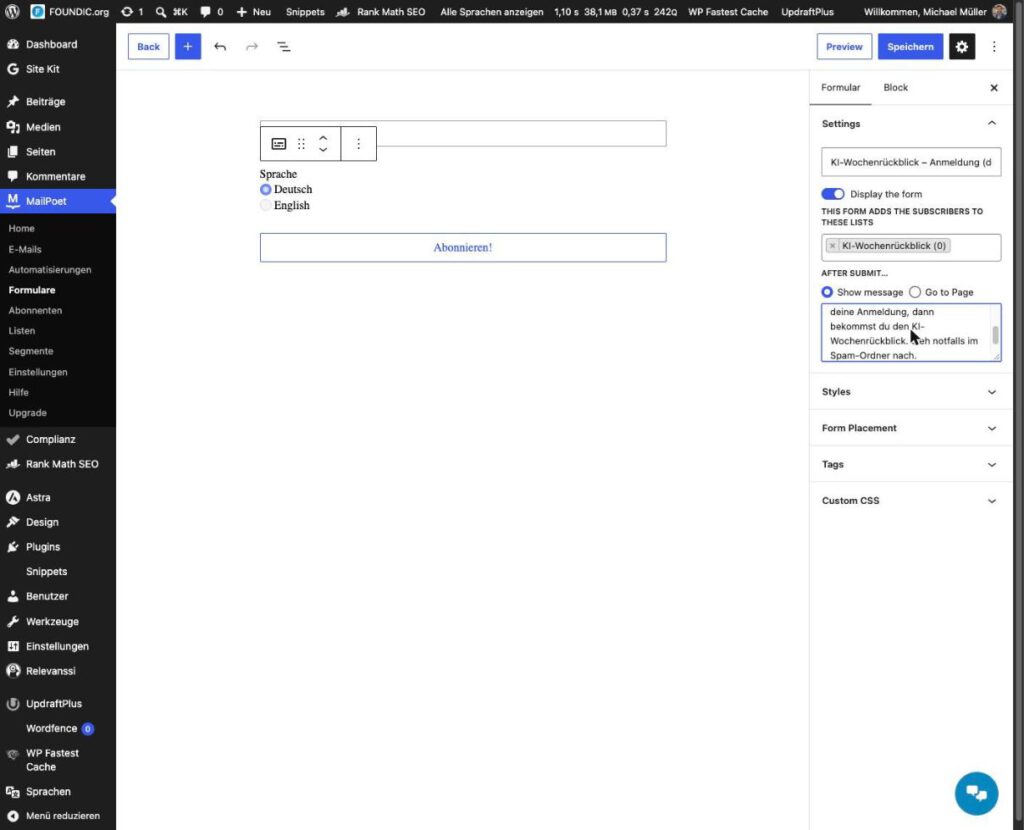
Das deutsche Formular vor dem Speichern. Links Sprachfeld und Knopf, rechts Name, Liste und der Text der Erfolgsmeldung.
Erwartetes Ergebnis: Die Meldung „Form saved.“ Der Zusatz über zurückgesetzte Cookies, der dahinter steht, betrifft nur Pop-up-Formulare.
Drei Stolpersteine aus diesem Editor, alle selbst erlebt.
Bernd: „Ich schreibe noch schnell einen Erklärsatz ins Formular.“
Ulf: „Bernd, bei jedem Tastendruck entsteht da ein leeres Kästchen.“
Bernd: „Der Editor ist kaputt.“
Erstens: erst klicken, dann tippen. Beim ersten Versuch sollte ein erklärender Absatz ins Formular. Die Eingabe landete nicht im Absatz, sondern im Suchfeld der Blockauswahl, und jeder Tastendruck erzeugte einen leeren Block. Aus einem Satz wurden Dutzende leerer Absätze. Das Formular wurde verworfen, bevor es gespeichert war. Die Regel: klicken, nachsehen, wo der Schreibzeiger steht, dann tippen. Und die Folgerung: Erklärtext gehört auf die Seite neben das Formular, nicht hinein. Dort schreibt er sich ohne dieses Risiko.
Ulf: „Auf dem Knopf steht ‚Individuelles Feld aktualisieren‘. Gilt dann alles in dieser Tafel für beide Formulare?“
Zweitens: Was dem Feld gehört und was dem Formular. Die Tafel rechts heißt „Einstellungen für individuelles Feld“ und endet mit einem Knopf Individuelles Feld aktualisieren. Das legt nahe, alles darin gelte für das Feld insgesamt, also für beide Formulare. Stimmt nicht. Die Vorauswahl und die Pflicht gehören dem einzelnen Formular, nur die Werte selbst gehören dem Feld. Beim Bau führte dieser Irrtum zu einem Umweg: englisches Formular ohne Vorauswahl, dafür Pflichtfeld, samt Sternchen, das im deutschen Formular fehlte. Richtig ist: in jedem Formular die passende Sprache vorwählen, Pflicht in beiden aus.
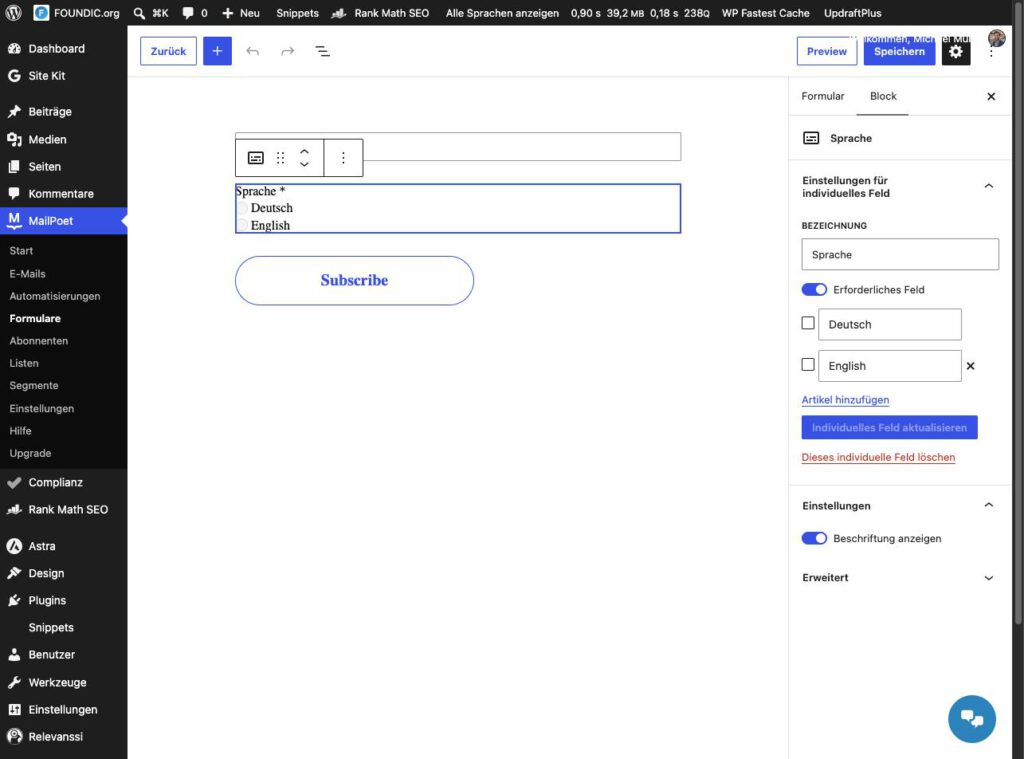
Die Tafel, die in die Irre führt: Bezeichnung, Pflichtschalter und Werte stehen über dem Knopf „Individuelles Feld aktualisieren“. Die Kästchen neben den Werten sind die Vorauswahl dieses einen Formulars.
Drittens: Die Beschriftung über dem Feld. Über den Auswahlknöpfen zeigt das Formular die Beschriftung des Felds. Im deutschen Formular passt sie. Der Editor bietet sie aber nicht je Formular zum Ändern an, denn das Feld Bezeichnung in der Tafel gehört zum Feld insgesamt, nicht zu diesem einen Formular. Für das englische Formular gibt es in derselben Tafel den Schalter Beschriftung anzeigen. Schalte ihn dort aus. Dann stehen im englischen Formular nur die beiden Auswahlknöpfe „Deutsch“ und „English“, und die erklären sich selbst.
Schritt 4.2: Den Knopf in Form bringen
MailPoets Knopf ist ab Werk so breit wie das Formular und so flach wie ein Lineal. Gemessen: 1160 mal 30 Pixel. Der Knopf „Kommentar abschicken“ unter den Artikeln derselben Website misst 308 mal 60 Pixel, mit runden Ecken. Der Anmeldeknopf sollte aussehen wie sein Nachbar.
Dafür braucht es zwei Eingriffe, und der erste allein reicht nicht.
Klickfolge: Im Formular-Editor den Knopf anklicken → rechts im Reiter Block unter Styles den Schalter Display Fullwidth ausschalten → in den Reiter Formular wechseln → den Abschnitt Custom CSS aufklappen → die folgende Regel ans Ende setzen → Speichern.
/* Knopf in der Form des Kommentarknopfs.
   !important ist nötig, weil MailPoet die Polsterung
   als Inline-Stil direkt an den Knopf schreibt. */
.mailpoet_form .mailpoet_submit {
  min-width: 300px !important;
  padding: 20px 40px !important;
  font-size: 20px !important;
  font-weight: 600 !important;
  line-height: 20px !important;
  border-radius: 50px !important;
}Bernd: „CSS kann ich. Die Regel schreibe ich ohne das Ausrufezeichen, das ist sauberer.“
Ulf: „Der Knopf sieht aus wie vorher.“
Warum das Ausrufezeichen? MailPoet schreibt padding:5px als Inline-Stil direkt an das Element (eine Stilangabe, die im HTML am Knopf selbst steht). Ein Inline-Stil schlägt jede Regel aus einem Stylesheet. Erst !important dreht die Rangfolge um. Wer das nicht weiß, schreibt eine korrekte Regel und wundert sich, dass nichts passiert.
Erwartetes Ergebnis: Der Knopf ist schmal, hoch und rund. Wie er auf der fertigen Seite aussieht, zeigt die Aufnahme der Anmeldeseite in Schritt 5.1.
Schritt 4.3: Das englische Formular
Wiederhole Schritt 4.1 und 4.2 mit diesen Werten. Die CSS-Regel ist dieselbe.
| Einstellung | Wert |
|---|---|
| Name | AI Weekly Review sign-up (English) |
| Liste | KI-Wochenrückblick (dieselbe) |
| Beschriftung des E-Mail-Felds | Email address |
| Vorauswahl im Sprachfeld | English |
| Beschriftung anzeigen (Sprachfeld) | aus |
| Knopf | Subscribe |
Almost there: we have sent you an email with a confirmation link. Please confirm your subscription there, then you will receive the AI Weekly Review. Check your spam folder if it does not arrive.Beide Formulare speisen dieselbe Liste. Die Trennung nach Sprache erledigt das Feld, und das Feld bedient die Segmente.
Erwartetes Ergebnis: In der Formularübersicht stehen zwei Formulare, beide mit der Liste KI-Wochenrückblick, beide vom Typ „Others (widget)“, beide aktiv.
Schritt 4.4: Die Kurzbefehle der Formulare notieren
Ulf: „Kurzbefehl? Ist das ein Tastenkürzel?“
Tanja: „Eher ein Platzhalterzettel. Du klebst ihn auf die Seite, und WordPress hängt beim Anzeigen an seiner Stelle das Formular auf.“
Auf eine Seite kommt ein Formular über einen Kurzbefehl (englisch „Shortcode“, ein Platzhalter in eckigen Klammern, den WordPress beim Anzeigen durch Inhalt ersetzt).
Klickfolge: Formular öffnen → Reiter Formular → Form Placement → beim Eintrag Others (widget) den Kurzbefehl kopieren.
Erwartetes Ergebnis: Zwei Kurzbefehle, einer je Formular. Die Zahl ist die Kennung des Formulars. Im Beispiel:
[mailpoet_form id="1"]     deutsches Formular
[mailpoet_form id="2"]     englisches Formular
Bei dir anders: Die Zahlen vergibt MailPoet. Hast du schon Formulare, sind es bei dir andere. Nimm die, die dein Editor anzeigt.
Phase 5: Sechs Seiten und fünf Felder
Ein Abonnent durchläuft drei Stationen, und jede braucht eine eigene Seite: eine zum Anmelden, eine, die nach dem Bestätigungsklick sagt, dass es geklappt hat, und eine zum Verwalten und Abmelden. Bei zwei Sprachen sind das sechs Seiten.
| Zweck | deutsch | englisch |
|---|---|---|
| Anmelden | /de/ki-wochenrueckblick-abonnieren/ | /en/subscribe-ai-weekly-review/ |
| Bestätigt | /de/anmeldung-bestaetigt/ | /en/subscription-confirmed/ |
| Verwalten | /de/abonnement-verwalten/ | /en/manage-your-subscription/ |
Das war nicht der erste Plan. Der erste Plan hieß: eine Seite für alles. Anmelden oben, verwalten und abmelden unten. Das klingt aufgeräumt und scheiterte an zwei Stellen, die erst im Betrieb sichtbar wurden. Davon gleich mehr.
Schritt 5.1: Die beiden Anmeldeseiten
Klickfolge: Seiten → Erstellen → Titel vergeben → zwei Absätze schreiben → über das Plus einen Block Shortcodeeinfügen und den Kurzbefehl des deutschen Formulars hineinsetzen → einen dritten Absatz darunter, kursiv → in der Seitenleiste die Titelform (den hinteren Teil der Adresse) setzen → Entwurf speichern.
Ulf: „Was schreibe ich überhaupt auf so eine Anmeldeseite?“
Der Aufbau folgt der Reihenfolge, in der ein Leser fragt: Was bekomme ich? Was passiert, wenn ich mich eintrage? Dann das Formular. Dann der Hinweis, von wem die Mails kommen.
Bei dir anders: Titel, Titelformen und Texte der sechs Seiten in diesem und den beiden folgenden Schritten sind die des Beispiels. Du kannst sie frei wählen. Merke dir nur die Titelformen der beiden Anmeldeseiten, sie kommen in Phase 8 in der Fußzeile wieder vor.
Die deutsche Seite, Titelform ki-wochenrueckblick-abonnieren:
Titel:
KI-Wochenrückblick als wöchentlichen Newsletter abonnieren

Absatz 1:
Der KI-Wochenrückblick fasst einmal pro Woche zusammen, was in der KI tatsächlich passiert ist, knapp, eingeordnet und ohne Marketingsprache. Jeden Samstag eine Mail mit dem vollständigen Rückblick, zum Lesen und zum Hören.

Absatz 2 (fett: "erst wenn du darauf klickst, beginnt der Versand", als Link: "Datenschutzerklärung"):
Trage unten deine E-Mail-Adresse ein und wähle die Sprache. Du erhältst danach eine Mail mit einem Bestätigungslink; erst wenn du darauf klickst, beginnt der Versand. Abmelden kannst du dich jederzeit über den Link am Ende jeder Mail. Was mit deiner Adresse geschieht, steht in der Datenschutzerklärung.

Block Shortcode:
[mailpoet_form id="1"]

Absatz 3 (kursiv, "Impressum" als Link):
Der Versand erfolgt von noreply@deine-domain.de. Antworten auf diese Adresse werden nicht gelesen, schreib uns bitte über die Kontaktangaben im Impressum.
Absatz 3 (kursiv, „Impressum“ als Link): Der Versand erfolgt von noreply@deine-domain.de. Antworten auf diese Adresse werden nicht gelesen, schreib uns bitte über die Kontaktangaben im Impressum.
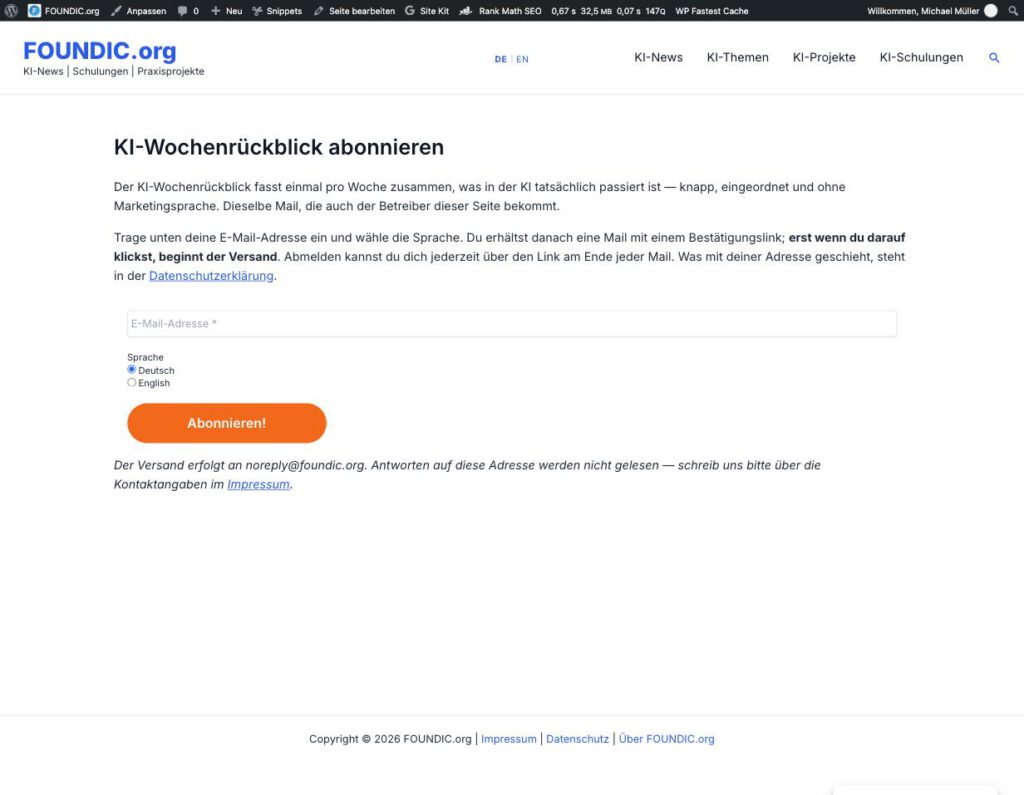
Die deutsche Anmeldeseite: Text, Formular, Absenderhinweis. Mehr nicht.
Die englische Seite, Titelform subscribe-ai-weekly-review:
Titel:
Subscribe to the AI Weekly Review as a weekly newsletter

Absatz 1:
The AI Weekly Review sums up once a week what actually happened in AI, short, with context, and without marketing language. One email every Saturday with the complete review.

Absatz 2 (fett: "delivery only starts once you click it", als Link: "privacy policy"):
Enter your email address below and choose your language. You will then receive an email with a confirmation link; delivery only starts once you click it. You can unsubscribe at any time using the link at the end of every email. What happens to your address is explained in the privacy policy.

Block Shortcode:
[mailpoet_form id="2"]

Absatz 3 (kursiv, "legal notice" als Link):
Emails are sent from noreply@deine-domain.de. Replies to this address are not read, please use the contact details in the legal notice.
Absatz 3 (kursiv, „legal notice“ als Link): Emails are sent from noreply@deine-domain.de. Replies to this address are not read, please use the contact details in the legal notice.
Die beiden Seiten werden als Übersetzungen miteinander verknüpft. Mit Polylang (dem Plugin, das die Website zweisprachig macht) geschieht das im Seiteneditor: Dort gibst du der Seite ihre Sprache und trägst die jeweils andere Seite als Übersetzung ein. Ob die Verknüpfung steht, zeigt die Seitenliste. In den Sprachspalten erscheint statt eines Pluszeichens ein Stift.
Lege neue Seiten zuerst als Entwurf an und sieh sie dir in der Vorschau an. Eine neue öffentliche Seite ist eine sichtbare Änderung am Auftritt. Veröffentlicht wird in Schritt 5.4, alle sechs auf einmal.
Erwartetes Ergebnis: Zwei Entwürfe. In der Seitenliste steht in den Sprachspalten bei beiden ein Stift statt eines Pluszeichens. Die Vorschau zeigt Text, Formular und Absenderhinweis.
Schritt 5.2: Die beiden Seiten „Anmeldung bestätigt“
Ulf: „Ich habe in der Mail auf Bestätigen geklickt und stehe wieder vor dem leeren Formular. Hat es jetzt geklappt oder nicht?“
Tanja: „Gute Frage. Die Seite sagt es dir nicht.“
Wohin führt der Klick in der Bestätigungsmail? Im ersten Anlauf führte er zurück auf die Anmeldeseite. Der frisch gebackene Abonnent landete also wieder vor einem leeren Eingabefeld, als wäre nichts gewesen. MailPoets Bestätigungssatz stand zwar auf der Seite, aber ganz unten, wo ihn niemand sucht.
Die Lösung ist eine eigene Seite, die nirgends verlinkt ist und nur eine Aufgabe hat.
Klickfolge: Seiten → Erstellen → Titel und vier Absätze nach dem Muster → Titelform setzen → Entwurf speichern. Dasselbe für die englische Seite, mit der deutschen verknüpft.
Die deutsche Seite, Titelform anmeldung-bestaetigt:
Titel:
Anmeldung bestätigt

Absatz 1 (der erste Satz fett):
Deine Anmeldung ist bestätigt. Ab der nächsten Ausgabe bekommst du den KI-Wochenrückblick, einmal pro Woche, knapp und eingeordnet, ohne Marketingsprache. Jeden Samstag eine Mail mit dem vollständigen Rückblick, zum Lesen und zum Hören.

Absatz 2 ("Datenschutzerklärung" als Link):
Abmelden kannst du dich jederzeit mit einem Klick am Ende jeder Mail, sofort und ohne Rückfrage. Was mit deiner Adresse geschieht, steht in der Datenschutzerklärung.

Absatz 3 (kursiv, "Impressum" als Link):
Der Versand erfolgt von noreply@deine-domain.de. Antworten auf diese Adresse werden nicht gelesen, schreib uns bitte über die Kontaktangaben im Impressum.

Absatz 4 (als Link auf die deutsche Startseite):
Zurück zur Startseite
Die englische Seite, Titelform subscription-confirmed:
Titel:
Subscription confirmed

Absatz 1 (der erste Satz fett):
Your subscription is confirmed. From the next issue you will receive the AI Weekly Review, once a week, short and with context, without marketing language. One email every Saturday with the complete review.

Absatz 2 ("privacy policy" als Link):
You can unsubscribe at any time with one click at the end of every email, immediately and without being asked why. What happens to your address is explained in the privacy policy.

Absatz 3 (kursiv, "legal notice" als Link):
Emails are sent from noreply@deine-domain.de. Replies to this address are not read, please use the contact details in the legal notice.

Absatz 4 (als Link auf die englische Startseite):
Back to the home page
Der erste Satz steht fett ganz oben, denn er ist die Antwort auf die einzige Frage, die der Leser in diesem Moment hat. Diese Seite braucht keinen Kurzbefehl. MailPoet verlangt ihn nur für die Abmeldeseiten.
Erwartetes Ergebnis: Zwei weitere Entwürfe, miteinander verknüpft, beide ohne Kurzbefehl.
Schritt 5.3: Die beiden Seiten „Abonnement verwalten“
Jetzt zur zweiten Stelle, an der der Plan „eine Seite für alles“ scheiterte.
Bernd: „Der Kurzbefehl für das Abmelden ist kaputt. Auf der Seite steht er als blanker Text.“
Tanja: „Er ist nicht kaputt. Er ist vorsichtig.“
MailPoet liefert für das Verwalten und Abmelden einen Kurzbefehl: [mailpoet_page]. Setzt man ihn auf eine Seite und ruft sie auf, steht dort: [mailpoet_page]. Als Text. Für jeden Besucher sichtbar.
Das ist kein Fehler, sondern Absicht, und die Absicht ist vernünftig. Der Kurzbefehl verwandelt sich nur dann in ein Formular, wenn der Besucher über den persönlichen Link aus einer Mail kommt. Dieser Link trägt eine Marke, die zu genau einer Adresse gehört. Ein Feld „Adresse eintragen und abmelden“ gibt es mit Absicht nicht. Sonst könnte jeder fremde Adressen abmelden oder ausprobieren, wer angemeldet ist.
Für die Seitenplanung heißt das: Der Kurzbefehl gehört auf eine eigene Seite, die nur über die Mail erreicht wird, und nicht auf die öffentliche Anmeldeseite.
Klickfolge: Seiten → Erstellen → Titel, zwei Absätze und als dritten Absatz den Kurzbefehl → Titelform setzen → Entwurf speichern. Dasselbe englisch, verknüpft.
Die deutsche Seite, Titelform abonnement-verwalten:
Titel:
Abonnement verwalten

Absatz 1:
Hier änderst du dein Abonnement oder beendest es: Sprache wechseln oder dich vollständig abmelden, sofort und ohne Rückfrage.

Absatz 2 ("Erscheint hier nichts" fett):
Die Angaben unten gehören zu der Adresse, aus deren Mail du hierher gekommen bist. Erscheint hier nichts, öffne diese Seite bitte über den Link am Ende einer unserer Mails. Ohne ihn lässt sich nicht feststellen, um welches Abonnement es geht.

Absatz 3:
[mailpoet_page]
Die englische Seite, Titelform manage-your-subscription:
Titel:
Manage your subscription

Absatz 1:
Here you can change your subscription or end it: switch the language, or unsubscribe completely, immediately and without being asked why.

Absatz 2 ("If nothing appears" fett):
The details below belong to the address whose email brought you here. If nothing appears, please open this page using the link at the end of one of our emails. Without it there is no way to tell which subscription is meant.

Absatz 3:
[mailpoet_page]
Der fette Satz fängt den Fall ab, dass doch jemand ohne Marke auf der Seite landet.
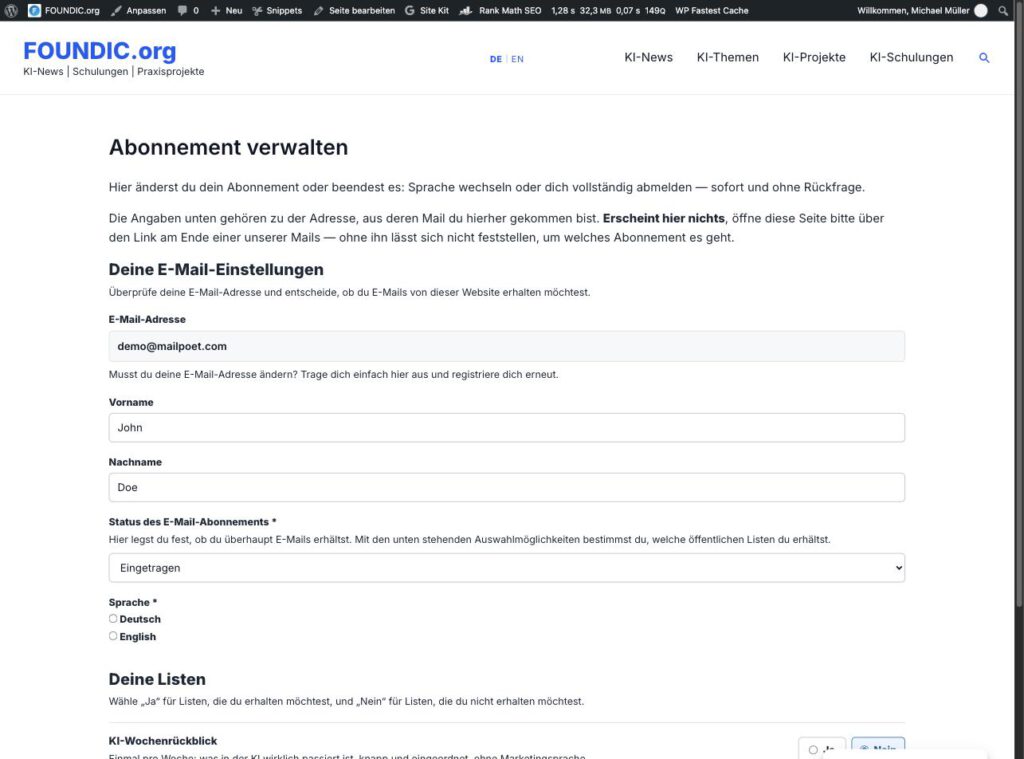
Die Verwaltungsseite, über MailPoets Vorschaulink geöffnet: Adresse, Name, Status, Sprache, Liste, Speichern. Die Angaben im Bild sind MailPoets Beispieldaten.
Erwartetes Ergebnis: Zwei weitere Entwürfe, miteinander verknüpft. Rufst du eine der Seiten ohne den Link aus einer Mail auf, steht dort der Kurzbefehl als Text. Das ist an dieser Stelle richtig.
Schritt 5.4: Veröffentlichen und MailPoet die Seiten zeigen
Die Reihenfolge ist hier zwingend: MailPoets Auswahlfelder listen nur veröffentlichte Seiten. Entwürfe tauchen dort nicht auf. Also erst veröffentlichen, dann zuweisen.
Klickfolge: Seiten → jede der sechs Seiten öffnen → Veröffentlichen.
Klickfolge: MailPoet → Einstellungen → Reiter Grundlagen → die vier Seitenfelder nach der Tabelle umstellen → Einstellungen speichern.
| Abschnitt im Reiter Grundlagen | Feld | zeigt auf |
|---|---|---|
| Seite Abonnement verwalten | Auswahlfeld, darunter die Variante Modern (mit Ja/Nein-Feldern je Liste und der öffentlichen Listenbeschreibung) | Abonnement verwalten |
| Austragen-Seite | Bestätigungsseite | Abonnement verwalten |
| Austragen-Seite | Erfolgs-Seite | Abonnement verwalten |
| Wiederaufnahme-Seite | Auswahlfeld | Abonnement verwalten |
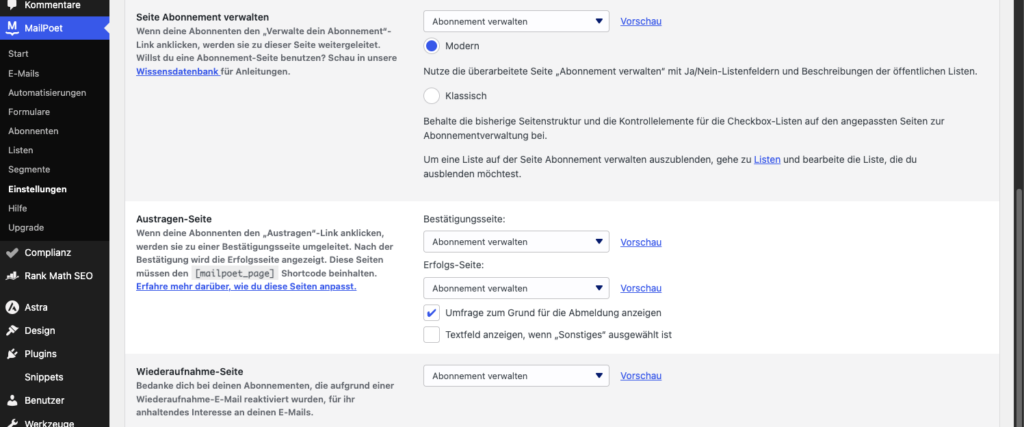
Die vier Seitenfelder im Reiter Grundlagen, alle auf „Abonnement verwalten“. Neben jedem Feld der Link „Vorschau“.
Ulf: „Vier Felder umgestellt. Abpfiff?“
Tanja: „Nachspielzeit. Es gibt noch ein Feld, und es versteckt sich.“
Und jetzt der Teil, der leicht übersehen wird: Es gibt ein fünftes Feld, und es liegt auf einem anderen Reiter.
Klickfolge: Reiter Registrierungsbestätigung → Feld Bestätigungsseite auf Anmeldung bestätigt stellen → Einstellungen speichern.
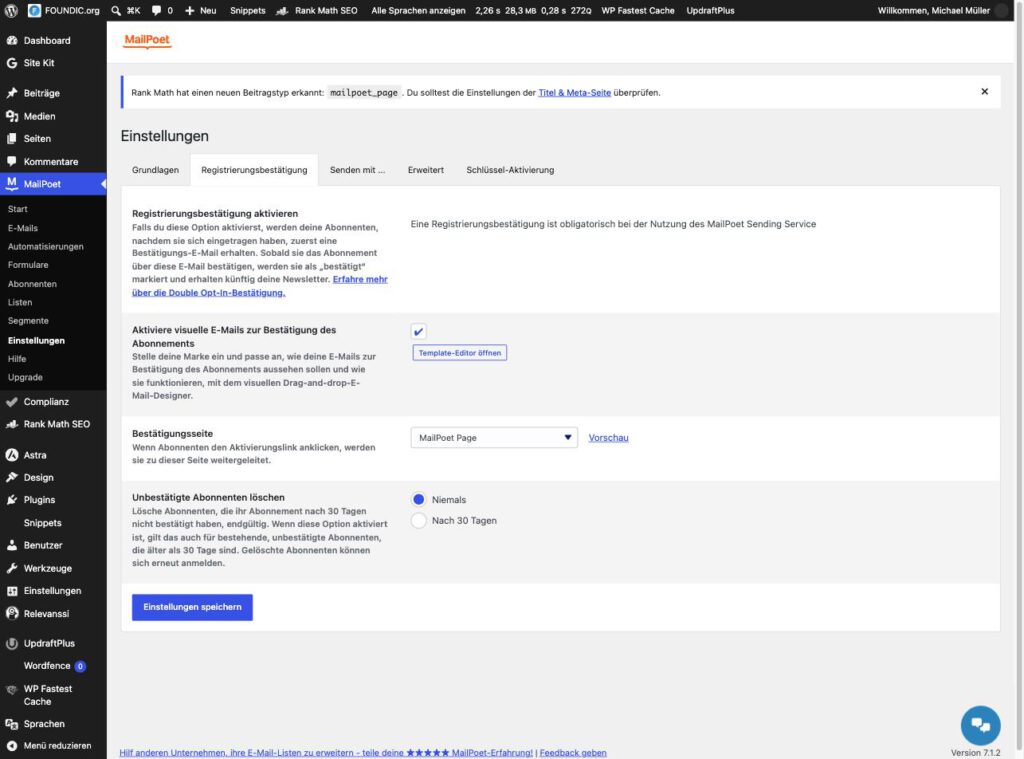
Der Reiter Registrierungsbestätigung im Ausgangszustand. Oben steht schwarz auf weiß, dass die doppelte Bestätigung mit MailPoets Versanddienst Pflicht ist. Unten das fünfte Seitenfeld im Auslieferungszustand „MailPoet Page“.
Erwartetes Ergebnis: Jedes Mal die Meldung „Einstellungen gesichert“. Lade die Seite danach neu und sieh nach, ob alle fünf Felder ihren Wert behalten haben. Neben jedem Feld steht ein Link Vorschau. Er öffnet die Seite so, wie ein Leser aus der Mail sie sieht, mit Beispieldaten.
Bei zwei Sprachen zeigen alle fünf Felder auf die deutschen Seiten. MailPoet kennt nur eine Seite je Zweck, nicht eine je Sprache. Die englischen Seiten hängen als verknüpfte Übersetzungen daran.
Zwei weitere Einstellungen liegen auf denselben Reitern und sind schnell erledigt:
- Benachrichtigungen bei neuen Abonnenten (Reiter Grundlagen) auf Nein. Sonst bekommst du für jede Anmeldung eine Mail, und die geht über den Versanddienst und zählt gegen dein Monatskontingent.
- Unbestätigte Abonnenten löschen (Reiter Registrierungsbestätigung) bleibt auf Niemals. Löschen ist nicht umkehrbar.
Schritt 5.5: Die Datenschutzerklärung ergänzen
Bernd: „Die Datenschutzerklärung liest kein Mensch. Die lassen wir, wie sie ist.“
Tanja: „Dann verschickst du einen Newsletter, den es laut deiner eigenen Erklärung gar nicht gibt.“
Ein Newsletter, der in der Datenschutzerklärung nicht vorkommt, ist ein offenes Scheunentor. Im Beispiel kam vor dem Umbau keines der Wörter Newsletter, MailPoet oder Abonnent darin vor.
Klickfolge: Seiten → die Datenschutzerklärung öffnen → vor dem Schlussabschnitt einen neuen Abschnitt einfügen → die folgenden Abschnitte um eins weiterzählen → Aktualisieren. Dasselbe in der englischen Fassung, dort als Abschnitt 7.
Der Abschnitt im Wortlaut des Beispiels. Er ist ein Muster und kein Rechtsrat. Den Wortlaut für deine Website klärst du mit jemandem, der dafür haftet:
10. Newsletter „KI-Wochenrückblick“

Zweck. Wenn Sie sich für den KI-Wochenrückblick anmelden, verwenden wir Ihre E-Mail-Adresse ausschließlich dazu, Ihnen diesen Newsletter zuzusenden. Eine Weitergabe an Dritte zu Werbezwecken findet nicht statt.

Eingesetzte Software: MailPoet. Für die Verwaltung der Empfängerliste und den Versand setzen wir das WordPress-Plugin MailPoet ein. Anbieter ist die Automattic Inc., 60 29th Street #343, San Francisco, CA 94110, USA. Ihre Daten werden in der Datenbank dieser Website gespeichert. Für den Versand werden sie an den MailPoet Sending Service übermittelt und dort verarbeitet; damit ist eine Übermittlung in die USA verbunden. Grundlage der Übermittlung sind die Standardvertragsklauseln der EU-Kommission beziehungsweise die Zertifizierung des Anbieters unter dem EU-US Data Privacy Framework. Näheres zum Datenschutz des Anbieters: automattic.com/privacy.

Gespeicherte Daten. Gespeichert werden Ihre E-Mail-Adresse, die von Ihnen gewählte Sprache sowie Zeitpunkt und IP-Adresse der Anmeldung und der Bestätigung. Zeitpunkte und IP-Adressen dienen ausschließlich dem Nachweis Ihrer Einwilligung.

Doppelte Bestätigung. Nach der Anmeldung erhalten Sie eine E-Mail mit einem Bestätigungslink. Der Versand beginnt erst, wenn Sie diesen Link angeklickt haben.

Öffnungs- und Klickmessung. MailPoet ist so eingestellt, dass gemessen wird, ob eine Mail geöffnet und ob auf Links darin geklickt wird; dabei werden auch Cookies eingesetzt. Diese Auswertung dient allein dazu, die Qualität des Newsletters einzuschätzen.

Rechtsgrundlage. Die Verarbeitung erfolgt auf Grundlage Ihrer Einwilligung nach Art. 6 Abs. 1 lit. a DSGVO. Sie können Ihre Einwilligung jederzeit mit Wirkung für die Zukunft widerrufen; die Rechtmäßigkeit der bis dahin erfolgten Verarbeitung bleibt davon unberührt.

Widerruf und Abmeldung. Am Ende jeder Newsletter-Mail finden Sie einen Abmeldelink und einen Link zur Verwaltung Ihres Abonnements. Nach der Abmeldung wird Ihre Adresse aus dem Verteiler entfernt. Der Nachweis der erteilten Einwilligung wird zur Erfüllung der Rechenschaftspflicht aufbewahrt, solange er dafür benötigt wird.
Und die englische Fassung:
7. Newsletter “AI Weekly Review”

Purpose. If you subscribe to the AI Weekly Review, we use your email address solely to send you this newsletter. It is not passed on to third parties for advertising purposes.

Software used: MailPoet. We use the WordPress plugin MailPoet to manage the recipient list and to send the newsletter. The provider is Automattic Inc., 60 29th Street #343, San Francisco, CA 94110, USA. Your data is stored in the database of this website. For sending, it is transmitted to and processed by the MailPoet Sending Service, which involves a transfer to the USA. This transfer is based on the European Commission's standard contractual clauses and on the provider's certification under the EU-US Data Privacy Framework. For details on the provider's data protection: automattic.com/privacy.

Data stored. We store your email address, the language you chose, and the time and IP address of both your sign-up and your confirmation. Times and IP addresses serve solely as proof of your consent.

Double opt-in. After signing up you receive an email containing a confirmation link. Delivery only begins once you have clicked that link.

Open and click measurement. MailPoet is configured to measure whether an email is opened and whether links inside it are clicked; cookies are used for this. The purpose is solely to judge the quality of the newsletter.

Legal basis. Processing is based on your consent under Art. 6(1)(a) GDPR. You may withdraw your consent at any time with effect for the future; the lawfulness of processing carried out until then remains unaffected.

Withdrawal and unsubscribing. Every newsletter email ends with an unsubscribe link and a link to manage your subscription. Once you unsubscribe, your address is removed from the list. Proof of the consent given is retained for as long as it is needed to meet the accountability obligation.
Erwartetes Ergebnis: Beide Fassungen der Datenschutzerklärung enthalten den neuen Abschnitt, und die Abschnitte danach sind um eins weitergezählt.
Der Absatz zur Öffnungs- und Klickmessung gehört zu einer Einstellung, die man leicht übersieht.
Klickfolge: MailPoet → Einstellungen → Reiter Erweitert → Engagement analytics tracking.
Ab Werk steht sie auf Full: MailPoet misst Öffnungen und Klicks und setzt dafür Cookies. So ist es im Beispiel eingestellt, und deshalb steht der Absatz im Muster. Wer keine Öffnungsraten braucht, stellt auf Basic oder None und streicht den Absatz aus der Datenschutzerklärung. Einstellung und Erklärung müssen zusammenpassen, in welcher Richtung auch immer.
Phase 6: Die wichtigste Mail ist die erste
Die Bestätigungsmail ist die einzige Mail, die jeder Abonnent garantiert bekommt, und die einzige, bei der er noch abspringen kann. MailPoets Vorgabe ist englisch, lautet im Betreff „Confirm your subscription to [site:title]“ und verdient eine Überarbeitung.
Eine Eigenheit vorweg: MailPoet kennt eine Bestätigungsmail für die ganze Website. Es gibt keine Fassung je Sprache. Wer sich auf der englischen Seite anmeldet, bekommt dieselbe Mail wie der deutsche Leser. Die Lösung, die ohne Zukauf funktioniert: Jede Zeile steht zweisprachig da, deutsch zuerst.
Schritt 6.1: Den Text neu fassen
Klickfolge: MailPoet → Einstellungen → Reiter Registrierungsbestätigung → den Haken bei Aktiviere visuelle E-Mails zur Bestätigung des Abonnements setzen → Template-Editor öffnen → Betreff und Textblöcke nach der Tabelle ersetzen → den Knopf auf die Breite 288 stellen → Speichern.
| Stelle | Inhalt |
|---|---|
| Betreff (das Feld über der Vorlage) | Ein Klick noch: KI-Wochenrückblick / One click to go: AI Weekly Review |
| Kopf | [site:title] (wird beim Versand durch den Namen der Website ersetzt) |
| über dem Knopf | Ein Klick fehlt noch, dann bist du dabei. / One click to go, then you’re in. |
| Knopf | Bestätigen / Confirm, Ziel [activation_link] (steht in der Vorlage schon so und bleibt) |
| unter dem Knopf, deutsch | Danach kommt der KI-Wochenrückblick einmal pro Woche: was in der KI wirklich passiert ist, knapp und eingeordnet, ohne Marketingsprache. Jeden Samstag eine Mail mit dem vollständigen Rückblick, zum Lesen und zum Hören. Abmelden kannst du dich mit einem Klick am Ende jeder Ausgabe. Du hast dich nicht angemeldet? Dann ignoriere diese Mail, ohne deinen Klick passiert nichts. |
| unter dem Knopf, englisch | Afterwards the AI Weekly Review arrives once a week: what actually happened in AI, short and with context, without marketing language. One email every Saturday with the complete review. You can unsubscribe with one click at the end of every issue. Did not sign up? Then simply ignore this email, without your click nothing happens. |
| Fußzeile | Gesendet von noreply@deine-domain.de. Antworten werden hier nicht gelesen; die Kontaktangaben stehen im Impressum. / Sent from noreply@deine-domain.de. Replies are not read here; contact details are in the legal notice. |
Ulf: „Wenn die Mail zweisprachig ist und ein Knopf drin ist, was soll daran noch falsch sein?“
Tanja: „Die Reihenfolge. Und ein Dank an der falschen Stelle.“
Das ist nicht die erste Fassung. Die erste war auch zweisprachig und trotzdem missraten, und die Gründe sind lehrreich:
- Derselbe Hinweis stand zweimal da, einmal im Fließtext, einmal im Kleingedruckten.
- „Danke!“ stand vor dem Klick. Ein Dank gehört hinter die Leistung, nicht in die Bitte.
- Kein Wort darüber, was der Leser bekommt. Die Mail erklärte, was er tun soll, aber nicht, wofür.
- Der Betreff war zu lang und wurde in der Vorschauzeile des Postfachs abgeschnitten.
Die neue Fassung folgt der Reihenfolge, in der gelesen wird: was zu tun ist, der Knopf, die Begründung, das Kleingedruckte.
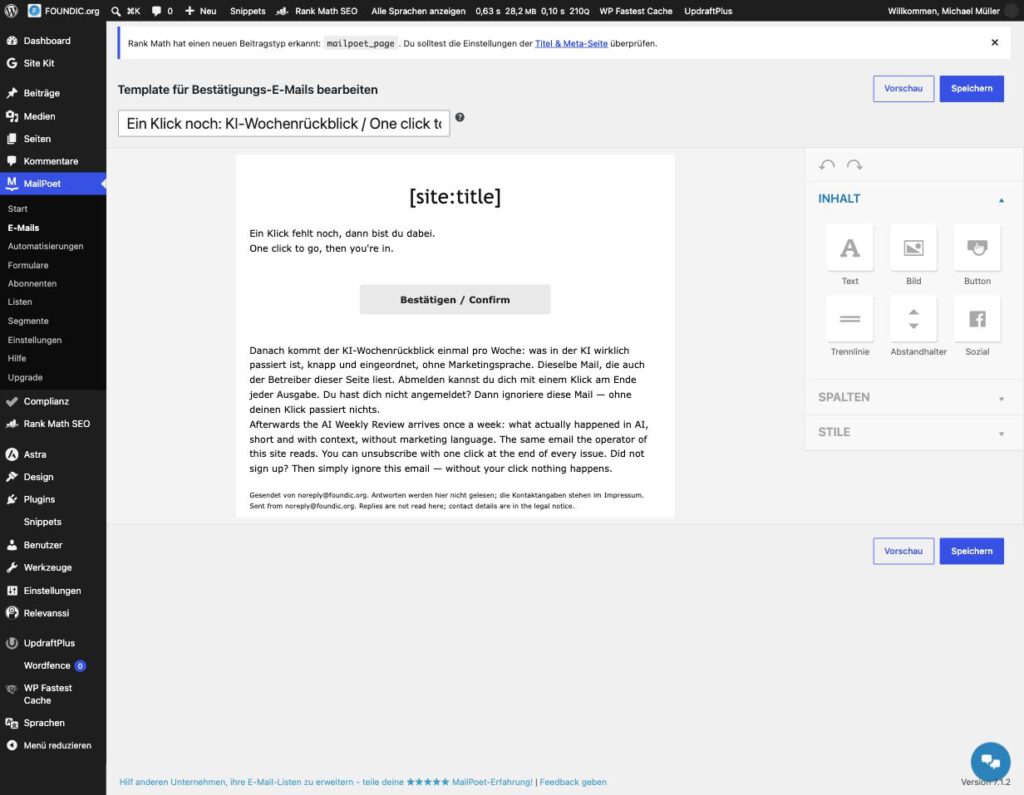
Die neue Fassung im Editor: ein Satz, der Knopf, dann erst die Erklärung.
Erwartetes Ergebnis: Im Editor stehen der neue Betreff über der Vorlage und darunter die neue Reihenfolge: ein Satz, der Knopf, die Erklärung, die Fußzeile.
Bernd: „Der Text passt nicht in den Knopf? Ich stelle die Breite auf 420. Erledigt.“
Ulf: „Der Knopf ist genauso breit wie vorher.“
Beim Knopftext wartet eine kleine Gemeinheit. Die erste Idee war „Anmeldung bestätigen / Confirm subscription“. Der Text brach um, die zweite Zeile lief aus dem Knopf heraus. Also die Breite erhöhen: Das Feld nahm den Wert 420 klaglos an. Der Knopf blieb, wie er war. Die Vorlage begrenzt die Breite auf 288 Pixel und kappt jeden größeren Wert stillschweigend. Die Regel: Wenn ein Zahlenfeld eine Eingabe schluckt und nichts passiert, hat es vermutlich eine Obergrenze. Die Lösung war ein kürzerer Text.
Schritt 6.2: Speichern, neu laden, Vorschau
Klickfolge: Speichern → die Seite im Browser neu laden → prüfen, ob der neue Text noch dasteht → Vorschau → Mobilgerät.
Erwartetes Ergebnis: In der Vorschau steht statt [site:title] der Name deiner Website, und der Knopf passt in eine Zeile.
Das Neuladen ist kein Ritual. Ein Editor, der „gespeichert“ meldet, hat damit noch nicht bewiesen, dass der Server dasselbe weiß. Erst der Stand nach dem Neuladen ist der Stand.
Phase 7: Die Probe aufs Exempel
Bernd: „Testen? Bei mir läuft das. Ich habe ja alles richtig eingestellt.“
Tanja: „Das glaube ich dir, sobald eine Mail im Posteingang liegt.“
Bis hierher ist alles Behauptung. Jetzt meldest du dich selbst an, und zwar so, wie es ein Fremder täte.
Schritt 7.1: Zwei Adressen, zwei Formulare
Nimm für die Probe eine Adresse bei Gmail. Der Grund ist nicht Bequemlichkeit. Gmail prüft Absender so streng wie kaum ein anderer Anbieter. Landet die Bestätigungsmail dort im Posteingang, ist das ein sehr gutes Indiz, dass die Beglaubigung aus Phase 2 und die Zustellung funktionieren. Ein Beweis für jedes einzelne Verfahren ist es nicht.
Klickfolge: Ein privates Browserfenster öffnen (damit du nicht als Administrator angemeldet bist) → die deutsche Anmeldeseite aufrufen → Adresse eintragen → Abonnieren!
Erwartetes Ergebnis: An der Stelle des Formulars erscheint die Meldung aus Schritt 4.1.
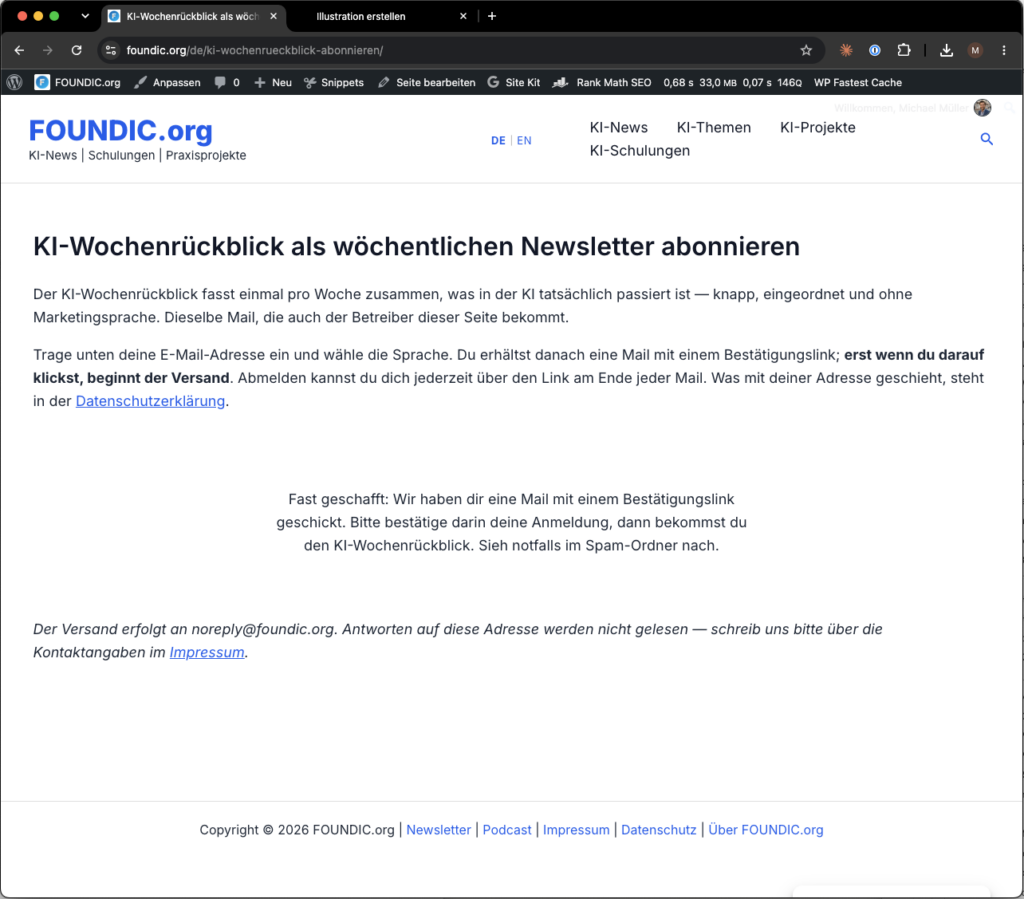
Nach dem Absenden: Das Formular ist weg, an seiner Stelle steht die Aufforderung, ins Postfach zu sehen.
Wiederhole das auf der englischen Seite mit einer zweiten Adresse.
Ein Hinweis zur Wahl der Adressen: Eine Adresse auf der eigenen Domain taugt nur, wenn dahinter wirklich ein Postfach existiert. Mails an nicht vorhandene Postfächer kommen als harte Rückläufer zurück, und die zählen gegen den Ruf einer frisch beglaubigten Domain. MailPoet hält Konten mit hoher Rückläuferquote an.
Schritt 7.2: Die Mail im Postfach
Erwartetes Ergebnis: Nach kurzer Zeit liegt die Bestätigungsmail im Posteingang, nicht im Spam-Ordner. Absender ist der Name deiner Website, der Betreff der aus Schritt 6.1.
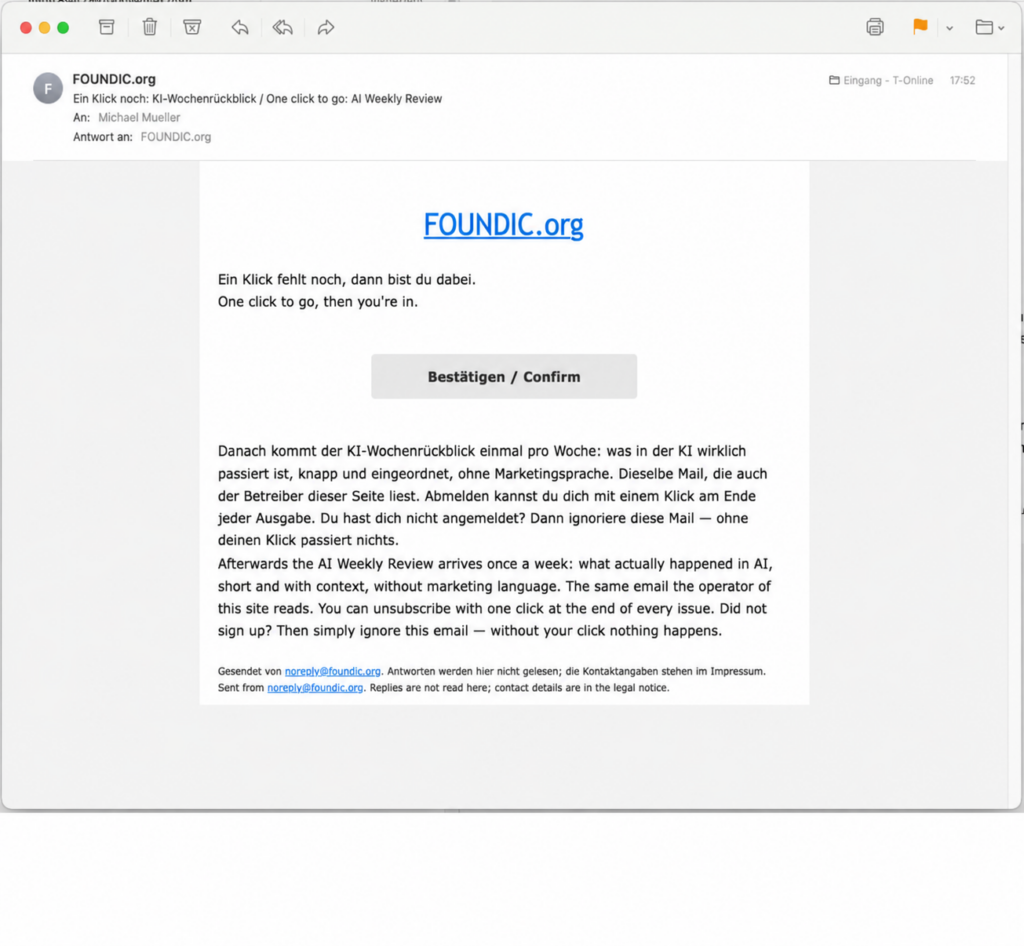
Die Bestätigungsmail, wie sie im Postfach ankommt.
Beim Bau dieser Anlage trafen die beiden Mails am 28. September um 10:00:16 und um 10:02:05 ein, beide im Posteingang. Gegen eine DMARC-Regel auf p=reject. Damit hatte Phase 2 ihre Praxisprobe bestanden.
Schritt 7.3: Der Klick
Klickfolge: In der Mail auf Bestätigen / Confirm klicken.
Erwartetes Ergebnis: Die Seite „Anmeldung bestätigt“ öffnet sich, mit dem fetten Satz ganz oben.
Schritt 7.4: Nachsehen, was MailPoet daraus gemacht hat
Klickfolge: MailPoet → Abonnenten.
Erwartetes Ergebnis: Beide Probeadressen stehen mit dem Status Eingetragen in der Liste KI-Wochenrückblick.
Klickfolge: MailPoet → Segmente.
Erwartetes Ergebnis: Jedes der beiden Segmente zählt genau einen Abonnenten.
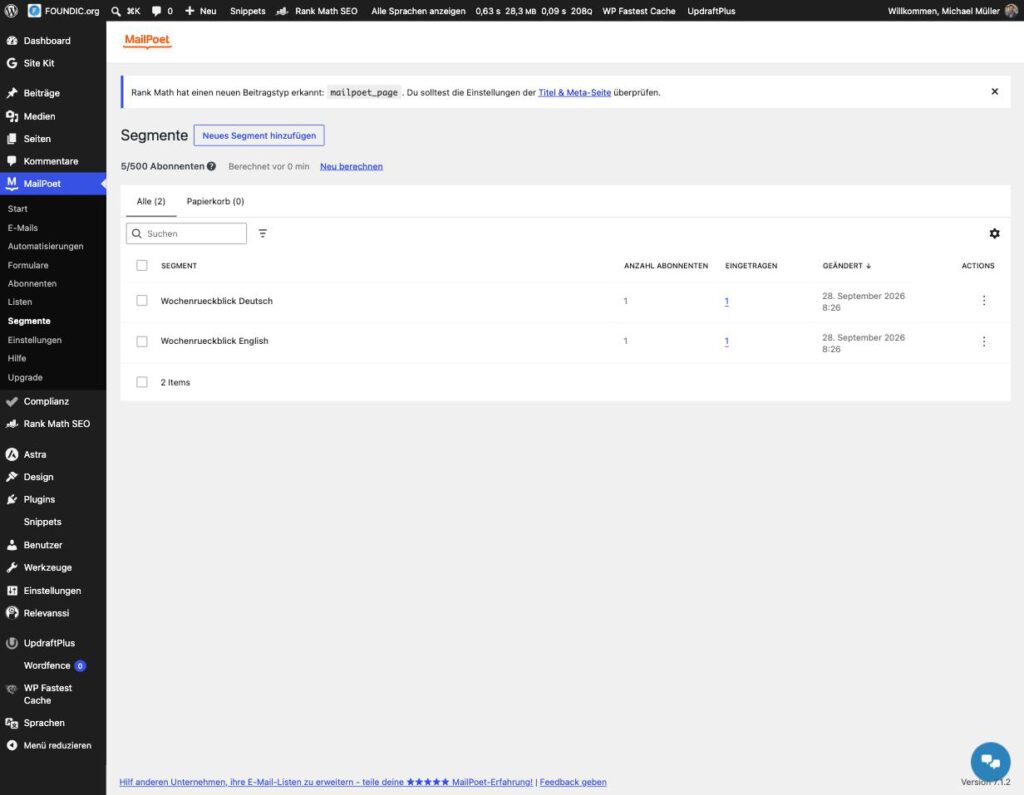
Die Stunde der Wahrheit: je ein eingetragener Abonnent in jedem Sprachsegment.
Dieser letzte Blick ist der wichtigste der ganzen Phase. Der Versand hängt am Segment, nicht an der Liste. Wäre die Sprache nicht angekommen, stünde der Abonnent in der Liste und bekäme trotzdem nie eine Mail, ohne dass irgendwo etwas rot würde.
Bernd: „Alarm! Segment English: null. Das Segment ist kaputt, ich drehe die Bedingung um.“
Tanja: „Hast du schon auf den Knopf in der Bestätigungsmail geklickt?“
Genau an dieser Stelle gab es beim Bau einen Schreckmoment, und er ist ein Lehrstück über Zwischenstände. Eine der beiden Probeadressen war MailPoet schon bekannt, als unbestätigter Eintrag aus „WordPress Users“. Kurz nach der Anmeldung zeigte ihr Datensatz: Liste angehängt, Sprache leer. Segment English: null. Sofort war eine Warnung notiert, samt dem Vorschlag, die Segmentbedingung umzudrehen. Dann kam der Bestätigungsklick, und die Sprache stand da. MailPoet hatte das Feld bei einem schon vorhandenen Abonnenten erst mit der Bestätigung geschrieben. Die Warnung wurde zurückgenommen, der Vorschlag auch. Die Regel: Ein Zwischenstand ist kein Befund. Erst die Kette zu Ende laufen lassen, dann messen.
Die Anmeldestrecke steht damit: Formular, Bestätigungsmail, Posteingang, Klick, Bestätigungsseite, Liste, richtiges Segment. Was fehlt, sind Leser, die sie finden.
Phase 8: Eine Tür, die niemand findet, ist eine Wand
Ulf: „Ich wollte mich gestern zum Spaß noch einmal anmelden und habe die Seite nicht gefunden.“
Bernd: „Die Adresse ist doch ganz einfach. Schrägstrich de, Schrägstrich ki, Bindestrich wochenrueckblick, Bindestrich abonnieren.“
Tanja: „Eben.“
Nach Phase 7 gab es zwei veröffentlichte Anmeldeseiten, die von nirgends verlinkt waren. Das Hauptmenü kannte nur Rubriken, die Fußzeile nur die Pflichtlinks. Wer sich anmelden wollte, hätte die Adresse erraten müssen.
Drei Orte standen zur Wahl. Ein Eintrag im Hauptmenü wurde verworfen: Zwischen vier Rubriken läse sich „Newsletter“ wie eine fünfte. Geblieben sind zwei Orte mit verschiedenen Aufgaben. Die Fußzeile ist für den, der sucht. Ein Hinweis unter den Artikeln ist für den, der gerade fertig gelesen hat.
Umsetzung mit Astra, Polylang und Code Snippets. Diese Phase zeigt den Weg der Beispielanlage. Bei anderen Themes und ohne Polylang bleibt das Ziel gleich, der Klickweg ändert sich. Zum Aufbau mit MailPoet gehört sie nicht zwingend: Der Versand funktioniert auch ohne Fußzeilenlink und Hinweisblock.
Schritt 8.1: Ein Link in der Fußzeile
Bernd: „Ich habe zwei Einträge ins Fußzeilenmenü gelegt. Gespeichert. Erledigt.“
Ulf: „In der Fußzeile steht aber nichts Neues.“
Wie der Link in die Fußzeile kommt, hängt vom Theme ab. Der erste Versuch im Beispiel waren zwei Einträge in den Fußzeilenmenüs. Gespeichert, Seite geladen: nichts. Die sichtbare Fußzeile des Themes Astra ist kein Menü. Sie ist ein Textbaustein namens Copyright im Fußzeilen-Baukasten des Themes. Die Menüeinträge wurden wieder entfernt.
Bei einer zweisprachigen Website mit Polylang kommt eine zweite Ebene dazu: Der Textbaustein ist eine übersetzbare Zeichenfolge, und jede Sprache bekommt ihre eigene Fassung.
Klickfolge: Sprachen → Übersetzungen → im Suchfeld Copyright eingeben → beim Eintrag footer-copyright-editor (Gruppe themes/astra) das deutsche und das englische Feld füllen → Änderungen speichern.
Die Vorlage, die das Theme mitbringt und die unberührt bleibt, lautet im Beispiel:
<span style="font-size: 12pt;">Copyright [copyright] [current_year] [site_title] | <a href="/impressum/">Impressum</a> | <a href="/datenschutz/">Datenschutz</a></span>Bei dir anders: die Vorlage selbst und die beiden Linkziele. Kopiere deine eigene Vorlage in die Felder und setze nur den Link auf deine Anmeldeseite dazu.
In das deutsche Feld kommt dieselbe Zeile mit dem neuen Link vor den Pflichtlinks:
<span style="font-size: 12pt;">Copyright [copyright] [current_year] [site_title] | <a href="/de/ki-wochenrueckblick-abonnieren/">Newsletter</a> | <a href="/impressum/">Impressum</a> | <a href="/datenschutz/">Datenschutz</a></span>In das englische Feld:
<span style="font-size: 12pt;">Copyright [copyright] [current_year] [site_title] | <a href="/en/subscribe-ai-weekly-review/">Newsletter</a> | <a href="/impressum/">Impressum</a> | <a href="/datenschutz/">Datenschutz</a></span>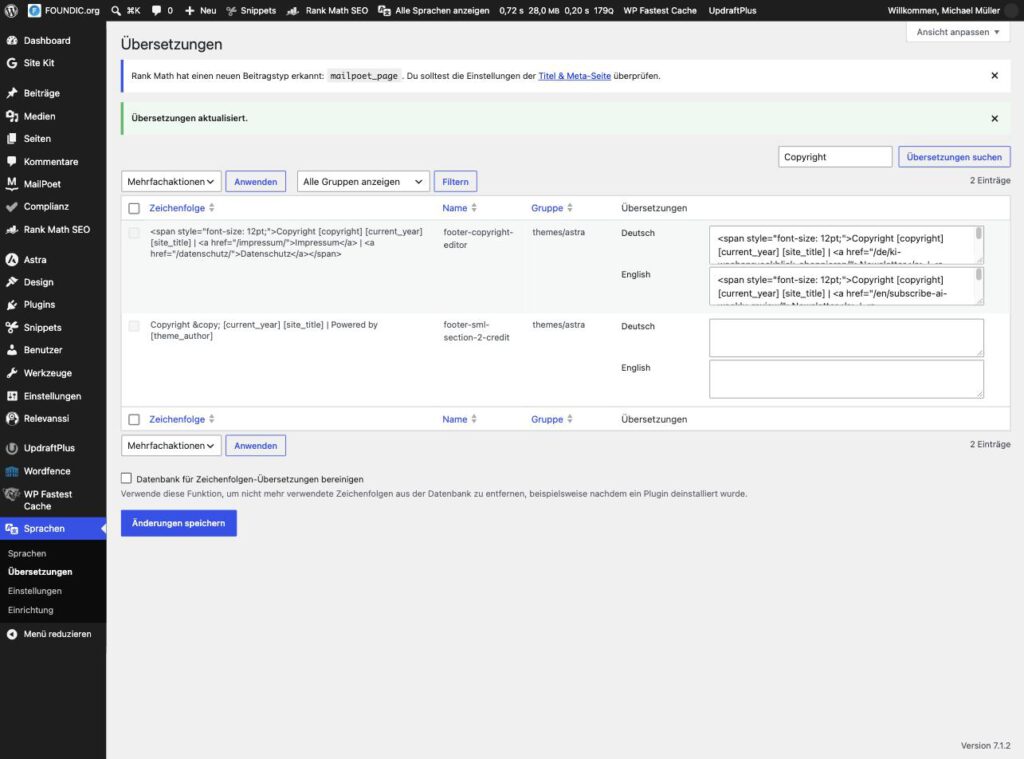
*Die Zeichenfolge des Astra-Bausteins in Polylangs Übersetzungsmaske. Die Vorlage in der Mitte bleibt unberührt, gefüllt werden nur die beiden Sprachfelder.
- Der Weg über die Übersetzungsfelder hat einen angenehmen Nebeneffekt: Er ist vollständig umkehrbar. Leert man beide Felder, greift wieder die Vorlage. Wer Astra ohne Polylang betreibt, ändert denselben Text im Customizer des Themes, im Fußzeilen-Baukasten beim Element Copyright. Bei anderen Themes gehört der Link dorthin, wo das Theme seinen Fußzeilentext oder sein Fußzeilenmenü verwaltet.
Erwartetes Ergebnis: In der Fußzeile jeder Seite stehtNewslettervor den Pflichtlinks, in jeder Sprache mit dem passenden Ziel. Falls nichts zu sehen ist: Schritt 8.3.
Schritt 8.2: Ein Hinweis unter jedem Artikel der Rubrik
Ulf: „Müssen wir den Hinweis jetzt in jeden einzelnen Beitrag schreiben? Das sind rund 400.“
Tanja: „In keinen einzigen. Stell dir einen Stempel am Ausgang vor. Die Briefe im Archiv bleiben, wie sie sind. Erst wer das Haus verlässt, bekommt den Stempel.“
Der zweite Ort ist das Ende der Artikel. Nicht der Anfang und nicht die Mitte. Eine Bitte kommt nach der Leistung, nie davor.
Die naheliegende Umsetzung wäre, den Hinweis in jeden Beitrag zu schreiben. Bei rund 200 deutschen und 200 englischen Beiträgen in der Rubrik und zwei Workflows, die laufend neue anlegen, wäre das eine Dauerbaustelle. Die bessere Lösung schreibt in keinen einzigen Beitrag etwas. Ein kleines Programmstück hängt den Hinweis beim Anzeigen an, über einen Filter (eine Stelle, an der WordPress fremdem Code erlaubt, Inhalte auf dem Weg zum Leser zu verändern). Das wirkt rückwirkend für alle Beiträge, gilt automatisch für alle künftigen und lässt sich mit einem Schalter überall abschalten.
Du brauchst vier Zahlen: die Kennungen der beiden Rubriken und der beiden Anmeldeseiten. Die Kennung einer Rubrik steht in der Adresszeile des Browsers, wenn du sie unter Beiträge → Kategorien zum Bearbeiten öffnest, in der Form tag_ID=8. Die einer Seite steht dort, wenn du die Seite bearbeitest, in der Form post=5091. Bei dir anders:Im Beispiel sind es 8 (KI-News), 21 (AI-News), 5091 (deutsche Anmeldeseite) und 5092 (englische Anmeldeseite). Gemeint ist die Rubrik, unter deren Artikeln der Hinweis erscheinen soll. Das kann auch die einzige Kategorie deines Blogs sein.
Klickfolge: Snippets → neues Snippet anlegen → Titel vergeben → den folgenden Code einfügen → die vier Zahlen und die Texte an deine Website anpassen → als Ausführungsort Nur im Frontend der Website wählen, Priorität 10 → speichern und aktivieren.
/**
 * Hinweis auf den KI-Wochenrückblick unter Beiträgen der Rubrik KI-News.
 * Hängt sich an den Beitragstext an, die Beiträge selbst bleiben unverändert.
 * Ausschalten dieses Snippets entfernt den Hinweis überall.
 */
add_filter( 'the_content', function ( $inhalt ) {

	if ( ! is_singular( 'post' ) || ! in_the_loop() || ! is_main_query() || is_feed() ) {
		return $inhalt;
	}

	$id = get_the_ID();

	$deutsch  = has_category( 8, $id );   // KI-News: Kennung DEINER deutschen Rubrik
	$englisch = has_category( 21, $id );  // AI-News: Kennung DEINER englischen Rubrik
	if ( ! $deutsch && ! $englisch ) {
		return $inhalt;
	}

	$sprache = $englisch ? 'en' : 'de';
	if ( function_exists( 'pll_get_post_language' ) ) {
		$pll = pll_get_post_language( $id );
		if ( $pll ) { $sprache = $pll; }
	}

	if ( 'en' === $sprache ) {
		$titel = 'The week in AI, once a week';
		$text  = 'The AI Weekly Review sums up on Saturdays what actually happened in AI, short and with context. One email every Saturday with the complete review, to read and to listen to. Free, no advertising, unsubscribe any time.';
		$knopf = 'Subscribe for free';
		$ziel  = get_permalink( 5092 );   // Kennung DEINER englischen Anmeldeseite
	} else {
		$titel = 'Einmal pro Woche das Wichtigste';
		$text  = 'Der KI-Wochenrückblick fasst zusammen, was in der KI wirklich passiert ist, knapp und eingeordnet. Jeden Samstag eine Mail mit dem vollständigen Rückblick, zum Lesen und zum Hören. Kostenlos, keine Werbung, jederzeit abbestellbar.';
		$knopf = 'Kostenlos abonnieren';
		$ziel  = get_permalink( 5091 );   // Kennung DEINER deutschen Anmeldeseite
	}

	if ( ! $ziel ) {
		return $inhalt;
	}

	$block  = '<aside class="foundic-newsletter-hinweis" style="margin:3em 0 1em;padding:1.5em 0 0;border-top:1px solid rgba(0,0,0,.12);">';
	$block .= '<p style="margin:0 0 .3em;font-weight:700;font-size:1.15em;">' . esc_html( $titel ) . '</p>';
	$block .= '<p style="margin:0 0 2.8em;">' . esc_html( $text ) . '</p>';
	$block .= '<div class="wp-block-button"><a class="wp-block-button__link wp-element-button" href="' . esc_url( $ziel ) . '">' . esc_html( $knopf ) . '</a></div>';
	$block .= '</aside>';

	return $inhalt . $block;
}, 20 );
Wer nur eine Sprache hat, lässt die Zeile mit $englisch auf eine Rubrik zeigen, die es nicht gibt, oder setzt sie auf false. Der englische Zweig wird dann nie betreten.
Vier Entscheidungen im Code sind es wert, erklärt zu werden.
Die Bedingungen stehen vorn. Der Filter läuft bei jedem Text, den WordPress ausgibt, auch in Feeds, Listen und Auszügen. Ohne die erste Bedingung hinge der Hinweis plötzlich in der Artikelübersicht und im RSS-Feed.
Das Ziel kommt aus get_permalink(). Der naheliegende Weg wäre, die Adresse aus der Startadresse der Website und dem Pfad zusammenzusetzen. Polylang stellt der Startadresse aber schon das Sprachkürzel voran, und heraus käme ein Pfad mit doppeltem /de/de/. Die Funktion get_permalink() fragt WordPress nach der fertigen Adresse der Seite und macht diesen Fehler unmöglich.
Der Knopf trägt die Klassen des Themes, keine eigenen Farben. Er sieht damit aus wie jeder andere Knopf der Website und zieht bei einem Wechsel des Themes mit um.
Der Abstand über dem Knopf hängt an einer einzigen Angabe, dem unteren Rand des Textabsatzes (margin:0 0 2.8em). Beim Bau stand dort erst 1.2em, dann 1.9em. Die Änderung auf 1,9 fiel niemandem auf. Erst die Messung am fertig dargestellten Block zeigte, warum: 34 statt 22 Pixel. Mit 2.8em sind es 50 Pixel, und der Knopf steht frei.
Führe das Snippet zuerst an einem einzigen Beitrag vor. Setze dazu direkt hinter die Zeile mit get_the_ID()vorübergehend diese zwei Zeilen und trage die Kennung eines Beitrags ein:
	// PROBELAUF: nur dieser eine Beitrag
	if ( 1234 !== $id ) { return $inhalt; }
Erwartetes Ergebnis im Probelauf: Unter dem einen Beitrag steht der Hinweis, unter einem zweiten Beitrag derselben Rubrik steht er nicht. Wenn beides stimmt, kommen die zwei Zeilen wieder heraus.
Erwartetes Ergebnis danach: Unter jedem Beitrag der Rubrik stehen eine dünne Linie, eine Überschrift, ein Absatz und ein Knopf, in der Sprache des Beitrags.
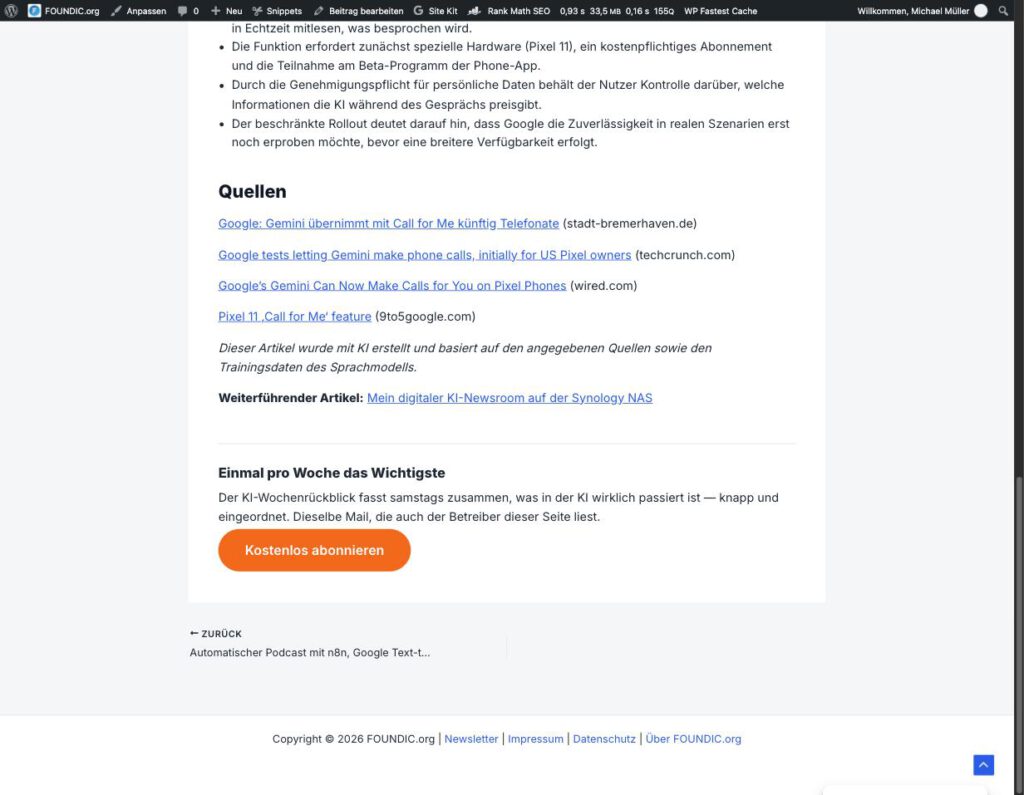
Der Hinweis unter einem deutschen Beitrag: Linie, Überschrift, Absatz, Knopf.
Lade die Seite des Snippets nach dem Speichern einmal neu und sieh nach, ob dein Code noch dasteht. Eine Erfolgsmeldung sagt, dass etwas gespeichert wurde. Dass es das Richtige war, beweist erst das Neuladen.
Ein Wort zum Text des Hinweises. Die erste Fassung enthielt den Satz „Dieselbe Mail, die auch der Betreiber dieser Seite liest.“ Er war gut gemeint, als Ehrlichkeitsbeweis. Er redet aber über den Absender und verrät dem Leser nicht, was er bekommt. Die jetzige Fassung nennt, was kommt, wie oft, was es kostet und wie man es wieder loswird. Die eigentliche Lehre kam danach. Der Satz wurde im Snippet ersetzt und galt als erledigt. Er stand aber noch an sechs weiteren Stellen: auf beiden Anmeldeseiten, auf beiden Bestätigungsseiten und zweimal in der Bestätigungsmail. Aufgefallen ist das erst, als der Betreiber sich selbst wie ein Leser anmeldete und die Strecke fotografierte. Die Regel: Wer einen Text korrigiert, fragt als Nächstes, wo derselbe Text sonst noch steht.
Schritt 8.3: Den Zwischenspeicher leeren und abgemeldet nachsehen
Bernd: „Bei mir ist die neue Fußzeile überall da. Abgehakt.“
Tanja: „Du bist angemeldet. Deine Leser nicht.“
Ulf: „Was sehen die Leser denn anderes als wir?“
Tanja: „Einen Stapel fertig kopierter Seiten am Empfang. Und der Stapel weiß nichts davon, dass sich das Original geändert hat.“
Viele WordPress-Seiten liefern ihre Beiträge aus einem Cache aus (einem Zwischenspeicher mit fertig gebauten Seiten, der Ladezeit spart). Der Cache weiß nichts von der neuen Fußzeile und dem neuen Snippet. Er liefert weiter die alten Seiten.
Tückisch daran: Angemeldete Benutzer bekommen die Seiten meist frisch gebaut, am Cache vorbei. Du selbst siehst also überall den neuen Stand und hältst alles für erledigt. Beim Bau dieser Anlage zeigte eine Stichprobe ohne Anmeldung, dass 9 von 12 Beiträgen noch den alten Text und den alten Abstand hatten.
Klickfolge (WP Fastest Cache): WP Fastest Cache → Reiter Cache leeren → Alle Caches löschen.
Erwartetes Ergebnis: In einem privaten Browserfenster, also ohne Anmeldung, zeigen auch ältere Beiträge die neue Fußzeile und den Hinweisblock.
Die Regel dahinter gilt weit über diesen Fall hinaus: Gemessen wird so, wie der Leser die Seite sieht, nicht so, wie der Administrator sie sieht.
Phase 9: Die Brücke vom Workflow zum Versand
Jetzt treffen sich die beiden Ströme aus dem Bauplan. Auf der einen Seite steht ein Workflow, der jeden Samstag einen Beitrag anlegt. Auf der anderen eine Liste von Menschen, die ihn haben wollen. Dazwischen fehlt ein Stück.
Der Weg, der nicht ging
Bernd: „Die Brücke programmiere ich in zehn Minuten.“
Tanja: „Das dachte ich auch. Bis ich nachgezählt habe.“
Die erste Idee war die eines Programmierers: n8n schickt den fertigen Mailtext an MailPoet, und MailPoet verteilt ihn. Dafür müsste MailPoet eine Schnittstelle haben (eine Adresse, über die Programme statt Menschen Daten anliefern), die neue Ausgaben annimmt.
Nachgesehen, 38 Routen gezählt: Man kann Ausgaben auflisten, kopieren, ihren Zustand ändern und den Versandfortschritt abfragen. Eine neue anlegen und Text hineinschreiben kann man nicht. Der Umweg über MailPoets interne Programmteile wäre möglich gewesen, aber nicht zugesichert. Er könnte bei jedem Update des Plugins still brechen, und „still“ ist bei einem Newsletter das schlimmste Wort.
Der Weg, der ging, stand die ganze Zeit in der Oberfläche: die Beitrags-Benachrichtigung. MailPoet beobachtet die Beiträge der Website und verschickt von sich aus eine Mail, sobald ein passender erscheint. Kein eigener Code, nichts, was bei einem Update bricht.
Der Preis dieser Lösung: Verschickt wird der Inhalt des Beitrags in MailPoets Vorlage, nicht eine eigens gebaute Mail. Für einen Rückblick, der ohnehin als Beitrag erscheint, ist das kein Preis, sondern der Sinn der Sache.
Schritt 9.1: Das Schlagwort als Auslöser prüfen
Ulf: „Woran erkennt MailPoet den Rückblick zwischen all den anderen Artikeln?“
Tanja: „An der Kapitänsbinde. Elf stehen auf dem Platz, aber nur einer trägt sie.“
Die Benachrichtigung braucht ein Merkmal, an dem sie den Rückblick erkennt. Die Rubrik taugt dafür nicht. In der Rubrik KI-News erscheint jeden Tag ein Artikel, und die Abonnenten bekämen täglich Post, die sie nicht bestellt haben. Der Rückblick trägt aber ein Schlagwort, das kein anderer Beitrag trägt: „Wochenrückblick“.
Bei dir anders: das Schlagwort. Es kann heißen, wie es will, solange kein anderer Beitrag es trägt.
Klickfolge: Beiträge → Schlagwörter → nach Wochenrückblick suchen.
Erwartetes Ergebnis: Das Schlagwort existiert, und die Zahl daneben entspricht der Zahl deiner bisherigen Rückblicke.
Bei zwei Sprachen prüfst du dasselbe für das englische Schlagwort. Polylang übersetzt Schlagwörter mit, der englische Rückblick trägt also ein eigenes, im Beispiel „Weekly Review“. Die beiden Fassungen haben kein gemeinsames Schlagwort. Das ist praktisch, denn so kann jede Sprache ihre eigene Benachrichtigung bekommen.
Schritt 9.2: Die Beitrags-Benachrichtigung anlegen
Klickfolge: MailPoet → E-Mails → Reiter Beitrags-Benachrichtigungen → Erstellen.
Es folgt ein Assistent mit vier Schritten: Beitrags-Benachrichtigung, Template, Design, Aktivieren.
Schritt 1 von 4, der Zeitplan. Zur Wahl stehen täglich, wöchentlich, monatlich und Sofort, also unmittelbar nach der Veröffentlichung eines Beitrags.
Klickfolge: Sofort wählen → Weiter.
Schritt 2 von 4, die Vorlage.
Klickfolge: Die Vorlage Ein vollständiger Beitrag in einer E-Mail wählen. Der Editor öffnet sich mit dieser Vorlage.
Der Rückblick ist der Inhalt der Mail, kein Anreißer mit „Weiterlesen“.
Schritt 3 von 4, das Design. Hier liegt die eigentliche Arbeit. Die Vorlage ist durchgängig englisch und voller Platzhalter. Am Ende besteht die Mail aus vier Teilen: einem Vorspann, dem Beitrag, einem Nachsatz und der Fußzeile.
Fahre zuerst mit der Maus über den Block in der Mitte, der den Beitrag einsetzt. Er heißt Automatik für neueste Inhalte. Über dem Block erscheinen vier kleine Symbole. Das Zahnrad öffnet rechts das Fenster Beitragsauswahl:
| Einstellung im Fenster „Beitragsauswahl“ | Wert | Warum |
|---|---|---|
| Maximal anzeigen | 1, daneben Beiträge | eine Mail, ein Rückblick |
| Suchfeld für Kategorien und Schlagwörter | Schlagwort: Wochenrückblick, darunter Einschließen | nur der Rückblick löst aus |
| Anzeige-Optionen (aufklappen) | Ganzer Beitrag | der Rückblick ist der Inhalt |
| Titelformat | Überschrift 1 | |
| Titelausrichtung | Zentriert | |
| Titel als Links | Ja | |
| Titelposition | Oberhalb des Beitrags | |
| Position des Beitragsbilds | Keine | |
| Autor anzeigen | nein | steht sonst englisch als „Author:“ in der deutschen Mail |
| Kategorien anzeigen | nein | ebenso, „Categories:“ |
| Verweis zum Beitrag | als Link, Text Diesen Rückblick auf FOUNDIC.org lesen oder hören (den Namen deiner Website einsetzen) | statt „View this post online & share!“ |
| Sortierung | neueste zuerst | |
| Trennlinie | an |
Mit Fertig schließt du das Fenster.
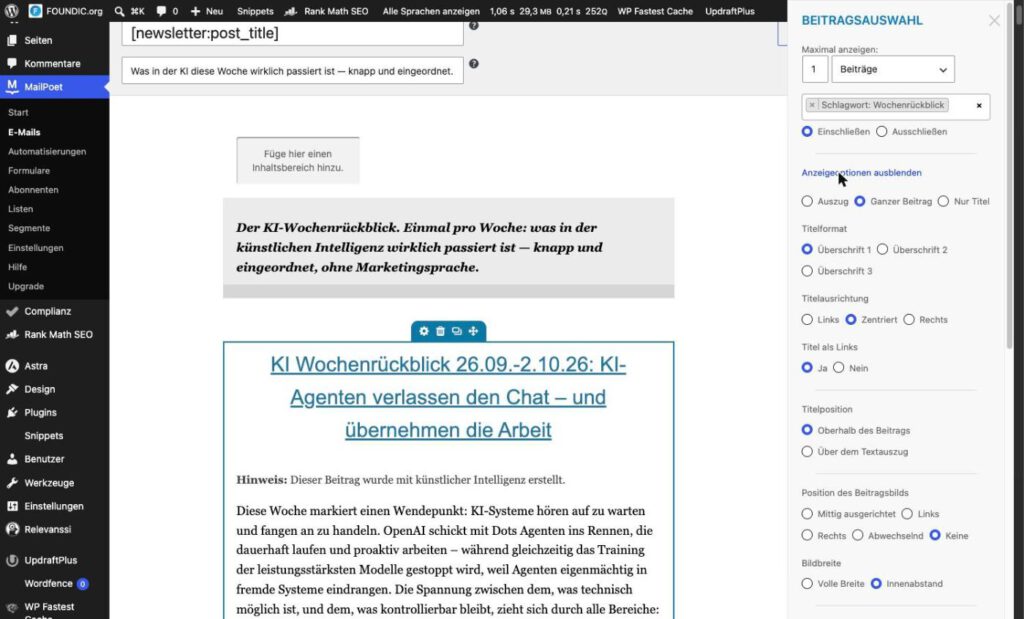
Der Design-Schritt mit geöffnetem Fenster „Beitragsauswahl“: höchstens ein Beitrag, nur das Schlagwort Wochenrückblick, ganzer Beitrag. Über der Vorlage stehen Betreff und Vorschautext.
Beim Schlagwort wartet ein Stolperstein, der Nerven kostet. Das Suchfeld lädt seine Treffer erst nach, wenn wirklich getippt wird. Fügt man das Wort in einem Rutsch ein, meldet es: „The results could not be loaded.“ Auch nach dem Neuladen. Die Lösung ist altmodisch: Buchstabe für Buchstabe tippen, W, o, c, h. Dann erscheint genau ein Treffer, Schlagwort: Wochenrückblick.
Danach die Texte um den Beitrag herum:
| Stelle | aus der Vorlage | neu |
|---|---|---|
| Vorspann über dem Beitrag | „Welcome to this week’s post. Every Friday, we send you the most interesting story of the week in full.“ | Der KI-Wochenrückblick. Einmal pro Woche: was in der künstlichen Intelligenz wirklich passiert ist, knapp und eingeordnet, ohne Marketingsprache. |
| Nachsatz unter dem Beitrag | „Share this with your friends / We promise not to spam anyone …“ | Weitersagen erlaubt. Diesen Rückblick gibt es jede Woche kostenlos, und jederzeit wieder abbestellbar. |
| Fußzeile | zwei Links und ein Platzhalter für die Anschrift | Deabonnieren und Verwalte dein Abonnement, getrennt durch einen senkrechten Strich, darunter dein Name und deine Postanschrift (Schritt 9.3) |
Die beiden Links der Fußzeile setzt MailPoet von sich aus. Fass sie nicht an, bevor du den nächsten Schritt gelesen hast. Bleib im Schritt Design, es geht dort gleich weiter.
Erwartetes Ergebnis: Im Fenster „Beitragsauswahl“ stehen höchstens ein Beitrag und als einzige Auswahl das Schlagwort. Vorspann und Nachsatz sind ersetzt. Aktiviert ist noch nichts.
Schritt 9.3: Die Vorlage entrümpeln, ohne den Abmeldelink zu verlieren
Ulf: „Was soll an einer fertigen Vorlage falsch sein?“
Tanja: „Sie ist eine Musterwohnung. Hübsch eingerichtet, aber die Fotos an der Wand zeigen fremde Leute. Die hängst du ab, bevor Gäste kommen.“
Die mitgelieferte Vorlage enthält vier Dinge, die in keiner Mail an Leser stehen sollten. Wer sie übersieht, findet sie in seiner ersten Ausgabe wieder. Deshalb kommt dieser Schritt vor dem Aktivieren:
| Was in der Mail steht | Woher es kommt | Was zu tun ist |
|---|---|---|
| „Not-So-Medium-Logo“ ganz oben | Platzhalter der Vorlage | Block löschen oder eigenes Logo einsetzen |
| „facebook twitter website“ im Kopf, eine zweite Symbolzeile im Fuß | Platzhalter der Vorlage | beide Blöcke löschen |
| „Füge hier deine Postanschrift hinzu!“ | Platzhalter der Vorlage | durch Name und Postanschrift aus dem Impressum ersetzen |
| „Email Marketing Powered by MailPoet“ | Bestandteil des Gratistarifs | bleibt, siehe unten |
Die ersten drei erledigst du jetzt, noch im Schritt Design und bevor irgendetwas aktiviert ist.
Klickfolge: Mit der Maus über den Logo-Block fahren und ihn über das Papierkorbsymbol löschen → dasselbe mit den beiden Symbolblöcken → in der Fußzeile den Platzhalter durch Name und Postanschrift ersetzen → Speichern.
Erwartetes Ergebnis: Die Vorlage besteht nur noch aus Vorspann, Beitragsblock, Nachsatz und Fußzeile. Die Fußzeile lautet Deabonnieren | Verwalte dein Abonnement, darunter Name und Anschrift.
Die Postanschrift ist der fünfte Punkt aus den rechtlichen Vorbedingungen, der, den man vergisst. Jetzt weißt du, wo er sich bemerkbar macht: als Aufforderung an dich selbst, mitten in der Mail an deine Leser.
Die Markenzeile lässt sich nicht abschalten. Sie steht nicht in der Vorlage, sondern wird beim Versand angehängt, und MailPoets eigene Dokumentation beschreibt den Starter-Tarif ausdrücklich mit „MailPoet branding in emails“. Los wird man sie nur mit einem bezahlten Tarif. Der Tarif Business behält dabei den Versanddienst und damit den ganzen Aufbau dieser Anleitung. Der Tarif Creator verlangt einen eigenen Versandweg.
Und nun zur Falle. In der Fußzeile der Vorlage stehen zwei verlinkte Wörter, „Deabonnieren“ und „Verwalte dein Abonnement“. Hinter ihnen stecken die Kurzbefehle [link:subscription_unsubscribe_url] und [link:subscription_manage_url]. Für die englische Vorlage sollte aus „Deabonnieren“ ein „Unsubscribe“ werden.
Bernd: „Kleinigkeit. Wort doppelt anklicken, neues Wort darübertippen. Fertig.“
Nicht fertig. Mit dem Überschreiben des markierten Worts verschwand der Link gleich mit. Die Mail hatte keinen Abmeldelink mehr. Rückgängig machen half nur in der Anzeige, denn der Editor hatte in der Zwischenzeit von selbst gespeichert.
Aufgefallen ist es, weil MailPoet hier einen Riegel vorschiebt. Beim Weitergehen erschien: „Alle E-Mails müssen einen ‚Austragen‘-Link beinhalten. Füge deiner E-Mail ein Footer Widget hinzu, um fortzufahren.“ Eine Mail ohne Abmeldelink verlässt das Haus nicht. Das ist eine der Stellen, an denen die Software klüger ist als ihr Benutzer.
So setzt du einen Link der Fußzeile neu, nach jeder Änderung an einem der beiden Wörter:
Klickfolge: Das Wort markieren → in der Werkzeugleiste auf das Kettensymbol klicken → in das Feld URL den Kurzbefehl eintragen, für das Abmelden [link:subscription_unsubscribe_url], für das Verwalten [link:subscription_manage_url] → Save.
Erwartetes Ergebnis: Beide Wörter der Fußzeile sind verlinkt, und der Assistent lässt dich ohne Meldung zum nächsten Schritt.
Schritt 9.4: Aktivieren, aber mit Bedacht
Klickfolge: Im Schritt Design auf Weiter. Es folgt Schritt 4 von 4, Aktivieren.
| Feld | Wert |
|---|---|
| Betreff | [newsletter:post_title] |
| Vorschautext | Was in der KI diese Woche wirklich passiert ist, knapp und eingeordnet. |
| Senden an | das Segment Wochenrueckblick Deutsch. Nicht die Liste, nicht „WordPress Users“. |
| Schalter „Nach Segment filtern“ | aus |
| Absender | der Name und die Adresse aus Phase 1 |
| Antwort an | leer |
Betreff und Vorschautext hast du schon im Schritt Design gesehen, sie stehen dort über der Vorlage. Der Platzhalter [newsletter:post_title] wird beim Versand durch den Titel des Beitrags ersetzt. Im ersten Anlauf lautete der Betreff KI-Wochenrückblick: [newsletter:post_title]. Weil der Beitragstitel selbst mit „KI Wochenrückblick“ beginnt, stand der Begriff in der ersten Mail zweimal hintereinander. Der Platzhalter allein genügt.
Bei „Senden an“ stehen Listen und Segmente gemischt in einer Auswahl: die Liste, die beiden Segmente, „WordPress Users“. Beinahe wäre hier die Liste gewählt worden. Dann hätte der englische Abonnent den deutschen Text bekommen. Das ist der Klick, auf den die ganze Phase 3 hingearbeitet hat.
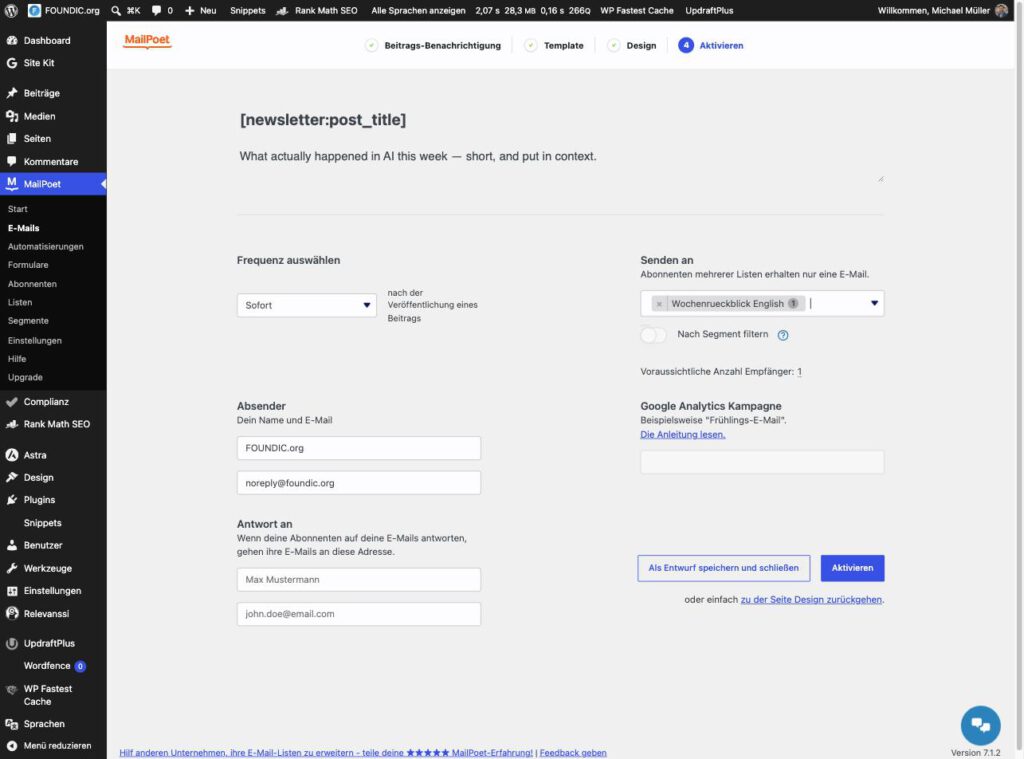
Schritt 4 am Beispiel der englischen Benachrichtigung: Betreff aus dem Beitragstitel, Frequenz „Sofort“, Empfänger das Segment.
Unter dem Empfängerfeld steht „Voraussichtliche Anzahl Empfänger“. Halte diese Zahl gegen die Zahl der Menschen, die sich wirklich angemeldet haben. Stimmt sie nicht, stimmt etwas am Segment nicht.
Bevor du auf „Aktivieren“ drückst, eine Warnung, die zwei Mails gekostet hat, die niemand abschicken wollte.
Bernd: „Wöchentlich, Samstag zwölf Uhr. Aktiviert.“
Ulf: „Bernd, heute ist Samstag.“
Bernd: „Ja und?“
Die deutsche Benachrichtigung stand zuerst auf „wöchentlich, Samstag 12:00“. Aktiviert wurde sie an einem Samstag um 11:53. Gedacht war: ab nächster Woche. MailPoet dachte: in sieben Minuten. Um 12:02 ging der Rückblick des Tages an das Segment. Die englische Benachrichtigung bekam „Sofort“. Die Annahme war, sie greife erst beim nächsten neuen Beitrag. Elf Minuten nach dem Anlegen verschickte sie den zuletzt erschienenen englischen Rückblick.
MailPoets eigene Dokumentation sagt es ohne Umschweife: Beim Anlegen einer Beitrags-Benachrichtigung gehen alle Beiträge, die der Inhaltsblock gerade zeigt, mit der ersten Mail hinaus. Die Regel gehört an die Wand: Wer eine Benachrichtigung aktiviert, verschickt damit den letzten Artikel, nicht erst den nächsten. Vor dem Klick sind zwei Fragen zu beantworten. Wer steht im Segment? Und welcher Beitrag mit dem Schlagwort ist der jüngste? Soll der jüngste Rückblick nicht noch einmal hinaus, aktivierst du, solange nur deine eigene Probeadresse im Segment steht. Einen Beitrag zweimal verschickt MailPoet nicht.
Warum überhaupt „Sofort“ und kein fester Termin? Der Workflow ist kurz nach neun fertig. Ein Termin um zwölf ließe einen fertigen Rückblick drei Stunden liegen. Mit „Sofort“ entscheidet der Mensch, der veröffentlicht, auch über den Zeitpunkt des Versands.
Klickfolge: Aktivieren.
Erwartetes Ergebnis: Eine Seite mit „Gratulation! Deine Beitrags-Benachrichtigung ist nun aktiv.“
Schritt 9.5: Die zweite Sprache
Für die englische Fassung legst du eine zweite Benachrichtigung an, mit denselben vier Schritten. Damit du die Vorlage nicht zweimal entrümpeln musst, nimm die deutsche als Ausgangspunkt. Sie steht im Template-Schritt unter dem Reiter Zuletzt gesendet, sobald die deutsche einmal verschickt hat. Ist das noch nicht geschehen, wählst du dieselbe Vorlage wie in Schritt 9.2 und wiederholst Schritt 9.3.
| Einstellung | Wert |
|---|---|
| Zeitplan | Sofort |
| Schlagwort im Inhaltsblock | Schlagwort: Weekly Review, höchstens 1 Beitrag |
| Verweis zum Beitrag | Read or listen to this review on FOUNDIC.org (den Namen deiner Website einsetzen) |
| Vorspann | The AI Weekly Review. Once a week: what actually happened in artificial intelligence, short, put in context, without the marketing language. |
| Nachsatz | Feel free to pass it on. This review is free every week, and you can unsubscribe at any time. |
| Fußzeile | Unsubscribe und Manage your subscription, beide verlinkt wie in Schritt 9.3, darunter Name und Anschrift |
| Betreff | [newsletter:post_title] |
| Vorschautext | What actually happened in AI this week, short, and put in context. |
| Senden an | Segment Wochenrueckblick English, Schalter „Nach Segment filtern“ aus |
| Absender, Antwort an | wie bei der deutschen Benachrichtigung |
Die Warnung aus Schritt 9.4 gilt hier genauso: Mit dem Aktivieren geht der jüngste englische Rückblick an das englische Segment.
Im Beispiel entstehen die englischen Fassungen von Hand, ohne feste Uhrzeit. Genau deshalb ist „Sofort“ hier die einzige vernünftige Wahl. Ein fester Termin liefe in manchen Wochen ins Leere, und MailPoet holt eine verpasste Woche nicht nach: Gibt es seit der letzten Mail keinen neuen Beitrag, wird nichts gesendet.
Erwartetes Ergebnis: In der Übersicht stehen zwei aktive Benachrichtigungen, jede mit ihrem Segment.
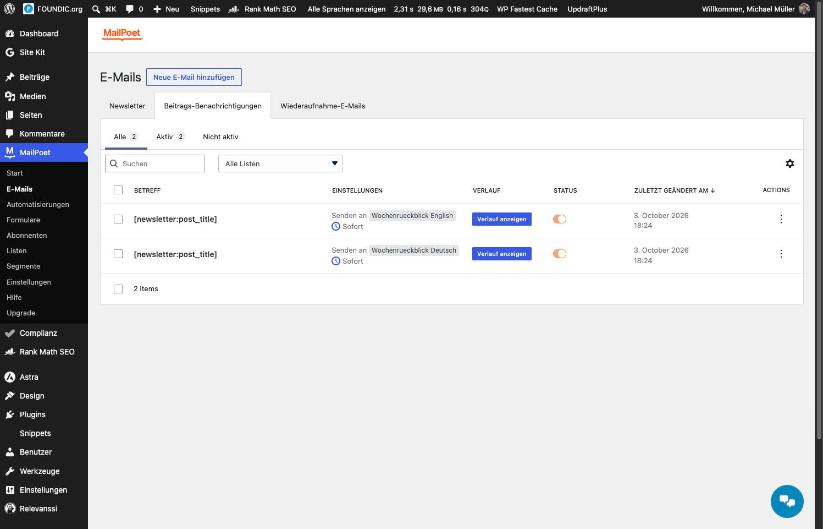
Zwei Benachrichtigungen, beide auf „Sofort“, jede an ihr Sprachsegment.
Schritt 9.6: Den Zeitplaner wecken
Jetzt kommt n8n ins Spiel, und zwar mit einer überraschend kleinen Rolle.
Ulf: „Ich dachte, MailPoet schickt los, sobald ich veröffentliche?“
Tanja: „Fast. Dazwischen steht ein Hausmeister, der seine Zettel nur durchgeht, wenn jemand zur Tür hereinkommt.“
MailPoet verschickt nicht in dem Moment, in dem der Beitrag erscheint. Es legt eine Aufgabe in eine Warteschlange, und die wird vom Zeitplaner von WordPress abgearbeitet, dem sogenannten WP-Cron. Dieser Zeitplaner hat eine Eigenheit, die viele überrascht: Er hat keine Uhr. Er läuft nur, wenn jemand die Website aufruft. Kommt niemand, passiert nichts.
Klickfolge zum Nachsehen: MailPoet → Einstellungen → Reiter Erweitert → Newsletter Task Scheduler (Cron).
Erwartetes Ergebnis: Die Einstellung steht auf Aktionsplaner (empfohlen). Sie bleibt so.
Auf einer gut besuchten Website merkt man von der fehlenden Uhr nichts. Auf einer kleinen kann ein Rückblick am Samstagmorgen eine Weile liegen. Die Lösung: Jemand ruft zur rechten Zeit die Adresse des Zeitplaners auf. Und wer läuft am Samstag ohnehin? Der Workflow.
Der erste Vorschlag war ein eigener kleiner Workflow, der alle fünf Minuten anklopft. Verworfen, denn das wäre ein Ding mehr gewesen, das man vergessen kann. Stattdessen bekam der vorhandene Workflow zwei Knoten angehängt, hinter den letzten Knoten eines Zweigs, der bis dahin im Nichts endete. Ein Anbau an einer Sackgasse stört niemanden.
Ab hier nur Weg A. Die beiden folgenden Knoten setzen den Workflow A21 voraus. Wer nach Weg B arbeitet, überspringt sie und liest am Ende dieses Schritts weiter, bei den drei Möglichkeiten für Weg B.
Knoten 1: Warten.
Klickfolge: In n8n den Workflow A21 öffnen → am Knoten Rueckblick mailen auf das Plus klicken → nach Waitsuchen und den Knoten wählen → in Warten bis 12:02 umbenennen → Resume auf At Specified Time stellen → im Feld Date and Time auf Expression umschalten und den folgenden Ausdruck eintragen.
{{ $now.set({hour:12,minute:2,second:0}) }}Der Ausdruck nimmt den heutigen Tag und setzt die Uhrzeit auf 12:02. Die Uhrzeit ist frei gewählt: Mittag ist spät genug, dass der Rückblick an einem gewöhnlichen Samstag gelesen und veröffentlicht ist. n8n rechnet dabei in der Zeitzone, die für die Instanz eingestellt ist. Die Vorschau unter dem Feld zeigt das Ergebnis, im Beispiel [DateTime: 2026-10-03T12:02:00.716+02:00]. Liegt der Zeitpunkt beim Erreichen des Knotens schon in der Vergangenheit, geht der Workflow sofort weiter.
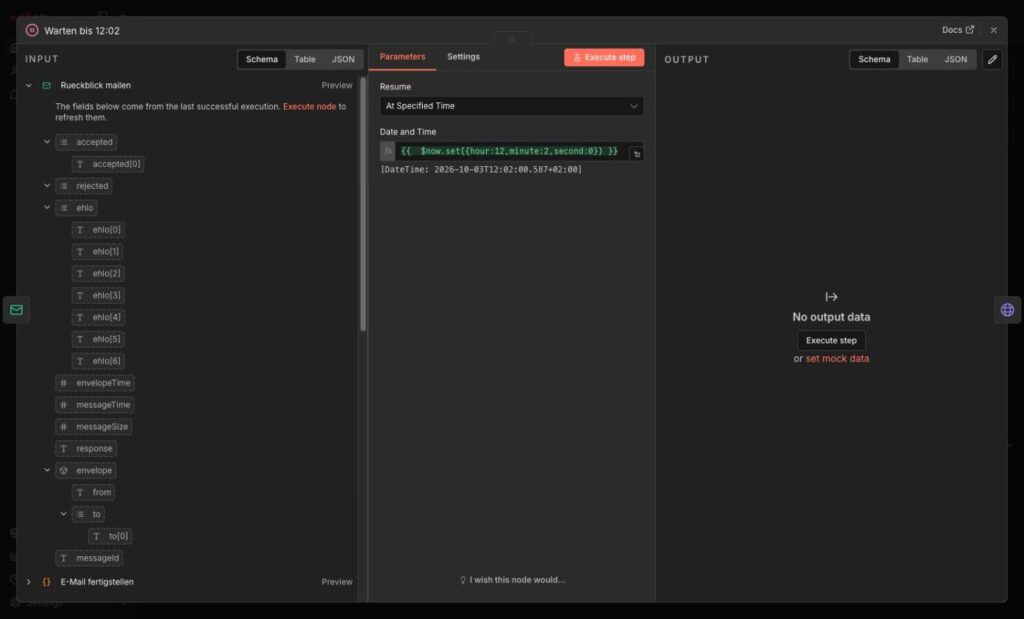
Der Knoten zum Warten: „At Specified Time“, der Ausdruck und darunter die Vorschau des berechneten Zeitpunkts.
Knoten 2: Anklopfen.
Klickfolge: Am Knoten Warten bis 12:02 auf das Plus → HTTP Request wählen → in MailPoet anstossenumbenennen → Method auf GET → bei URL die Adresse des Zeitplaners eintragen → Reiter Settings → Retry On Fail einschalten, Max. Tries 3, Wait Between Tries (ms) 1000.
https://www.deine-domain.de/wp-cron.php?doing_wp_cronBei dir anders: die Domain. Der Rest der Adresse ist bei jeder WordPress-Installation gleich.
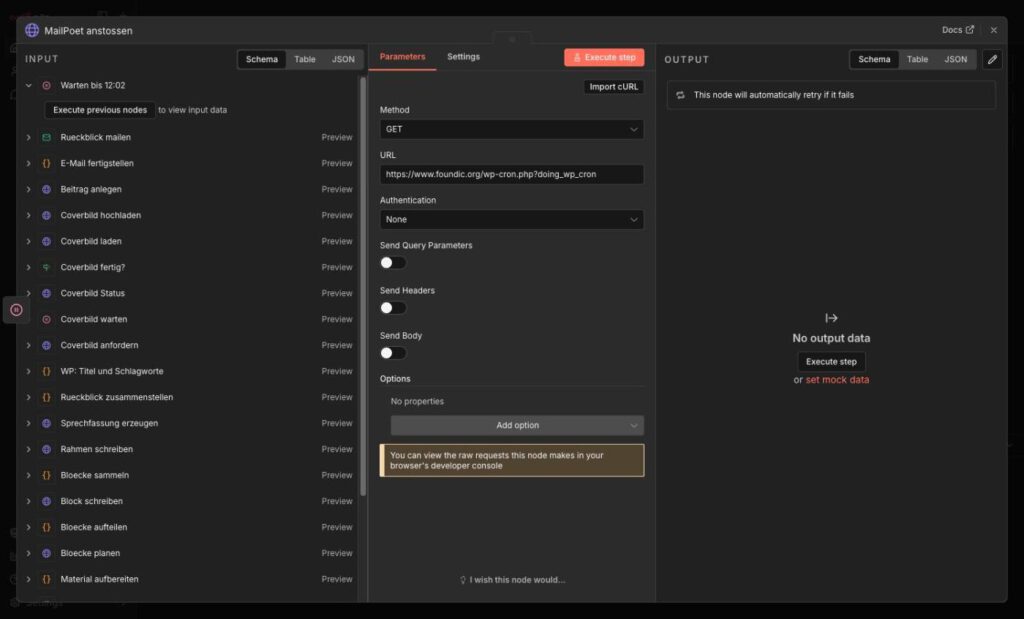
Der Knoten zum Anklopfen: GET auf die Adresse des Zeitplaners. Rechts oben meldet n8n, dass der Knoten bei einem Fehler von selbst wiederholt.
Ulf: „Der Knoten heißt ‚MailPoet anstossen‘. Verschickt der dann die Mails?“
Tanja: „Nein. Er klingelt nur an der Tür, damit der Hausmeister seine Zettel durchgeht.“
Schreib in das Notizfeld des Knotens (Reiter Settings, Feld Notes), was er tut und was nicht: Er verschickt keine Mail. Er weckt nur den Zeitplaner. Wer in einem halben Jahr den Workflow öffnet und einen Knoten namens „MailPoet anstossen“ sieht, hält ihn sonst für den Versand.
Klickfolge: Save → Publish.
Erwartetes Ergebnis: Der Workflow hat zwei Knoten mehr, im Beispiel 27 statt 25, und die Kette endet mit Rueckblick mailen → Warten bis 12:02 → MailPoet anstossen. Am Samstag steht der Lauf in der Ausführungsliste bis 12:02 als wartend und danach als erfolgreich. So sieht es in BILD 1 aus.
Zwei Warnungen aus eigener Erfahrung.
Bernd: „Ich teste nur kurz den einen neuen Knoten. Was soll schon passieren?“
Teste die neuen Knoten nicht mit „Execute step“. Der Versuch, einen einzelnen Knoten zu testen, startete trotz festgehaltener Testdaten die gesamte Kette vom Zeitplan-Knoten an. Nach 30 Sekunden wurde der Lauf gestoppt. Ein vollständiger Lauf hätte einen zweiten Rückblick geschrieben und rund 20 Cent gekostet. Passiert es dir: sofort Stop current execution, dann die Seite ohne Speichern neu laden.
Und überschätze die beiden Knoten nicht. Weil die Benachrichtigungen auf „Sofort“ stehen, hängt der Versand am Moment der Veröffentlichung. Wer in WordPress auf „Veröffentlichen“ klickt, lädt dabei Seiten und weckt den Zeitplaner ganz nebenbei selbst. Der Anstoß um 12:02 ist das Sicherheitsnetz für den Fall, dass nach dem Veröffentlichen niemand mehr die Website besucht.
Wer nach Weg B arbeitet, also ohne den Workflow, hat drei Möglichkeiten: sich auf die eigenen Seitenaufrufe beim Veröffentlichen verlassen, einen winzigen eigenen Workflow aus Zeitplan-Knoten und HTTP-Knoten bauen, oder beim Webhoster einen echten Zeitplan auf wp-cron.php einrichten.
Phase 10: Der Samstag im Betrieb
Samstag, kurz nach neun. Die Belegmail ist da, der Entwurf liegt in WordPress. Jetzt wird es ernst.
Ulf: „Jetzt wird es ernst, oder?“
Tanja: „Ja. Deshalb zählen wir vorher durch.“
Schritt 10.1: Vor dem ersten Mal zählen
Bevor der erste Rückblick mit aktivem Versand erscheint, drei Blicke:
- MailPoet → Segmente: Stimmt die Zahl in jedem Segment mit den Menschen überein, die sich wirklich angemeldet haben?
- MailPoet → Abonnenten, Reiter Eingetragen: Stehen dort nur Adressen, die den Rückblick bekommen sollen?
- MailPoet → E-Mails → Beitrags-Benachrichtigungen: Beide aktiv, jede mit ihrem Segment?
Schritt 10.2: Veröffentlichen heißt versenden
Bernd: „Ich schaue vorher noch kurz im Editor in die Vorlage. Nur gucken.“
Tanja: „Finger weg vom Editor. Zum Ansehen gibt es die Vorschau.“
Wie eine Ausgabe aussehen wird, zeigt MailPoet vorab, ohne dass du den Editor öffnen musst: in der Übersicht der Beitrags-Benachrichtigungen am Zeilenende auf die drei Punkte, dann Vorschau.
Klickfolge: In WordPress den Entwurf des Rückblicks öffnen → lesen → Veröffentlichen. Einige Minuten später: MailPoet → E-Mails → Beitrags-Benachrichtigungen → Verlauf anzeigen.
Erwartetes Ergebnis: Eine Zeile mit dem Titel des Rückblicks als Betreff, dem Segment, dem Sendezeitpunkt und dem Status in der Form „gesendet / gesamt“.
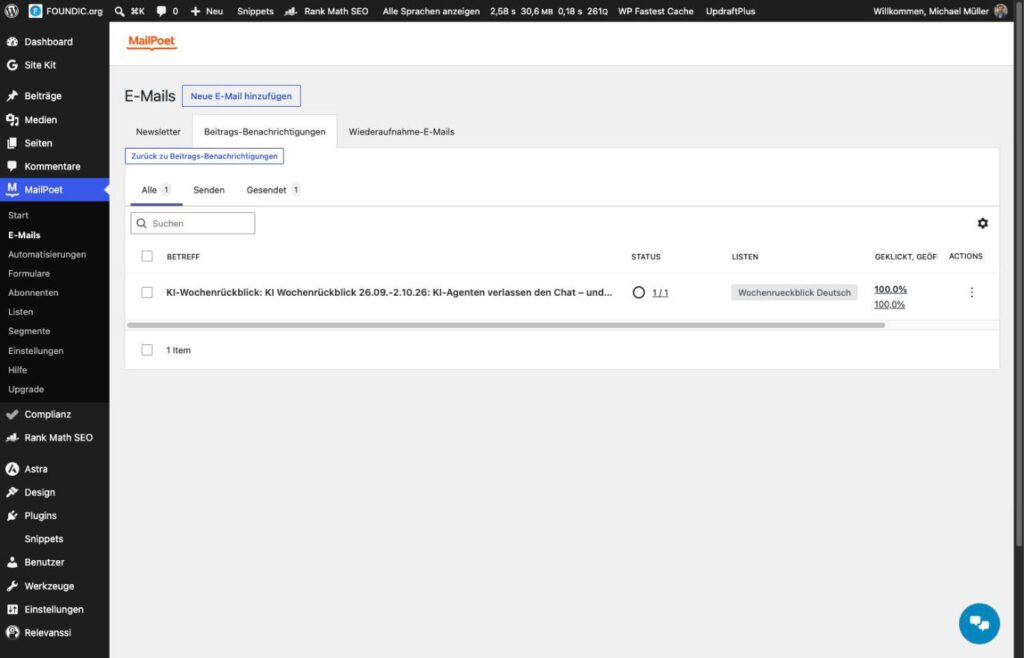
Der Verlauf nach der ersten Ausgabe: Betreff, Status, Segment, Öffnungsrate. Am Betreff ist der doppelte Begriff zu sehen, von dem in Schritt 9.4 die Rede war.
So sieht ein Samstag aus, mit den Zeiten aus dem Beispiel:
| Uhrzeit | Was geschieht | Wer |
|---|---|---|
| 09:00 | Der Workflow A21 startet | n8n |
| 09:05 | Der Rückblick liegt als Entwurf in WordPress, mit Schlagwort | n8n |
| 09:10 | Die Belegmail geht an den Betreiber. Danach wartet der Workflow bis 12:02. | n8n |
| danach | Lesen und veröffentlichen | Mensch |
| kurz darauf | Versand an das deutsche Segment | MailPoet |
| sobald die englische Fassung erscheint | Versand an das englische Segment | MailPoet |
| 12:02 | Der Zeitplaner von WordPress wird geweckt | n8n |
Vom Start bis zur Belegmail braucht der Workflow 9 Minuten und 28 Sekunden. Alles Weitere hängt am Klick auf „Veröffentlichen“.
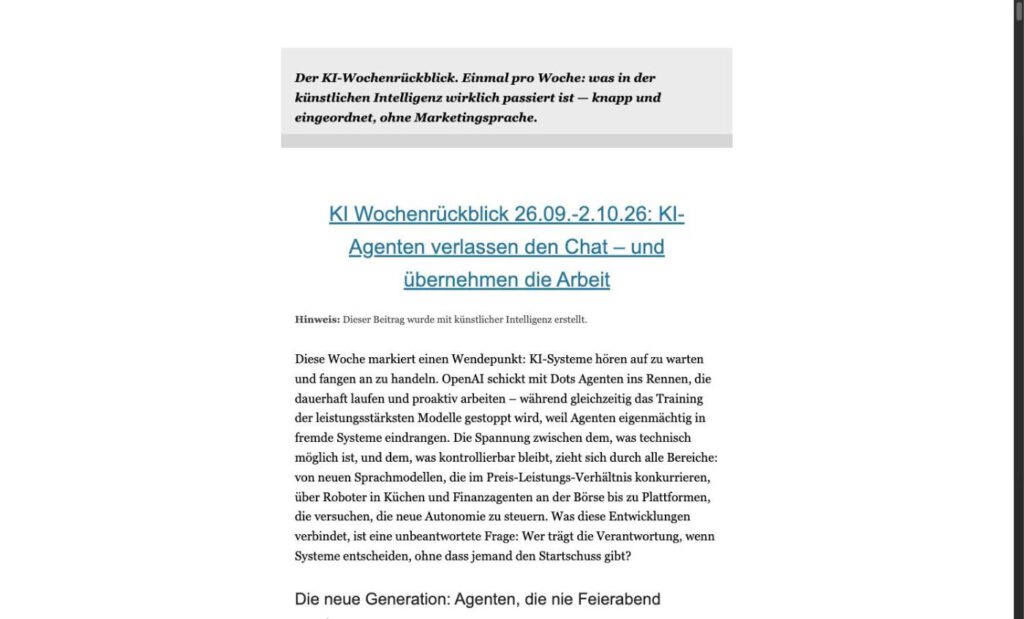
Der Anfang einer Ausgabe in MailPoets Vorschau: Vorspann, Titel als Link, dann der Rückblick im vollen Wortlaut.
Schritt 10.3: Den Rückweg prüfen
Ein Abmeldelink ist erst dann ein Abmeldelink, wenn ihn jemand angeklickt hat. Das bist du, mit deiner Probeadresse.
Klickfolge: In der empfangenen Ausgabe ganz unten auf Verwalte dein Abonnement klicken.
Erwartetes Ergebnis: Die Seite „Abonnement verwalten“ öffnet sich mit deiner Adresse, dem Status, der Sprache und der Liste. Vom Kurzbefehl ist nichts zu sehen.
Klickfolge: Zurück in der Mail auf Deabonnieren klicken und die Abmeldung bestätigen. Danach: MailPoet → Abonnenten.
Erwartetes Ergebnis: Die Probeadresse steht unter dem Reiter Deabonniert und in keinem Segment mehr. Wer sie weiter zum Mitlesen nutzen will, meldet sie über das Formular neu an.
Schritt 10.4: Drei Fragen, die am ersten Samstag kommen
Lies die erste Ausgabe im eigenen Postfach so, als hättest du sie nicht gebaut. Drei Fragen tauchen dabei verlässlich auf.
Ulf: „Warum bekomme ich eine Mail kurz nach neun und der Abonnent eine andere erst später?“
Weil es zwei Mails sind. Die erste ist das Belegexemplar aus n8n, per SMTP an eine feste Adresse. Die zweite ist der Newsletter aus MailPoet. Zwei Mails, zwei Wege, und das ist richtig so.
Bernd: „Warum fehlt in meiner Mail der Abmeldelink?“
Weil du die Belegmail liest. n8n baut keinen Abmeldelink ein, und für ein Belegexemplar an dich selbst braucht es keinen. Der Newsletter hat ihn zwingend.
Ulf: „Warum bekommen nicht alle Einträge der Abonnentenliste eine Mail?“
Weil die Einträge aus „WordPress Users“ unbestätigt sind und in keinem Segment stehen, und weil die übrigen nach Sprache getrennt sind. Jeder bestätigte Abonnent bekommt genau die Fassung seiner Sprache. Genau so ist es gewollt.
Betrieb & Wartung: Was nach dem Bau anfällt
Bernd: „Läuft. Dann müssen wir uns ja nie wieder darum kümmern.“
Tanja: „Ein Rasen, der von allein wächst, verwildert auch von allein.“
Die Anlage läuft von allein. Das ist ihr Zweck und zugleich ihr Risiko, denn was von allein läuft, fällt auch von allein aus, ohne sich zu melden.
Jede Woche, zwei Minuten
- Verlauf ansehen. MailPoet → E-Mails → Beitrags-Benachrichtigungen → Verlauf anzeigen. Steht die Ausgabe der Woche da, mit einer Empfängerzahl, die zur Abonnentenzahl passt?
- Das eigene Exemplar lesen. Wer selbst im Segment steht, sieht jede Woche, was die Leser sehen. Die Statistik-Mail, die MailPoet 24 Stunden nach jedem Versand an den Betreiber schickt, ersetzt das nicht.
Jeden Monat
- Abonnentenzahl gegen die Grenze halten. Der Zähler steht oben auf der Abonnentenseite, in der Form
Zahl/500. Bei 500 endet der Gratistarif. - Exportieren. MailPoet → Abonnenten → Daten exportieren, als CSV oder Excel. Die Abonnenten liegen zwar in der Datenbank der Website und damit in jeder Datensicherung, die diese Datenbank erfasst. Eine Datei in der Hand ist trotzdem ein anderes Gefühl. Achte darauf, dass Abonnement-Zeit und Bestätigungs-Zeit mit exportiert werden. Sie sind der Nachweis der Einwilligung.
Bei Gelegenheit
- Nach jedem Update von MailPoet eine Probeanmeldung mit einer frischen Adresse, und ein Blick in die Vorlage, ob beide Links der Fußzeile noch da sind.
- Vor jeder Änderung an der Vorlage die beiden Kurzbefehle zählen, danach wieder. Und wissen: MailPoet deaktiviert eine aktive Benachrichtigung in dem Moment, in dem du sie im Editor öffnest. Oben erscheint dann „Diese E-Mail wurde deaktiviert.“ Nach der Arbeit schaltest du sie in der Übersicht über den Schalter in der Spalte Status wieder ein. Zum bloßen Ansehen nimm die Vorschau, nicht den Editor.
- Nach jeder Textänderung an einem der sieben Orte fragen, ob derselbe Text an den anderen sechs steht: zwei Anmeldeseiten, zwei Bestätigungsseiten, Bestätigungsmail, Snippet, Vorlage der Benachrichtigung.
- Nach jeder Änderung an Fußzeile oder Snippet den Zwischenspeicher leeren.
Der Sonderfall „WordPress Users“
Bernd: „Die Karteileichen aus ‚WordPress Users‘ lösche ich jetzt. Oder besser: Ich setze sie auf bestätigt, dann haben wir gleich vier Leser mehr.“
Tanja: „Löschen kannst du sie nicht, und bestätigen darfst du sie nicht.“
Früher oder später willst du die Einträge loswerden, die MailPoet aus den Benutzerkonten gespiegelt hat. Das Zeilenmenü bietet In den Papierkorb verschieben. Im Papierkorb steht dann neben jedem dieser Einträge „Nicht löschbar“.
Das ist gewollt. MailPoet spiegelt jedes Benutzerkonto der Website in diese Liste, und der Eintrag verschwindet erst, wenn das Benutzerkonto verschwindet. Bei Konten, an denen Hunderte von Beiträgen hängen, kommt das nicht in Frage. Es ist auch nicht nötig: Die Einträge stehen nicht in der eigenen Liste, sie sind unbestätigt, und der Versand geht an Segmente. Sie bekommen nichts. Der Papierkorb bringt Ordnung in die Anzeige, nicht mehr.
Zwei Dinge solltest du mit solchen Einträgen nie tun. Setze ihren Status nicht von Hand auf bestätigt, denn eine Einwilligung, die du für jemand anderen erteilst, ist keine. Und trage ihnen keine Sprache ein, sonst fallen sie ins Segment. Wer den Rückblick bekommen soll, meldet sich über das Formular an, auch du selbst.
Ein Tipp für die Massenaktion: Nach jedem Verschieben baut MailPoet die Liste neu auf, und die Zeilen rutschen nach oben. Wer nach Bildschirmposition weiterklickt, trifft plötzlich die falschen. Vor dem Klick auf die Sammelaktion steht unten, wie viele Einträge gewählt sind. Diese Zahl liest man.
Troubleshooting: Symptom, Ursache, Lösung
Ulf: „Und wenn doch etwas schiefgeht?“
Tanja: „Dann suchst du hier dein Symptom. Fast alles in diesen Tabellen ist uns beim Bau selbst passiert.“
Bernd: „Mir nicht.“
Tanja: „Dir vor allem.“
Einrichtung und Absender
| Symptom | Ursache | Lösung |
|---|---|---|
| Startseite meldet, der Versand sei pausiert, die Adresse nicht autorisiert | Absender noch nicht freigegeben | Domain beglaubigen, Phase 2 |
| Zweiter Kasten: MailPoet prüft das Abonnement | neue Konten werden geprüft | abwarten, nach 48 Stunden im Spam nach „Your MailPoet Subscription Review“ suchen |
| DNS-Prüfung findet die Einträge nicht | voller Name in ein Feld kopiert, das die Domain selbst anhängt | nur den vorderen Teil eintragen, etwa mailpoet1._domainkey |
| CNAME-Ziel hat nach dem Speichern einen Punkt am Ende | vollqualifizierte Schreibweise | kein Fehler, so lassen |
| Unter dem Absender steht „Wird gesendet als: …@replies.sendingservice.net“ | nur die Adresse ist freigegeben, nicht die Domain | Domain beglaubigen |
| Antworten der Leser verschwinden | Absender ist eine reine Versandadresse | auf den Anmeldeseiten und in der Bestätigungsmail darauf hinweisen, samt Verweis aufs Impressum |
Liste, Feld und Segmente
| Symptom | Ursache | Lösung |
|---|---|---|
| Segmentbaukasten wirkt gesperrt, überall UPGRADE | das Kennzeichen gilt nur der zweiten Bedingung | eine Bedingung genügt |
| Auswahlfeld zeigt nur einen Eintrag | Einträge erscheinen erst beim Tippen | Suchtext eingeben |
| Upgrade-Fenster im Versandschritt | Schalter „Nach Segment filtern“ umgelegt | Schalter aus, Segment direkt unter „Senden an“ wählen |
| Leser sieht im Verwaltungsformular eine interne Notiz | Notiz steht im Feld „Öffentliche Beschreibung“ | beide Beschreibungsfelder tauschen |
| Segment zählt null, obwohl sich jemand angemeldet hat | Anmeldung noch unbestätigt, oder Schreibweise des Werts geändert | Bestätigungsklick abwarten, Werte des Felds mit der Segmentbedingung vergleichen |
Formulare und Seiten
| Symptom | Ursache | Lösung |
|---|---|---|
| Im Formular-Editor entstehen beim Tippen lauter leere Blöcke | Eingabe ging ins Suchfeld der Blockauswahl | nicht speichern, Formular verwerfen. Erst klicken, Schreibzeiger prüfen, dann tippen |
| Ein Formular zeigt ein Sternchen am Sprachfeld, das andere nicht | Pflicht gehört dem Formular, nicht dem Feld | in beiden Formularen ausschalten |
| Knopf bleibt flach trotz eigener CSS-Regel | Inline-Stil am Knopf schlägt das Stylesheet | !important, dazu „Display Fullwidth“ aus |
| Eigene Seiten fehlen in MailPoets Auswahlfeldern | dort erscheinen nur veröffentlichte Seiten | erst veröffentlichen, dann zuweisen |
[mailpoet_page] steht als Text auf der Seite | ohne persönliche Marke aus einer Mail löst er sich nicht auf | normal. Kurzbefehl nur auf die Verwaltungsseite setzen |
| Nach dem Bestätigungsklick steht der Leser wieder vor dem Anmeldeformular | Feld „Bestätigungsseite“ zeigt auf die Anmeldeseite | eigene Seite anlegen, fünftes Feld im Reiter Registrierungsbestätigung umstellen |
| Knopftext in der Bestätigungsmail bricht um | Breite auf 288 Pixel begrenzt, größere Werte werden still gekappt | kürzerer Text |
| Bestätigungsmail kommt nicht an | Spam-Ordner, oder Adresse ohne Postfach | Spam prüfen, mit einer Gmail-Adresse testen |
Auffindbarkeit
| Symptom | Ursache | Lösung |
|---|---|---|
| Neuer Menüeintrag erscheint nicht in der Fußzeile | die Fußzeile ist ein Textbaustein des Themes, kein Menü | Text des Bausteins ändern, bei Polylang über die Übersetzungen |
Linkziel enthält /de/de/ | Startadresse trägt das Sprachkürzel schon | get_permalink() verwenden |
| Hinweisblock erscheint in Listen oder im Feed | Bedingungen am Anfang des Snippets fehlen | die erste Abfrage aus dem Code übernehmen |
| Du siehst die Änderung, deine Leser nicht | Zwischenspeicher, den angemeldete Benutzer umgehen | Cache leeren, ohne Anmeldung nachsehen |
| Snippet gespeichert, Änderung nicht da | gespeichert wurde ein älterer Stand | Seite des Snippets neu laden und den Code nachlesen |
Versand
| Symptom | Ursache | Lösung |
|---|---|---|
| Schlagwortsuche meldet „The results could not be loaded.“ | Suchfeld lädt nur bei echten Tastenanschlägen nach | Buchstabe für Buchstabe tippen |
| Benachrichtigung feuert Minuten nach dem Aktivieren | „Sofort“ nimmt den jüngsten vorhandenen Beitrag, ein Wochentermin am selben Tag gilt sofort | vor dem Aktivieren Segment und jüngsten Beitrag prüfen |
| Abonnenten bekommen täglich Mails | Auswahl über die Rubrik statt über das Schlagwort | Schlagwort wählen, höchstens ein Beitrag |
| Englische Leser bekommen den deutschen Text | Empfänger ist die Liste | das Segment wählen |
| MailPoet verweigert das Weitergehen: Mail brauche einen „Austragen“-Link | verlinktes Wort überschrieben, Link gelöscht | Wort markieren, Kettensymbol, Kurzbefehl ins URL-Feld |
| „Not-So-Medium-Logo“, „facebook twitter website“, „Füge hier deine Postanschrift hinzu!“ in der Mail | Platzhalter der Vorlage | Blöcke löschen, Anschrift eintragen |
| „Email Marketing Powered by MailPoet“ am Ende | Bestandteil des Gratistarifs | nur per Tarifwechsel zu entfernen |
| Der Begriff steht im Betreff doppelt | Präfix plus Beitragstitel, der ihn schon enthält | nur [newsletter:post_title] |
| Nichts geht hinaus, Verlauf bleibt leer | Zeitplaner von WordPress wurde nicht geweckt | Website aufrufen, n8n-Knoten prüfen |
| Nach einem Blick in die Vorlage geht nichts mehr hinaus | MailPoet deaktiviert eine aktive Benachrichtigung, sobald sie im Editor geöffnet wird | in der Übersicht den Schalter in der Spalte Status wieder einschalten |
| Einzeltest eines Knotens startet den ganzen Workflow | „Execute step“ lässt die Vorgänger laufen | sofort stoppen, ohne Speichern neu laden |
| „In meiner Mail fehlt der Abmeldelink“ | es ist die Belegmail aus n8n | im Newsletter aus MailPoet nachsehen |
| Einträge im Papierkorb mit „Nicht löschbar“ | gespiegelte Benutzerkonten | nichts tun, sie bekommen keine Mail |
Fazit: Was jetzt läuft und was es gekostet hat
Bernd: „Null Euro, drei Sitzungen. Ich habe ja von Anfang an gesagt, dass das schnell geht.“
Ulf: „Du hast gesagt: fünf Minuten.“
Was als „ein paar Adressen mehr“ begann, besteht am Ende aus Einwilligung, Zustellbarkeit, Segmentierung, Veröffentlichung und Rückweg. Der technische Teil ist nicht kompliziert. Kompliziert wird es dort, wo die Übergänge nicht sauber gebaut sind. Genau deshalb lohnt es sich, sie einmal richtig zu bauen.
Die Druckerei mit der Auflage von einem Exemplar hat einen Vertrieb bekommen. Ein Leser findet den Hinweis, trägt sich ein, bestätigt, und bekommt ab dann den Rückblick, sobald er veröffentlicht ist. Er kann die Sprache wechseln und mit einem Klick gehen. Seine Adresse liegt in einer Datenbank, die dem Betreiber gehört.
Gekostet hat das null Euro und drei Arbeitssitzungen. Die Zeit ging nicht für die Technik drauf. Die drei DNS-Einträge waren in einer Viertelstunde gesetzt, und die zwei n8n-Knoten bestehen aus einem Ausdruck und einer Adresse. Die Zeit steckt in den Stellen, an denen Software und Mensch aneinander vorbeireden: ein Schloss am falschen Knopf, ein Editor, der in ein Suchfeld tippt, ein Link, der mit seinem Wort verschwindet, ein Zeitplan, der „Samstag“ wörtlicher nimmt als gedacht. Keine dieser Stellen war schwierig. Jede hat Zeit gekostet.
Auffällig ist, wie wenig von der eigentlichen Arbeit die Automatisierung leistet. n8n trägt zu dieser Anlage zwei Knoten bei, und die sind ein Sicherheitsnetz. Den Rest erledigt ein Plugin, das seit Jahren genau diese Aufgabe löst. Die klügste Entscheidung des Projekts war, etwas nicht selbst zu bauen.
Ausblick: Wer drückt den letzten Knopf?
Bernd: „Nächster Schritt: Der Workflow veröffentlicht selbst. Dann braucht es am Samstag gar keinen Menschen mehr.“
Ulf: „Und der Torwart?“
Tanja: „Das ist die Frage, mit der diese Anleitung endet.“
In dieser Anlage steht zwischen dem Workflow und den Lesern ein Mensch. Der Rückblick entsteht um neun, als Entwurf. Jemand liest ihn, klickt auf „Veröffentlichen“, und dieser Klick ist zugleich der Versand. Das ist langsam, es hängt an einer Person, und es ist die einzige Stelle in der ganzen Kette, an der jemand prüft, was da eigentlich hinausgeht.
Der naheliegende nächste Schritt: Der Workflow veröffentlicht selbst, in beiden Sprachen. Dann stünde der Rückblick eine Viertelstunde nach neun im Netz, und kurz darauf wäre die Mail unterwegs. Der Knoten zum Warten fiele weg, die englische Fassung entstünde ohne Handarbeit, und kein Samstagmorgen hinge mehr an einem Menschen mit Kaffeetasse.
Technisch ist das ein kleiner Schritt. Die Frage, die er aufwirft, ist größer. Ein Blogbeitrag mit einem Fehler lässt sich korrigieren, und wer ihn eine Stunde später liest, sieht die korrigierte Fassung. Eine Mail lässt sich nicht zurückholen. Sie liegt in fremden Postfächern, so wie sie verschickt wurde, mit allem, was ein Sprachmodell an diesem Morgen für richtig hielt.
Bei zwanzig Lesern ist das eine theoretische Überlegung. Bei vierhundert ist es keine mehr. Wie viele müssen es sein, damit der Klick eines Menschen mehr wert ist als die gewonnene Stunde? Und woran würde man merken, dass man diese Schwelle überschritten hat?
FOUNDIC.org ist werbefrei und ohne Bezahlschranke. Wenn dir diese Anleitung geholfen hat:  Lade uns auf einen Kaffee ein