Wie wäre es, wenn die KI Ihr persönlicher M365-Trainer ist?
Andere Schulungen erklären M365 und Copilot. Diese hier werden von einem LLM (Claude oder ChatGPT) als persönlicher Trainer moderiert. Die Präsentationsfolien bleiben der visuelle Anker, das Sprachmodell führt Sie durch Erklärungen, Übungen und direktes Feedback. Ab der ersten Minute arbeiten Sie live auf eigenen Aufgaben, nicht auf generischen Beispielen.| Klassische M365-Schulung | Diese Schulungen |
|---|---|
| 💸 500–2.000 € pro Person | ✅ Komplett kostenlos, alle Dateien sofort verfügbar |
| 📅 Terminabhängig, Gruppenformat | ✅ Jederzeit, Ihr eigenes Tempo, Einzelcoaching |
| 👨🏫 Menschlicher Trainer erklärt Tools | ✅ LLM moderiert, erklärt, fragt, gibt Feedback |
| 🔄 Getrennte Schulung für Power-User und Agenten | ✅ Ein System, zwei Schulungen, ein roter Faden |
| 📋 Generische Beispiele ohne Bezug zur eigenen Arbeit | ✅ Ihre echten Aufgaben ab Minute 1 |
| 📬 Unterlagen per E-Mail nachträglich | ✅ Alle Dateien sofort zum Download, keine Registrierung |
Zwei Schulungen, ein System
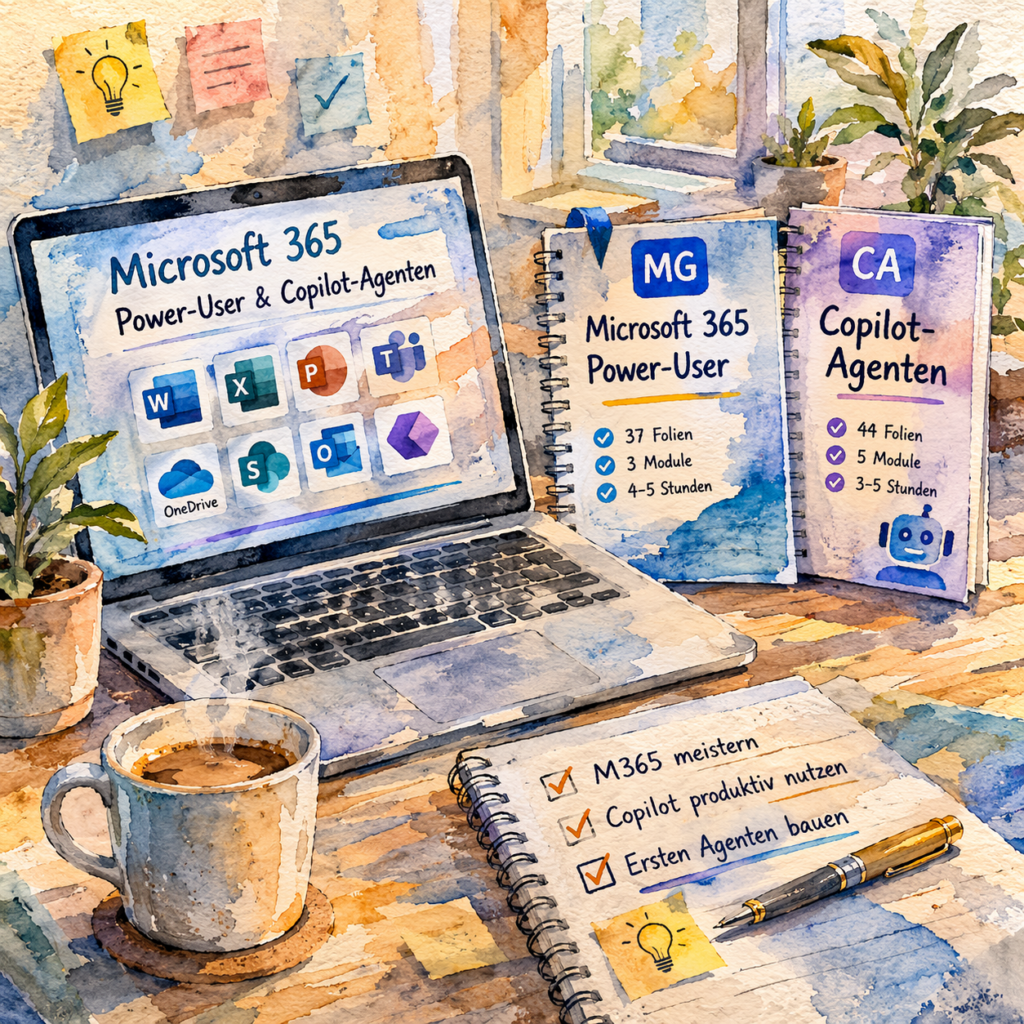
Die Schulungen sind so konzipiert, dass sie aufeinander aufbauen, aber auch einzeln genutzt werden können.| 📘 MG – Microsoft 365 Power-User | 🤖 CA – Copilot-Agenten | |
|---|---|---|
| Inhalt | OneDrive, SharePoint, Teams, Outlook, Copilot in M365-Apps, Power Automate | Agent-Grundlagen, Workflow-Agent, Agent Builder, Copilot Studio, Governance |
| Folien | 37 Folien · 3 Module | 44 Folien · 5 Module |
| Dauer | ca. 3–5 Stunden | ca. 3–5 Stunden |
| Voraussetzung | M365-Konto (Business Standard genügt); für die Copilot-Funktionen in Modul 2 zusätzlich das Copilot-Add-on | MG empfohlen, aber nicht Pflicht; die Konzepte sind ohne Lizenz erlernbar, zum Ausprobieren braucht es das Copilot-Add-on |
| Ergebnis | M365 souverän nutzen, Copilot gezielt einsetzen | Eigenen Copilot-Agent bauen und deployen |
Für wen sind diese Schulungen geeignet?
Die Schulungen setzen keine technischen Vorkenntnisse voraus, nur einen aktiven M365-Account:- M365-Einsteiger und Gelegenheitsnutzer, die täglich mit Teams, Outlook und OneDrive arbeiten, aber das Potenzial noch nicht ausschöpfen
- Power-User in spe, die Copilot produktiv einsetzen möchten in Outlook, Word, Teams und PowerPoint
- Mitarbeiter ohne IT-Hintergrund, die trotzdem eigene Automatisierungen und Agenten bauen möchten
- Interne Multiplikatoren und Trainer, die eine sofort einsetzbare M365+Copilot-Schulung für ihr Team suchen
- Unternehmen, die M365-Kompetenz skalierbar aufbauen wollen ohne externe Schulungskosten
Was lernen Sie in diesen Schulungen?
📘 Schulung 1: MG – Microsoft 365 & Copilot – Vom Nutzer zum Power-User (37 Folien · 3-5 Stunden)
🔷 Modul 1 — M365-Grundlagen (MG-03 bis MG-13)
OneDrive vs. SharePoint, die Faustregel die alles erklärt. Co-Authoring ohne Anhang-Chaos. Teams: Kanal vs. Chat, Kanal anlegen und strukturieren. Outlook: Fokus-Posteingang, Regeln und Kategorien. OneNote als unterschätztes Wissens-Tool. Am Ende: Lernkontrolle 1 mit sechs Fragen.🔷 Modul 2 — Copilot meistern (MG-14 bis MG-27)
Was Copilot wirklich ist und was nicht. KAFT-Framework: Kontext, Aufgabe, Format, Ton, der Prompt-Baukasten für M365. Copilot in Outlook (Entwürfe, Zusammenfassungen, Coaching), Word, PowerPoint, Teams und Copilot Chat. Datenschutz vs. externer KI. Am Ende: Lernkontrolle 2.🔷 Modul 3 — Workflows & Produktivität (MG-28 bis MG-37)
Planner und To-Do im Arbeitsalltag. SharePoint als Team-Hub. Power Automate: erste Automatisierungen ohne Programmieren, Anhänge automatisch speichern, Aufgaben aus E-Mails erstellen. Am Ende: Lernkontrolle 3 und Abschluss mit persönlichem Quick Win.🤖 Schulung 2: CA – Copilot-Agenten in Microsoft 365 (44 Folien · 3–5 Stunden)
🔷 Modul 1 — Agent-Grundlagen (CA-03 bis CA-12)
Was ist ein Copilot-Agent und was unterscheidet ihn von Copilot? Declarative Agent vs. Workflow Agent vs. Agent Builder: wann welches Tool. SharePoint als Wissensquelle einrichten. Bernd baut seinen ersten Finance-Reporting-Agent. Am Ende: Lernkontrolle 1.🔷 Modul 2 — Workflow Agent (CA-13 bis CA-20)
Trigger, Bedingungen, Aktionen die drei Bausteine jedes Workflows. Human-in-the-Loop: wann der Mensch entscheiden muss. Tanja baut ihren Presseanfragen-Workflow-Agent. Grenzen des Workflow Agent. Am Ende: Lernkontrolle 2.🔷 Modul 3 — Agent Builder (CA-21 bis CA-30)
Eigener Fach-Agent mit eigenen Wissensquellen in 15–30 Minuten, ohne Code. Prompts und Anweisungen richtig formulieren. Wissensquellen-Qualität: was der Agent braucht um präzise zu antworten. Bernd deployt seinen Finance-Agent im Team. Am Ende: Lernkontrolle 3.🔷 Modul 4 — Copilot Studio (CA-31 bis CA-39)
Wann Agent Builder nicht mehr reicht. Copilot Studio: Oberfläche, Flows, Variablen. Multi-Channel-Deployment: Teams, SharePoint, Web. Tanja erweitert ihren Agent mit Copilot Studio. Am Ende: Lernkontrolle 4.🔷 Modul 5 — Governance & Rollout (CA-40 bis CA-44)
Wer darf Agenten bauen und wer nicht? Datenschutz und Compliance bei Agenten. Rollout-Strategie für das Team. Abschluss: Ihr persönlicher Agent-Rollout-Plan.Der rote Faden: Bernd und Tanja bei Nordlicht AG
Durch alle Folien begleiten Sie zwei fiktive Figuren: Bernd, Finance Manager bei der Nordlicht AG (einem mittelständischen Energieversorger in Hamburg), und Tanja, Communications Managerin im selben Unternehmen. Bernd baut seinen Finance-Reporting-Agent Tanja ihren Presseanfragen-Workflow. Ihre konkreten Situationen machen jeden abstrakten M365-Begriff sofort greifbar.So starten Sie – Kurzanleitung
Was ist im Download enthalten?
🤖 Gemeinsamer Systemprompt (MG_CA_Systemprompt.md)
Eine einzige Datei steuert beide Schulungen. Sie instruiert das LLM als foliengebundenen Trainer — mit strikter Folienreihenfolge, Protagonisten-Geschichten und Fortschritts-Protokoll. Der Trainer erkennt automatisch welche Schulung(en) geladen wurden.
📘 MG-Schulung
MG_Inhalt.md— Trainer-Referenz für alle 37 MG-FolienMG_Microsoft365_PowerUser_DE.pdf— Ihr visueller Anker (parallel zum Chat öffnen, nicht hochladen)
🤖 CA-Schulung
CA_Inhalt.md– Trainer-Referenz für alle 44 CA-FolienCA_CopilotAgenten_M365_DE.pdf– Ihr visueller Anker (parallel zum Chat öffnen, nicht hochladen)
Kurzanleitung: LLM-geführte Session starten
- Öffne Claude (claude.ai) oder ChatGPT (chatgpt.com) in einem neuen Chat.
⚠️ Welches KI-System eignet sich für diese Schulung?
✅ Claude (claude.ai) – Beste Wahl, folgt Schulungsinhalten am zuverlässigsten
✅ ChatGPT (chatgpt.com) – Gut geeignet, Audio-Modus verfügbar
⚠️ Microsoft Copilot (copilot.microsoft.com) – Eingeschränkt: kann Schulungsinhalte manchmal ignorieren.
Statt Eingabe von nur „start“ schreibe „Bitte streng nach Markdown-Datei arbeiten“
❌ Google Gemini – Nicht geeignet: liest Schulungsdateien zu unzuverlässig
- Lade die Markdown-Dateien hoch per Drag & Drop: Für MG allein: Systemprompt + MG-Inhalt Für CA allein: Systemprompt + CA-Inhalt Für MG+CA: Systemprompt + MG-Inhalt + CA-Inhalt (alle drei gleichzeitig)
- Schreibe „start“ — der KI-Trainer erkennt automatisch welche Schulung(en) geladen wurden, fragt bei MG+CA nach der gewünschten Reihenfolge und beginnt.
- Öffne die passenden Folien-pdf parallel im Vollbild, sie sind Ihr visueller Anker.
- Optional: Audio-Modus nach dem Start aktivieren ChatGPT Advanced Voice (Kopfhörer-Symbol). Nur in ChatGPT verfügbar, nicht in Claude oder Copilot.
⚠️ Wichtig zum Audio-Modus: Dateien können nur im Text-Modus hochgeladen werden. Erst Dateien laden und „start“ eingeben, dann auf Audio umschalten.
💾 Fortschritts-Protokoll: Tippen Sie jederzeit „pause“, der Trainer erstellt automatisch ein Fortschritts-Protokoll zum Download. Beim nächsten Mal Dateien + Protokoll hochladen und „Bitte weitermachen“ eingeben. Kein Neustart, kein Wiederholen, der Trainer macht genau dort weiter wo Sie aufgehört haben.
Nutzung und Lizenz
- ✅ Private Nutzung kostenlos und ohne Einschränkungen
- ✅ Interne, nicht-kommerzielle Schulung kostenlos, Quellenangabe foundic.org erwünscht
- ✅ Weitergabe erlaubt mit Quellenangabe foundic.org
- ✅ Bearbeitung und Anpassung erlaubt für interne Zwecke mit Quellenangabe
- ⚠️ Kommerzielle Nutzung nur nach vorheriger Freigabe durch foundic.org
🎓 Kostenloser Download — alle Dateien, keine Registrierung
💛 Warum kostenlos?
Wir glauben, dass KI-Kompetenz keine Frage des Budgets sein sollte. Diese Schulungen sind und bleiben kostenlos – keine Registrierung, kein Newsletter-Zwang, kein Haken.
| Datei | Gehört zu | Format | Download |
|---|---|---|---|
| Systemprompt (MG + CA) Steuert beide Schulungen · ca. 25 KB | MG + CA | .md | ⬇ Download |
| MG-Inhalt (37 Folien) Trainer-Referenz Power-User-Schulung · ca. 77 KB | 📘 MG | .md | ⬇ Download |
| MG-Folien — Power-User 37 Folien · visueller Anker · ca. 5 MB | 📘 MG | ⬇ Download | |
| CA-Inhalt (44 Folien) Trainer-Referenz Agenten-Schulung · ca. 88 KB | 🤖 CA | .md | ⬇ Download |
| CA-Folien — Copilot-Agenten 44 Folien · visueller Anker · ca. 7 MB | 🤖 CA | ⬇ Download |
Häufige Fragen
Muss ich MG gemacht haben bevor ich CA starte? MG ist empfohlen aber nicht Pflicht. CA ist eigenständig nutzbar. Wer M365 bereits gut kennt, kann direkt mit CA beginnen. Kann ich MG und CA in einer Session machen? Ja, lade alle drei Markdown-Dateien hoch und der Trainer führt Sie automatisch von MG zu CA. Mit dem Fortschritts-Protokoll können Sie jederzeit pausieren und nahtlos weitermachen. Brauche ich eine Copilot-Lizenz? Für MG reicht M365 Business Standard für die meisten Inhalte. Copilot-Funktionen in Modul 2 benötigen das Copilot Add-on. Für CA können Sie alle Konzepte auch ohne aktive Lizenz erlernen zum Ausprobieren brauchen Sie das Add-on. Was passiert wenn das LLM von den Folien abweicht? Der Systemprompt enthält explizite Regeln gegen Abschweifungen. Bei Claude und ChatGPT funktioniert das zuverlässig. Bei Microsoft Copilot geben Sie vor „start“ ein: „Bitte streng nach Markdown-Datei arbeiten.“ Darf ich die Materialien in meinem Unternehmen verwenden? Für interne, nicht-kommerzielle Schulungszwecke: Ja, mit Quellenangabe foundic.org.Deine Meinung ist gefragt
Diese Schulungen sind Version 1.0 und sie sollen besser werden. Wir freuen uns über jede Rückmeldung:- 🗨️ Wie war deine Erfahrung? Hat die LLM-Moderation funktioniert?
- 🛠️ Was kann verbessert werden? Inhalte, Struktur, Folien, Tempo?
- 💡 Welche Schulung wünschst du dir als nächstes?
Und wenn du unsere Arbeit unterstützen möchtest:  Lade uns auf einen Kaffee ein
Wie sich der Nutzen von Copilot im Unternehmen messen lässt, zeigt KI & APQC Benchmark: Wie Microsoft Copilot zum Werkzeug für ein eigenes Benchmark wird an einem konkreten Benchmark.