
Ein Praxisguide für alle, die ihre Website nicht länger wie ein Café im Nebel betreiben wollen sondern endlich sehen möchten, wer kommt, bleibt, klickt und wieder verschwindet.
Stell dir vor, du betreibst ein Café. Jeden Morgen klappst du die Stühle auf, polierst die Theke, stellst den Kuchen ins Licht und hast keine Ahnung, ob zehn Menschen kommen oder zweihundert. Du weißt nicht, ob sie wegen des Espresso bleiben, wegen des WLANs fliehen oder nur kurz hereinschauen, weil draußen der Regen quer steht.
Eine Website ohne Webanalyse fühlt sich genau so an: Man arbeitet, veröffentlicht, optimiert und schaut dabei in einen Raum ohne Fenster.
Google Analytics 4, kurz GA4, ist eines der bekanntesten kostenlosen Werkzeuge, um dieses Fenster zu öffnen. Es zeigt, welche Seiten gelesen werden, woher Besucher kommen, wie lange sie bleiben und an welcher Stelle sie verschwinden. Für private Projekte und kleine gewerbliche Websites ist die kostenlose Version in der Regel mehr als ausreichend.
Um diese Anleitung verständlicher zu machen, begleiten dich drei Personen:
Die typischen Büro-Charaktere: Die kompetente IT-Kollegin, der selbsternannte Experte und der ehrliche Anfänger. Diese drei Perspektiven helfen dir, typische Stolperfallen zu erkennen.
Tanja ist die IT-Expertin. Sie weiß, wie es funktioniert, erklärt geduldig und strukturiert und lässt sich von schlechten Ratschlägen nicht aus der Ruhe bringen. Wenn du eine Frage hast, hat Tanja die Antwort.
Bernd ist der selbsternannte „Experte“, der alles besser weiß und meistens falsch liegt. Seine Abkürzungen und sein Halbwissen führen regelmäßig zu Problemen. Er steht für alle gefährlichen Mythen und schlechten Praktiken, die du vermeiden solltest.
Ulf ist der Lernende, genau wie du. Er stellt die Fragen, die dir im Kopf herumschwirren, und braucht manchmal einen Vergleich aus dem Alltag, um IT zu verstehen. Wenn Ulf etwas nicht versteht, ist das völlig in Ordnung, dafür ist Tanja da.
„Und… Action!“
Bevor wir anfangen: Was du wissen solltest
Das Büro, Montagmorgen. Ulf hält seinen Kaffeebecher und starrt auf seinen Bildschirm.
Ulf: „Ich hab jetzt eine WordPress-Seite. Aber ich weiß gar nicht, ob die irgendjemand liest. Ist das normal?“
Tanja: „Völlig normal und genau dafür gibt es Google Analytics 4. Du richtest es einmal ein, und dann siehst du in Echtzeit, wer auf deiner Seite ist, woher die Besucher kommen und was sie dort tun.“
Bernd: „Ich schau einfach in meine Server-Logs. Das reicht doch völlig.“
Tanja: „Server-Logs zeigen dir Rohdaten: IP-Adressen, HTTP-Statuscodes, Bot-Traffic alles im selben staubigen Aktenkarton. GA4 bereitet Nutzerverhalten auf. Das sind zwei verschiedene Werkzeuge für zwei verschiedene Fragen.“
Google Analytics 4 ist nicht Universal Analytics
Wer vor 2023 schon mal Google Analytics genutzt hat, kennt Universal Analytics das System, das bis Juli 2023 lief und danach abgeschaltet wurde. Alle historischen Daten wurden im Juli 2024 endgültig gelöscht. GA4 ist der Nachfolger, aber kein simples Update.
Der fundamentale Unterschied: Universal Analytics dachte in Sitzungen (wie oft war jemand auf der Seite?), GA4 denkt in Ereignissen (was hat jemand konkret gemacht?).
Jeder Klick, jeder Scroll, jedes Video-Play, jedes Formular-Absenden ist in GA4 ein eigenständiges „Event“ (Ereignis). Das klingt abstrakt, macht die Analyse aber erheblich präziser: Man sieht nicht mehr nur, dass jemand auf einer Seite war sondern ob er 80 % des Artikels gelesen hat, bevor er abgesprungen ist.
Ulf: „Klingt wie der Unterschied zwischen ‚war beim Spiel‘ und ‚hat in Minute 73 den entscheidenden Pass gespielt‘.“
Tanja: „Exakt. Universal Analytics war das Tabellenblatt mit den Endergebnissen. GA4 ist die komplette Spielstatistik.“
Bernd: „War doch früher alles einfacher. Ich hab noch das alte Interface.“
Tanja: „Das alte Interface existiert nicht mehr. Universal Analytics wurde abgeschaltet, die Daten sind weg. Es gibt nur noch GA4.“
GA4 ist kostenlos, aber nicht kostenneutral
Google Analytics kostet für normale Websites kein Geld. Kostenlos ist es trotzdem nicht. Der Preis liegt nicht auf der Rechnung, sondern im Datenfluss: Du bindest ein Google-System ein, das nutzerbezogene Signale verarbeitet und rechtlich sauber abgesichert werden muss. Wer diesen Kompromiss nicht eingehen will, findet am Ende Alternativen.
Was du brauchst
- Ein Google-Konto (am besten bereits mit der Domain in der Google Search Console hinterlegt – das spart später einen Verifizierungsschritt)
- WordPress-Adminzugang (Administrator-Rolle)
- Einen ruhigen Kopf bei dem Wort „DSGVO“
Ulf: „Ich hab ein Google-Konto. Was ist die Google Search Console? Klingt wie ein Videospielcontroller.“
Tanja: „Kein Stress, die Search Console ist optional. Ich erkläre sie kurz, aber du kannst GA4 auch komplett ohne sie einrichten.“
Empfohlen, aber nicht zwingend: Google Search Console
Tanja zieht einen Stuhl ran und öffnet einen neuen Browser-Tab.
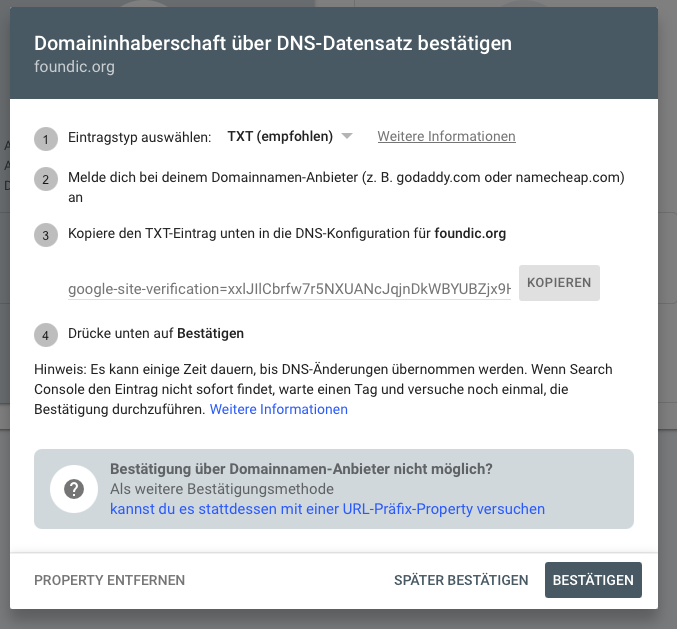
Die Google Search Console ist keine Voraussetzung für GA4, die Anleitung funktioniert auch ohne sie. Wer sie aber bereits eingerichtet hat, profitiert doppelt: Site Kit erkennt die Inhaberschaft automatisch und überspringt die manuelle DNS-Verifizierung. Und später lassen sich GA4-Daten (was tun Besucher auf der Seite?) mit Search-Console-Daten (welche Keywords bringen Traffic?) kombiniert auswerten.
Tanja: „Stell dir zwei Kameras vor: Die Search Console schaut auf den Bürgersteig vor deinem Café, wer findet dich über Google? GA4 schaut in den Gastraum, was passiert, nachdem jemand hereingekommen ist?“
Ulf: „Ah und wenn ich beide Kameras zusammenschalten kann, seh ich das komplette Bild?“
Tanja: „Genau. Beide Perspektiven zusammen ergeben erst das vollständige Bild.“
Bernd: „Brauch ich nicht. Ich seh doch, wenn Leute auf meiner Seite sind.“
Tanja: „Nein, siehst du nicht. Nicht ohne ein Analyse-Tool.“
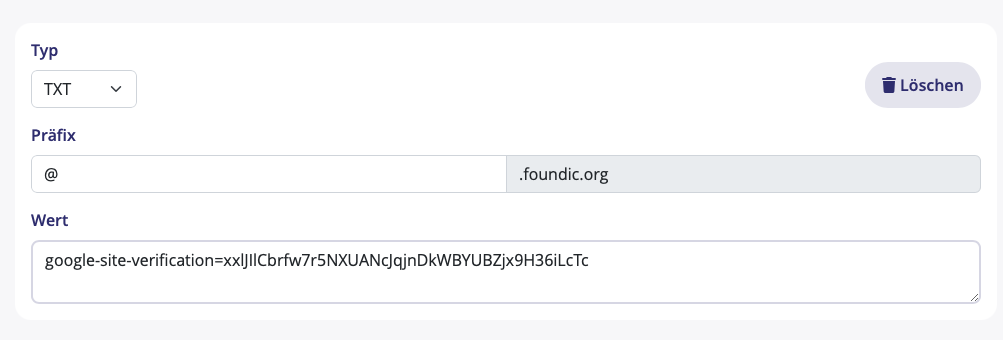
Die Verifizierung über DNS funktioniert so: Google gibt einen TXT-Eintrag (eine Art digitales Namensschild) heraus, der in den DNS-Einstellungen beim Hosting-Anbieter eingetragen wird. Bei STRATO sieht das so aus:
Phase 1: Das Fundament – GA4 Property anlegen
Tanja öffnet analytics.google.com. Ulf rückt näher.
Ulf: „Property was ist das? Klingt nach Immobilien.“
Tanja: „Der Immobilienvergleich ist gar nicht schlecht. Die Property ist das Grundstück, auf dem die Messdaten deiner Website landen. Das Konto ist die Hausverwaltung darüber. Für eine einzelne Website reicht: ein Konto, eine Property, kein Verwaltungszoo.“
Bernd: „Ich hab fünf Properties unter einem Konto. Wegen Übersicht.“
Tanja: „Wenn du nur eine Website hast, brauchst du auch nur eine Property. Mehr Properties bedeuten mehr Verwaltungsaufwand, nicht mehr Klarheit.“
Schritt 1 – Konto erstellen
Öffne analytics.google.com und melde dich mit deinem Google-Konto an.
Falls noch kein Analytics-Konto vorhanden ist: Der Button „Messung starten“ erscheint auf der Willkommensseite. Falls bereits ein Konto existiert: Zahnrad-Symbol links unten → „Konto erstellen“.
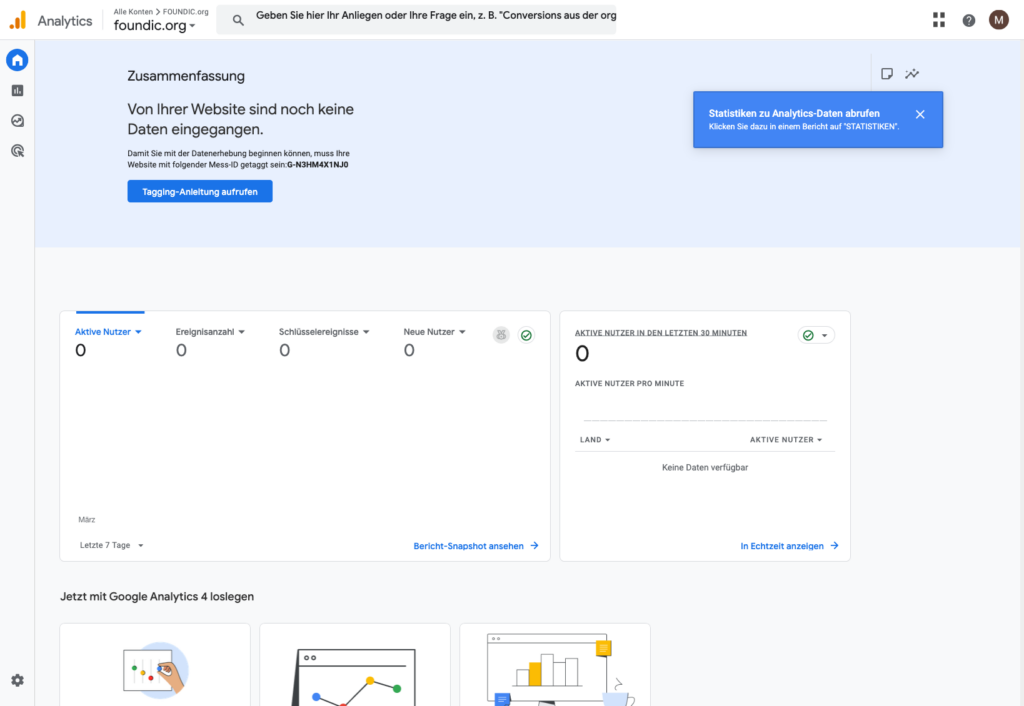
Der Setup-Assistent führt durch fünf Schritte. Im ersten legt man den Kontonamen fest. Dann erscheinen die Datenfreigabeeinstellungen. Hier empfiehlt es sich, die Option „Google-Produkte und -Dienste“ zu deaktivieren. Das ist die datenschutzfreundlichere Wahl: Google darf die Analysedaten dann nicht für eigene Zwecke (z. B. Werbung) weiternutzen.
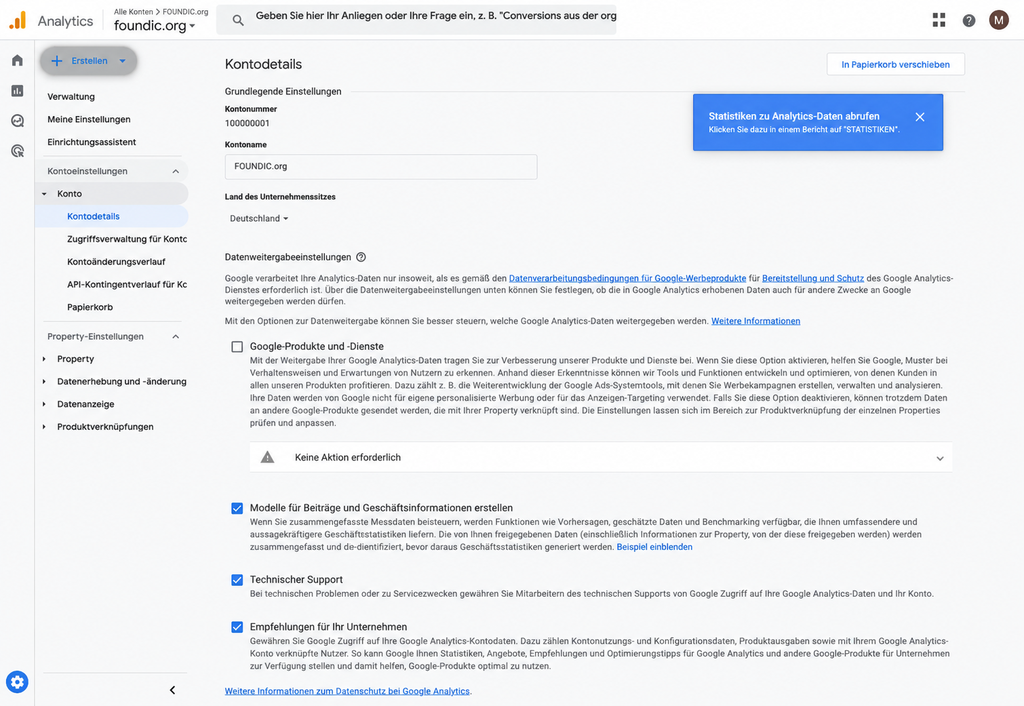
Ulf: „Was passiert, wenn ich das aktiviert lasse?“
Tanja: „Dann darf Google deine Nutzerdaten für seine eigenen Dienste verwenden – also etwa für die Verbesserung seiner Werbesysteme. Für dich als kleinen Blog-Betreiber bringt das keinen Vorteil. Deaktivieren.“
Bernd: „Ich lass das immer aktiviert. Dann kriegt man bessere Empfehlungen.“
Tanja: „Das stimmt nicht. Die Datenfreigabe beeinflusst nicht die Qualität deiner eigenen Reports.“
→ Klick auf „Weiter“.
Schritt 2 – Property erstellen
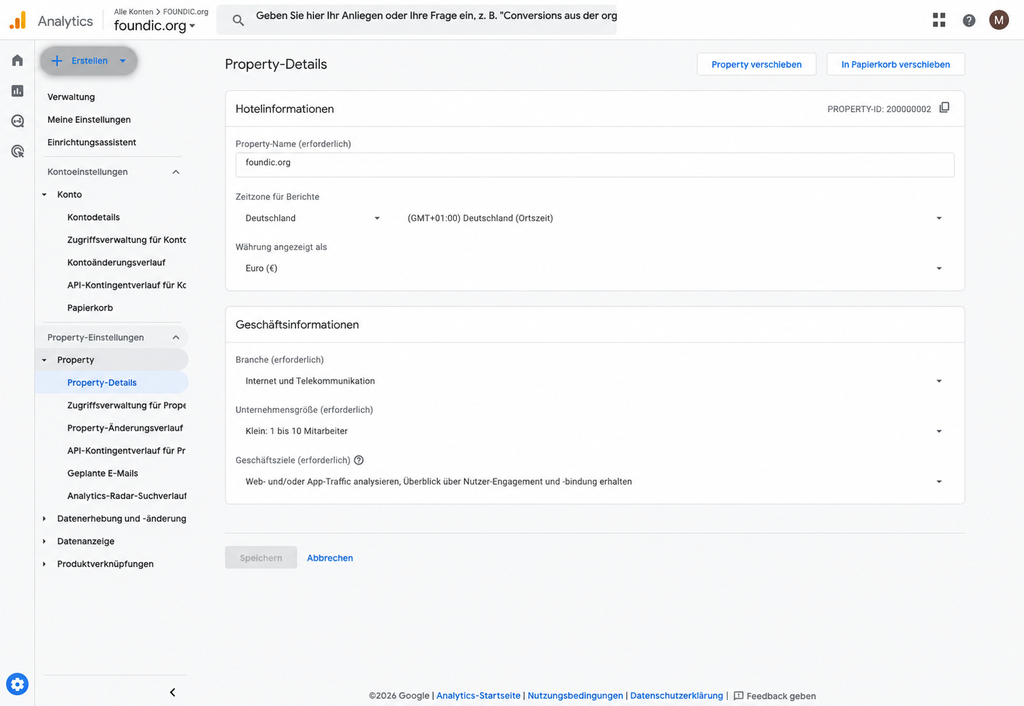
Im zweiten Schritt entsteht die eigentliche Property:
- Name der Property: foundic.org (oder der Name der eigenen Website)
- Zeitzone für Berichte: Deutschland → (GMT+01:00) Deutschland
- Währung: Euro (€)
Ulf: „Warum Zeitzone einstellen? GA4 ist doch im Internet.“
Tanja: „Weil GA4 dir sonst vielleicht anzeigt, dass du um 3 Uhr nachts viele Besucher hattest – dabei war es in Deutschland 9 Uhr morgens. Ohne korrekte Zeitzone werden deine Tagesstatistiken sinnlos.“
→ Klick auf „Weiter“.
- ✅ Web- und/oder App-Traffic analysieren – Besucher und Traffic-Quellen erfassen
- ✅ Überblick über Nutzer-Engagement und -bindung erhalten – welche Artikel werden wie lange gelesen
Schritt 3 – Geschäftsinformationen & Ziele festlegen
Schritt 3 fragt nach Branche und Unternehmensgröße. Für einen KI-News-Blog: Internet und Telekommunikation, Klein: 1 bis 10 Mitarbeiter.
In Schritt 4, den Geschäftszielen, wählt man aus, was GA4 primär messen soll. Für einen Content-Blog sind zwei Ziele relevant:
Bernd: „Ich wähle alle Ziele aus. Mehr ist mehr.“
Tanja: „Mehr ist hier nur mehr Nebel. Die Ziele bestimmen, welche Berichte GA4 dir zuerst zeigt. Wählst du alles, bekommst du ein Cockpit voller Lampen – aber keine bessere Orientierung.“
→ Klick auf „Erstellen“.
Jetzt erscheint ein Dialog mit den Google Analytics-Nutzungsbedingungen. Wichtig: Im Dropdown oben im Dialog „Deutschland“ auswählen – dann erscheint automatisch die Checkbox für die DSGVO-Datenverarbeitungsbedingungen. Diese aktivieren und auf „Ich stimme zu“ klicken.
Ulf: „Und wenn ich Deutschland nicht auswähle?“
Tanja: „Dann fehlt die DSGVO-Checkbox. Du hättest dann keine Datenverarbeitungsvereinbarung mit Google abgeschlossen, das ist in Deutschland rechtlich problematisch. Immer Deutschland auswählen.“
Schritt 4 – Web-Datenstream einrichten
Ein Datenstream (Datenstrom) ist die konkrete Verbindung zwischen GA4 und der Website. GA4 unterstützt mehrere Streams pro Property, Web, Android-App, iOS-App. Hier wählen wir „Web“.
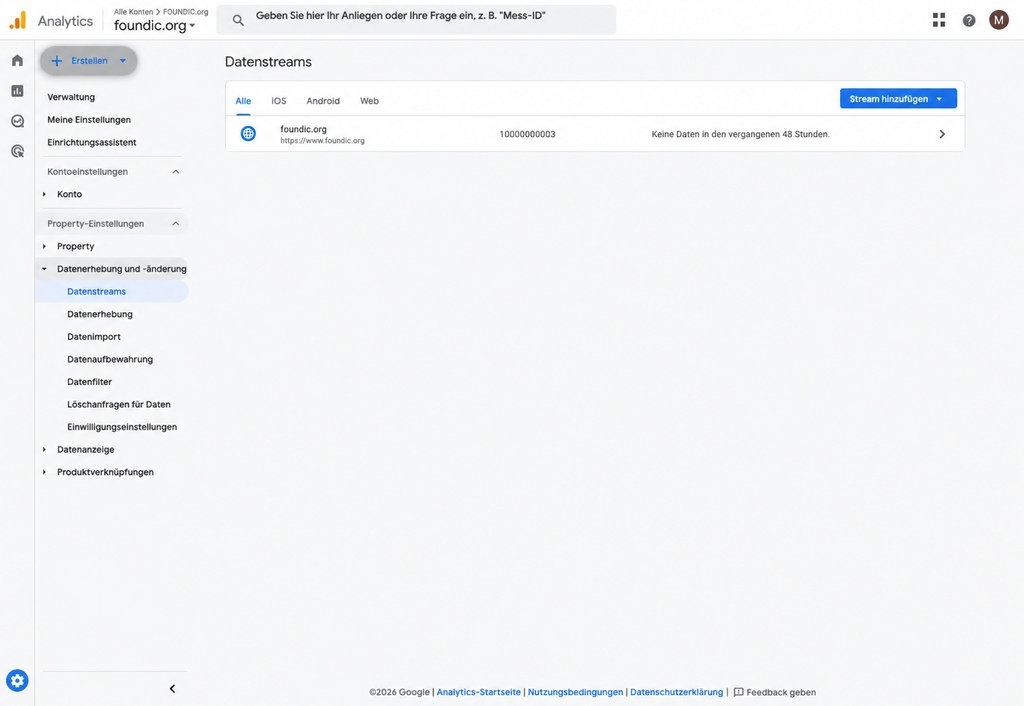
Im Formular trägt man ein:
- Website-URL: https:// + www.foundic.org
- Stream-Name: foundic.org
- Optimierte Analysen: aktiviert lassen
Die „Optimierten Analysen“ sind eine der stillsten Superkräfte von GA4: Sie messen automatisch Seitenaufrufe, Scrollvorgänge, Klicks auf externe Links und Datei-Downloads ohne dass man dafür eigene Konfigurationen anlegen muss.
Ulf: „Automatisch? Das klingt fast zu gut.“
Tanja: „Es ist wirklich so. GA4 erkennt diese Standardaktionen ohne zusätzliche Einrichtung. Das ist einer der großen Vorteile gegenüber dem alten System.“
Bernd: „Ich deaktiviere die optimierten Analysen. Die verlangsamen die Seite.“
Tanja: „Das ist einer dieser Sätze, die technisch klingen und trotzdem falsch sind. Der GA4-Code lädt asynchron; bei einer normalen WordPress-Seite ist der Effekt auf die Ladezeit nicht der Punkt, an dem dein Projekt scheitert.“
→ Klick auf „Erstellen und fortfahren“.
Die wichtigste Information: Die Mess-ID
Nach dem Erstellen erscheint die Stream-Detail-Ansicht. Hier findet sich die Mess-ID der Kern des gesamten Setups:
| Feld | Wert (Beispiel) |
|---|---|
| Stream-Name | foundic.org |
| Stream-URL | https://www.foundic.org |
| Stream-ID | 10000000003 |
| Mess-ID | G-A1B2C3D4E5 |
Merken oder notieren: Die Mess-ID (Format: G-XXXXXXXX) ist der eindeutige Bezeichner dieser GA4-Installation. Sie wird gleich in WordPress benötigt.
Ulf: „G-XXXXXXXX – das ist wie eine Spieler-Nummer auf dem Trikot. Damit weiß GA4, welche Website gemeint ist?“
Tanja: „Perfekter Vergleich. Ohne diese Nummer weiß GA4 nicht, wohin die Daten gehören. Kopiere sie jetzt, du brauchst sie gleich.“
Bernd: „Ich hab meine Mess-ID irgendwo aufgeschrieben. Keine Ahnung wo.“
Tanja: „Dann findest du sie jederzeit unter GA4 → Einstellungen → Datenstreams → Deinen Stream anklicken. Aber: Notiere sie lieber gleich.“
Datenschutz-Tipp: Erst messen, dann Datenhunger zähmen
Nach dem Anlegen der Property lohnt sich ein kurzer Blick in die GA4-Einstellungen. Für einen einfachen Blog oder eine kleine Website sollten folgende Funktionen eher deaktiviert bleiben:
- GA4 → Einstellungen → Datenerhebung → Google-Signale: Deaktivieren – Google Signals ermöglicht geräteübergreifende Nutzeridentifikation über eingeloggte Google-Konten und ist für die meisten Websites nicht erforderlich.
- GA4 → Einstellungen → Datenerhebung → Detaillierte Standort- und Gerätedaten: Deaktivieren – reduziert die Granularität der erhobenen Gerätedaten.
- GA4 → Einstellungen → Datenfreigabe → Werbefunktionen: Prüfen, ob Werbefunktionen wirklich benötigt werden; für reine Analyse-Zwecke nicht notwendig.
Google selbst weist darauf hin, dass diese Funktionen regional deaktiviert werden können. Weniger ist hier datenschutzrechtlich mehr.
Die GA4-Property ist angelegt. Jetzt wechselt man zu WordPress.
Praxischeck Phase 1
Öffne dein GA4-Konto und notiere deine Mess-ID. Sie beginnt mit „G-„. Prüfe außerdem, ob in deinen GA4-Einstellungen Google Signals deaktiviert ist. Beides brauchst du für den nächsten Schritt.
Phase 2: Die Brücke – GA4 mit WordPress verbinden
Ulf sitzt jetzt am WordPress-Dashboard. Tanja steht hinter ihm.
Ulf: „Ich hab jetzt die Mess-ID. Wie krieg ich die in WordPress rein? Muss ich irgendwo Code eingeben? Ich hab noch nie Code angefasst.“
Tanja: „Für die meisten Nutzer gibt es einen viel einfacheren Weg. Das Plugin heißt Site Kit by Google – und du brauchst dafür keine einzige Zeile Code.“
Bernd: „Ich kopiere den Tracking-Code direkt ins Theme. Zwei Minuten.“
Tanja: „Und beim nächsten Theme-Update liegt dein Tracking im digitalen Straßengraben. Site Kit ist nicht glamourös, aber genau dafür gebaut: sauber einbinden, zentral verwalten, weniger kaputtmachen.“
Es gibt mehrere Wege, den GA4-Tracking-Code in WordPress einzubinden: manuell per Code im Theme, über den Google Tag Manager (ein separates Tool zur Verwaltung von Tracking-Skripten), oder über ein Plugin. Der einfachste und empfohlene Weg für die meisten WordPress-Nutzer ist das offizielle Plugin Site Kit by Google.
Was ist Site Kit und warum sollte man es nutzen?
Site Kit ist Googles offizielles WordPress-Plugin. Es macht zwei Dinge besonders gut: Es bindet den GA4-Tracking-Code automatisch auf allen Seiten ein – ohne eine einzige Zeile Code anfassen zu müssen. Und es zeigt die wichtigsten Analytics-Daten direkt im WordPress-Dashboard, ohne dass man extra Google Analytics öffnen muss.
Eine Warnung vorab: Site Kit ist mächtig, aber kein Allheilmittel. Wer mehrere Tracking-Tools gleichzeitig betreibt (GA4 + GTM + Rank Math mit eingeschaltetem Analytics-Code), riskiert Doppel-Tracking – jeder Besuch wird dann mehrfach gezählt. Darauf kommen wir zurück.
Schritt 5 – Site Kit installieren
Im WordPress-Admin-Dashboard: Plugins → Installieren → Suchfeld: „Site Kit“
Das richtige Plugin heißt „Site Kit by Google“ (Entwickler: Google), hat mehrere Millionen aktive Installationen und wird regelmäßig aktualisiert.
→ Klick auf „Jetzt installieren“ → „Aktivieren“
Ulf: „Wie erkenne ich, dass es das richtige Plugin ist? Es gibt so viele.“
Tanja: „Entwickler: Google – das steht direkt unter dem Plugin-Namen. Außerdem: mehrere Millionen aktive Installationen. Kein Fake-Plugin hat diese Zahlen.“
Schritt 6 – Site Kit mit Google-Konto verbinden
Nach der Aktivierung erscheint in der WordPress-Seitenleiste ein neuer Menüpunkt „Site Kit“. Klick darauf → „Einrichtung starten“.
Auf der Einrichtungsseite findet sich eine Checkbox: „Verknüpfe Google Analytics als Teil deiner Einrichtung“ – diese aktivieren. Dann: „Mit Google anmelden“.
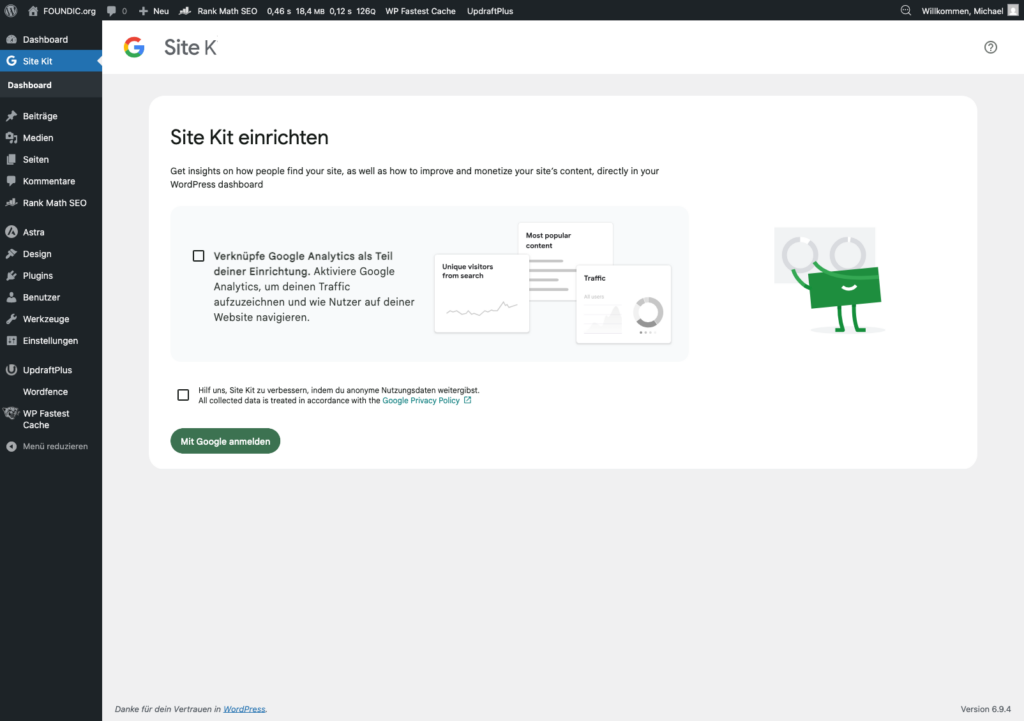
Es öffnet sich der Google OAuth-Flow ein standardisiertes Verfahren, bei dem man sich einmalig bei Google authentifiziert und bestimmte Berechtigungen erteilt:
- ✅ Google Analytics-Daten aufrufen und herunterladen
- ✅ Google Tag Manager-Container abrufen
- ✅ Search Console-Daten abrufen und verwalten
- ✅ Websites und Domains verwalten
→ „Alle auswählen“ → „Weiter“
Bernd: „Ich verweigere möglichst viele Berechtigungen. Datensparsamkeit.“
Tanja: „Datensparsamkeit ist gut. Falsche Sparsamkeit ist nur Sabotage mit gutem Gewissen. Site Kit braucht diese Berechtigungen, sonst scheitert die Einrichtung oder Funktionen fehlen später.“
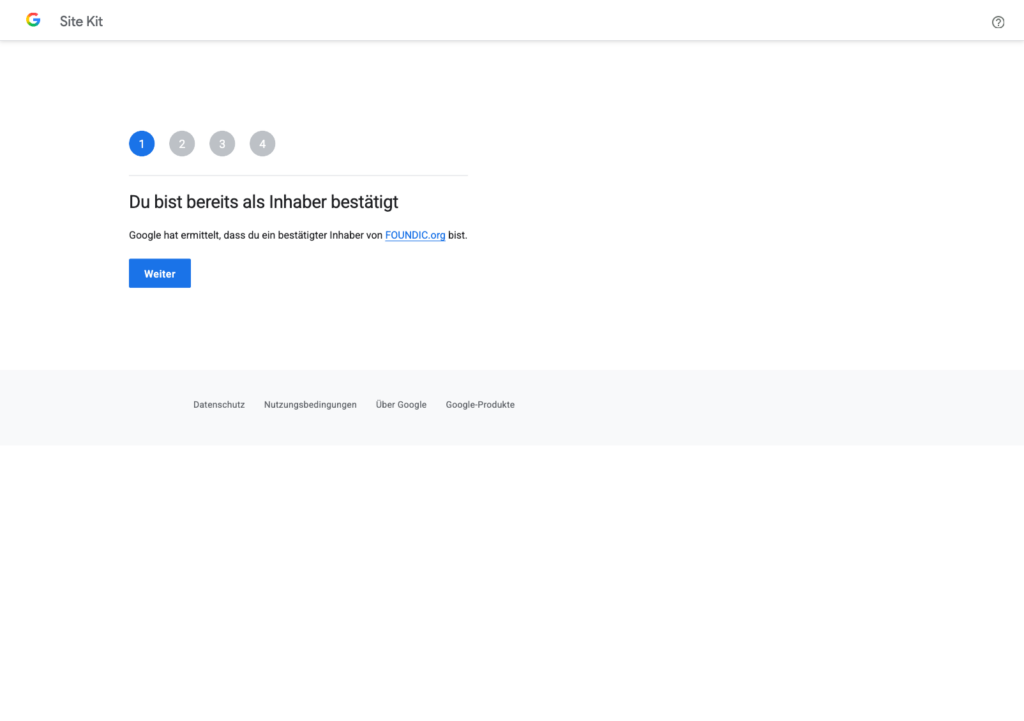
Wer die Domain bereits in der Search Console hinterlegt hat, sieht jetzt eine erfreuliche Meldung:
„Du bist bereits als Inhaber bestätigt. FOUNDIC.org wurde der Search Console bereits hinzugefügt.“
Site Kit hat die Inhaberschaft automatisch erkannt – kein manueller DNS-Eintrag nötig.
Schritt 7 – Google Analytics in Site Kit aktivieren
Site Kit erkennt die GA4-Property automatisch und zeigt sie zur Bestätigung an:
| Feld | Wert |
|---|---|
| Konto | FOUNDIC.org |
| Property | foundic.org (200000002) |
| Web-Datenstream | foundic.org (G-A1B2C3D4E5) |
Alles vorausgefüllt, alles korrekt. → Klick auf „Einrichtung abschließen“.
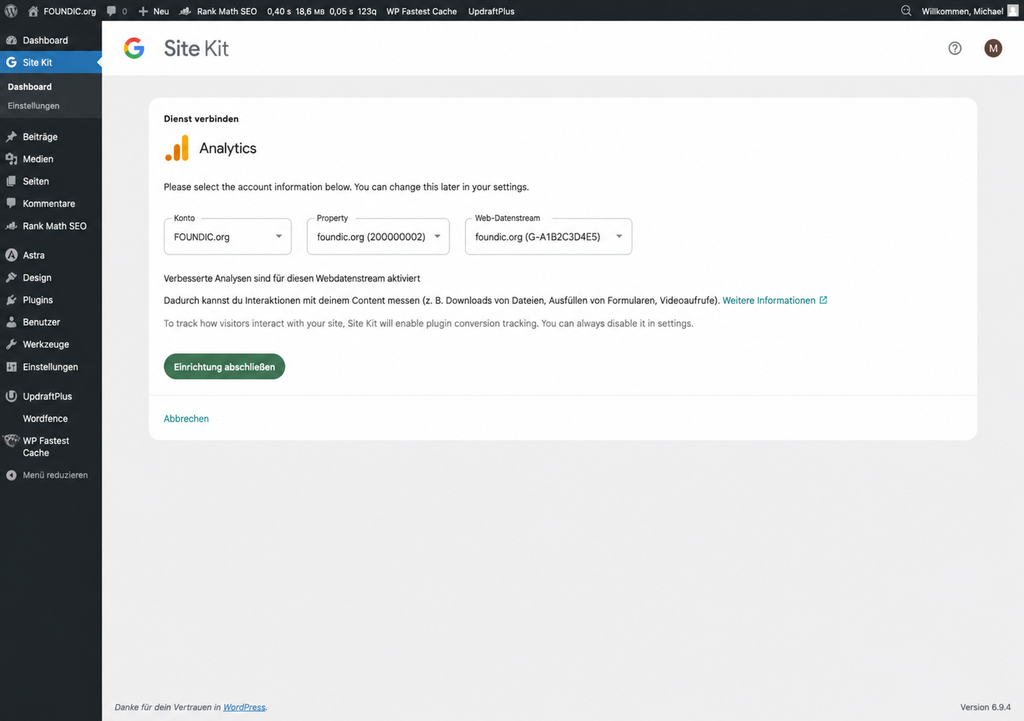
Das Ergebnis: „Herzlichen Glückwunsch zur Fertigstellung der Einrichtung für Analytics!“
Site Kit hat den GA4-Tracking-Code nun automatisch auf allen Seiten der WordPress-Website eingebunden.
Ulf: „Das war’s? Einfach auf Knöpfe klicken und Google Analytics ist aktiv?“
Tanja: „Fast. Zwei Dinge fehlen noch: Der Admin-Ausschluss – damit deine eigenen Seitenbesuche die Statistik nicht verfälschen – und der Cookie-Consent-Banner. Den brauchst du für die DSGVO.“
Tipp: Eingeloggte Nutzer vom Tracking ausschließen: Site Kit bietet eine Einstellung, mit der eingeloggte WordPress-Nutzer vom Analytics-Tracking ausgeschlossen werden können. Diese Option findet sich unter Site Kit → Einstellungen → Exclude Analytics → All logged-in users. Das ist keine automatische GA4-Funktion, sondern muss manuell aktiviert werden, empfehlenswert, damit eigene Besuche als Admin die Statistiken nicht verfälschen.
Praxischeck Phase 2
Prüfe nach der Installation: Öffne Site Kit → Einstellungen und aktiviere „Exclude Analytics → All logged-in users“. Dann rufe deine Website im eingeloggten Zustand auf und schau, ob GA4 diesen Besuch im Echtzeitbericht trotzdem anzeigt. Er sollte nicht erscheinen.
Phase 3: Die DSGVO-Pflicht – Cookie-Consent-Banner einrichten
Bernd lehnt sich zurück.
Bernd: „Cookie-Banner brauch ich nicht. Das macht doch sowieso keiner richtig.“
Tanja: „Dann baust du ein Messinstrument ein und vergisst das Bremspedal. Für Analytics-Cookies brauchst du in Deutschland in der Regel vorherige Einwilligung. DSGVO und TDDDG sind keine Design-Empfehlungen.“
Ulf: „TDDDG? Was ist das?“
Tanja: „Das Telekommunikation-Digitale-Dienste-Datenschutz-Gesetz von 2024. Es ergänzt die DSGVO für den deutschen Rechtsraum. Kurze Version: Für Cookies, die nicht technisch notwendig sind und Analytics-Cookies sind das nicht. Du brauchst eine vorherige, ausdrückliche Einwilligung des Nutzers.“
Warum ein Cookie-Banner keine Option ist
GA4 setzt Cookies und verarbeitet technische Informationen wie Browser- und Gerätedaten. IP-Adressen von EU-Nutzern werden laut Google nicht protokolliert oder gespeichert sie werden nur kurzfristig zur Ableitung grober Standortdaten genutzt und danach verworfen. Dennoch findet eine Verarbeitung nutzerbezogener Daten statt, die einen Transfer an Google-Server in den USA einschließt.
Nach der DSGVO (Datenschutz-Grundverordnung, EU 2018) und dem deutschen TDDDG (Telekommunikation-Digitale-Dienste-Datenschutz-Gesetz, 2024) ist für diese Art der Datenverarbeitung in der Regel eine vorherige, ausdrückliche Einwilligung der Nutzer erforderlich.
Für den Einsatz von GA4 ist in Deutschland damit typischerweise ein Cookie-Consent-Banner mit echter Ablehnungsoption notwendig. Die genaue rechtliche Bewertung hängt vom jeweiligen Einzelfall ab – im Zweifel empfiehlt sich eine juristische Prüfung. Klar ist: Ein transparentes Consent-Setup ist sowohl aus Datenschutz- als auch aus Vertrauensperspektive der richtige Ansatz.
Schritt 8 – Complianz Plugin installieren
Das Plugin der Wahl ist Complianz – GDPR/CCPA Cookie Consent (Version 7.4.5, Stand März 2026). Es ist kostenlos, auf Deutsch verfügbar, speziell für den europäischen Datenschutz entwickelt und scannt die Website automatisch auf verwendete Cookies.
Im WordPress-Admin: Plugins → Installieren → Suchfeld: „Complianz“
→ „Jetzt installieren“ → „Aktivieren“
Ulf: „Warum Complianz und nicht irgendein anderes Cookie-Plugin?“
Tanja: „Complianz ist auf EU-Datenschutz spezialisiert, kostenlos und scannt deine Website automatisch auf vorhandene Cookies. Es hat außerdem eine funktionierende Integration mit Site Kit über die WP Consent API – das ist technisch wichtig, damit die Einwilligungssignale korrekt weitergegeben werden.“
Bernd: „Ich nehm das gratis Plugin mit den meisten Sternen.“
Tanja: „Sternebewertungen sagen, ob Leute etwas mögen. Nicht, ob ein Consent-Signal korrekt durch die Plugin-Kette läuft. Für Datenschutz zählt Architektur, nicht Applaus.“
Wichtiger Hinweis – Rollentrennung und WP Consent API
Bei der Kombination Site Kit + Complianz ist die Aufgabenteilung entscheidend: Site Kit verwaltet den Consent Mode – also Googles Mechanismus zur Signalübertragung an GA4. Wenn Consent Mode in Site Kit aktiviert ist, sollte Complianz ausschließlich als Cookie-Banner und CMP (Consent Management Platform) fungieren. Mehrere parallele Consent-Mode-Implementierungen können Konflikte erzeugen.
Laut Site-Kit-Dokumentation prüft Site Kit automatisch, ob das kostenlose Plugin WP Consent API installiert ist, und fordert bei Bedarf aktiv zur Installation auf. WP Consent API ist die technische Brücke, über die Complianz seine Zustimmungssignale an Site Kit weiterreicht.
Falls Site Kit auf WP Consent API hinweist: Plugins → Installieren → Suchfeld: „WP Consent API“ → installieren und aktivieren.
Nach der Einrichtung diese drei Punkte prüfen:
- Site Kit → Einstellungen: Ist Consent Mode aktiv?
- Site Kit → Einstellungen: Wird WP Consent API erkannt?
- Complianz → Einstellungen → Integrationen: Ist Site Kit als korrekt verbunden ausgewiesen?
Schritt 8.1 – Assistent: Datenschutzgesetz & Besucher
Der Complianz-Assistent führt durch 8 Schritte. Im ersten:
- Datenschutzgesetz: Europäische Union (DSGVO) ✅
- Deutschland/Österreich/Belgien/Spanien: Ja
- Login-Zugang für Besucher: Nein
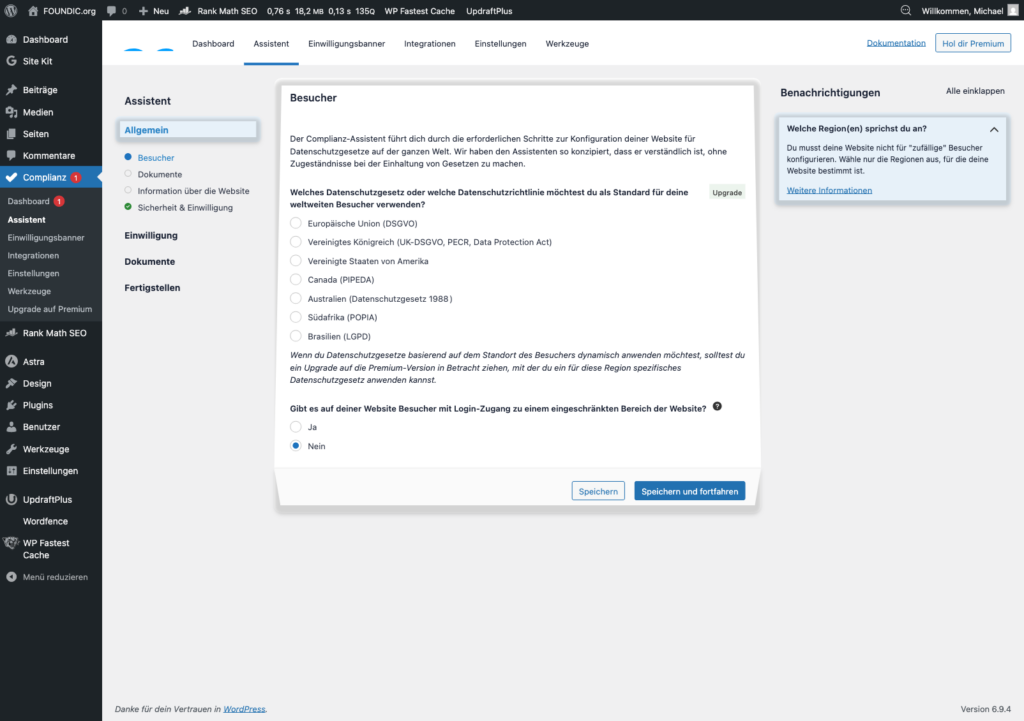
→ „Speichern und fortfahren“
Ulf: „Was passiert, wenn ich das falsche Datenschutzgesetz auswähle?“
Tanja: „Dann generiert Complianz die falschen rechtlichen Dokumente und der Banner entspricht nicht den deutschen Anforderungen. Für eine deutsche Website: immer DSGVO.“
Schritt 8.2 – Assistent: Dokumente
Complianz generiert rechtliche Dokumente automatisch:
- Cookie-Richtlinie: Generiert mit Complianz ✅
- Datenschutzerklärung: Vorhandene Seite → vorhandene Datenschutzseite aus dem Dropdown auswählen
- Impressum: Vorhandene Seite → Impressumsseite auswählen
- Haftungsausschluss: Keine(r)
→ „Speichern und fortfahren“
Schritt 8.3 – Assistent: Website-Informationen
- Eigentümer: Vollständiger Name
- Land: Deutschland
- Datenschutz-E-Mail: Kontakt-E-Mail-AdresseHinweis: Die Adresse ist ein Pflichtfeld für die automatisch generierte Cookie-Richtlinie. Sie kann jederzeit nachgetragen werden unter Complianz → Assistent → Information über die Website.
Schritt 8.4 – Assistent: Website-Scan
Complianz scannt die Website automatisch auf verwendete Cookies. Das Ergebnis für foundic.org: „Der Scan hat 17 Cookie(s) auf deiner Domain gefunden.“
→ „Fortfahren“
Ulf: „17 Cookies? Ich hab doch gar nichts eingestellt.“
Tanja: „WordPress selbst, eingebettete Schriften, Kommentarfunktionen, all das kann Cookies erzeugen. Complianz findet sie alle und kategorisiert sie. Deswegen ist der automatische Scan so wertvoll.“
Bernd: „Ich schreib einfach ‚Wir nutzen Cookies‘ in den Footer. Reicht doch.“
Tanja: „Nein, reicht nicht. Die DSGVO verlangt eine informierte Einwilligung vor der Verarbeitung. Ein Hinweis im Footer ist keine Einwilligung.“
Schritt 8.5 – Assistent: Statistiken & GA4-Integration
- Erstellst du Statistiken? Ja, mit Google Analytics ✅
- DSGVO-Einstellungen:
- ✅ Ich habe die Änderung der Google-Datenverarbeitung akzeptiert
- ✅ Google ist nicht berechtigt, diese Daten für andere Google-Dienste zu verwendenHinweis zur IP-Anonymisierung: In GA4 ist die IP-Anonymisierung standardmäßig immer aktiv – keine zusätzliche Einstellung nötig.
→ „Speichern und fortfahren“
Schritt 8.6 – Assistent: Dienste, Plugins & Fertigstellen
- Google Fonts: Ja → selbst hosten: Ja (empfohlen), verhindert unnötige Datenweitergabe an Google
- WordPress-Kommentare: Ja (falls die Kommentarfunktion genutzt wird)
- Plugin-Erkennung: Complianz findet automatisch Site Kit und Google Analytics
Im letzten Schritt des Assistenten: - Einwilligungsbanner anzeigen: Ja ✅
- Cookie- und Skriptblocker aktivieren: Ja ✅
→ „Fertigstellen“
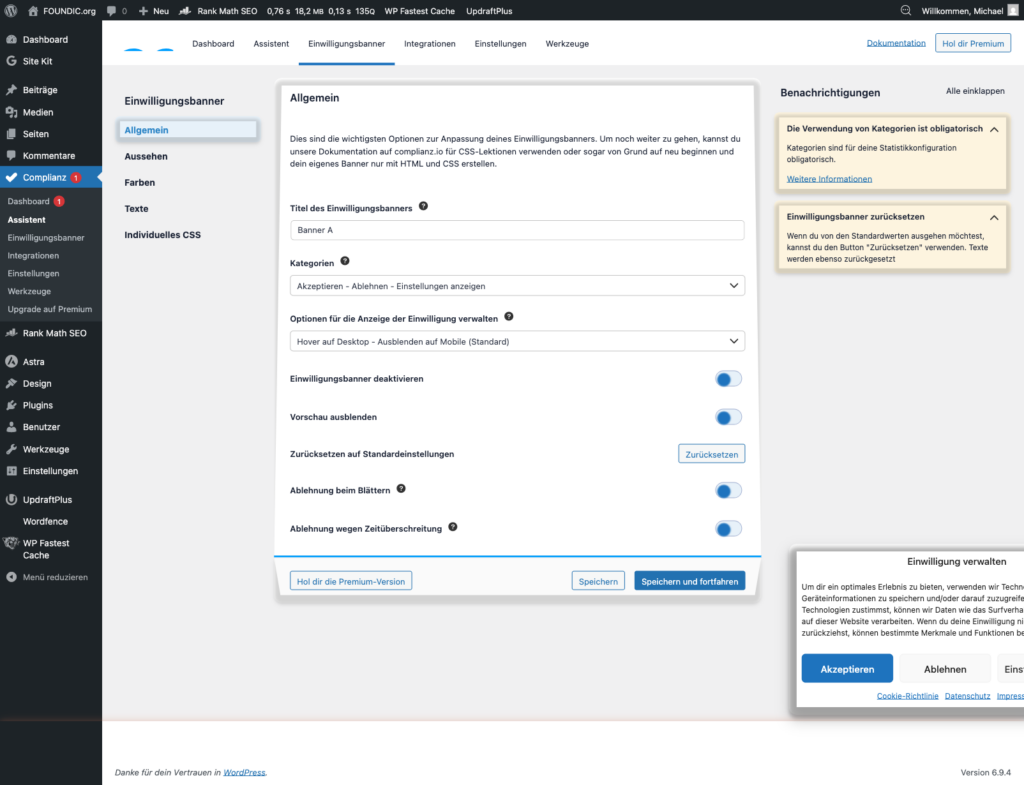
Ergebnis: Der Cookie-Consent-Banner ist ab sofort live auf der Website. Beim ersten Besuch erscheint er jedem neuen Nutzer – mit echten Wahlmöglichkeiten: Akzeptieren, Ablehnen, Einstellungen.
Ulf: „’Cookie- und Skriptblocker aktivieren‘ – was macht das genau?“
Tanja: „Das ist der eigentliche Kern. Der Skriptblocker verhindert, dass GA4 geladen wird, bevor der Nutzer zugestimmt hat. Ohne ihn würde GA4 sofort beim Seitenaufruf starten – das wäre rechtswidrig. Mit aktiviertem Skriptblocker startet GA4 erst nach ‚Akzeptieren‘.“
Basic vs. Advanced Consent Mode – welche Variante gilt hier?
Diese Anleitung zielt auf eine konservative Basic-Consent-Mode-Konfiguration: Google Analytics wird erst geladen, nachdem der Nutzer der Statistik-Kategorie zugestimmt hat. GA4-Tracking startet also erst nach „Akzeptieren“ nicht vorher.
Beim Advanced Consent Mode können Google-Tags bereits vor einer Zustimmung laden und bei Ablehnung sogenannte cookieless pings an Google senden, Signale ohne Analytics-Cookie, aber nicht ohne datenschutzrechtliche Relevanz. Wer diese Variante nutzt, sollte sie bewusst wählen, technisch prüfen und in der Datenschutzerklärung transparent erklären.
Praxischeck Phase 3
Öffne deine Website in einem privaten Browser-Fenster (ohne eingeloggt zu sein) und prüfe: Erscheint der Cookie-Banner? Kannst du ihn ablehnen? Lade die Seite nach der Ablehnung neu und prüfe in den Browser-Entwicklertools (F12 → Netzwerk), ob ein Request an google-analytics.com gesendet wird. Er darf nicht erscheinen.
Phase 4: Datenschutzerklärung & erster Funktionstest
Tanja tippt etwas in ihren Laptop. Ulf beobachtet sie.
Ulf: „Complianz hat einen Banner eingerichtet. Bin ich jetzt fertig?“
Tanja: „Fast. Die Datenschutzerklärung muss noch aktualisiert werden. Nutzer haben das Recht zu wissen, was du mit ihren Daten machst – das muss explizit in der Datenschutzerklärung stehen.“
Bernd: „Ich hab eine Datenschutzerklärung von vor drei Jahren. Die reicht bestimmt noch.“
Tanja: „Wenn du GA4 neu eingerichtet hast, muss das rein. Eine drei Jahre alte Datenschutzerklärung ist wie ein Stadtplan vor der neuen Umgehungsstraße: hübsch gefaltet, aber an entscheidender Stelle falsch.“
Schritt 9 – Datenschutzerklärung aktualisieren
Die Datenschutzerklärung der Website muss einen vollständigen Abschnitt über Google Analytics enthalten. Dieser sollte informieren über:
- Was wird gemessen (Seitenaufrufe, Verweildauer, Traffic-Quellen)
- Wer verarbeitet die Daten: Google Ireland Limited, Gordon House, 4 Barrow St, Dublin, D04 E5W5, Irland
- Rechtsgrundlage: Art. 6 Abs. 1 lit. a DSGVO (Einwilligung)
- Mess-ID der Property
- IP-Anonymisierung: aktiv
- Wie Nutzer widersprechen können (über den Cookie-Banner)
Complianz generiert diesen Text automatisch:
- Im WordPress-Admin zu Seiten navigieren und die Datenschutzseite öffnen
- Den Gutenberg-Block „Complianz Privacy Statement“ an passender Stelle einfügen – er aktualisiert sich bei zukünftigen Änderungen automatisch
- Alternativ: Den von Complianz generierten Text aus Complianz → Dokumente → Privacy Statement manuell kopieren
Ulf: „Complianz schreibt das automatisch? Muss ich das nicht selbst formulieren?“
Tanja: „Complianz generiert einen rechtskonformen Textbaustein auf Basis deiner Einstellungen im Assistenten. Das ist eine gute Grundlage. Bei Unsicherheiten empfiehlt sich eine juristische Prüfung – Complianz ist kein Anwalt und kann keine Rechtsberatung ersetzen.“
Schritt 10 – Tracking testen: Der Moment der Wahrheit
- analytics.google.com öffnen → Property auswählen → „Berichte“ → „Echtzeit“
- Einen anderen Browser öffnen oder ein Inkognito-Fenster nutzen. Hintergrund: Site Kit bietet zwar unter Einstellungen → Exclude Analytics → All logged-in users die Option, eingeloggte WordPress-Nutzer vom Tracking auszuschließen aber für den ersten Test ist ein separates Browser-Fenster die sicherste Methode.
- Die Website aufrufen
- Im Cookie-Banner auf „Akzeptieren“ klicken
- Im GA4-Echtzeitbericht erscheint nach wenigen Sekunden: „1 Nutzer in den letzten 30 Minuten“
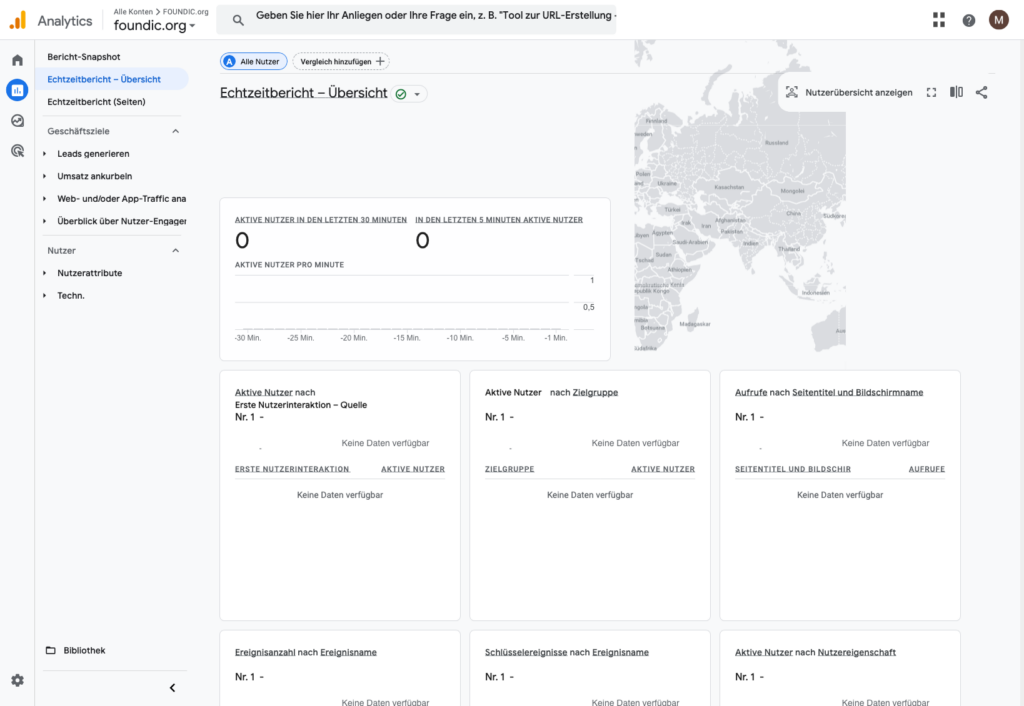
Ulf: „Ich seh mich selbst in Google Analytics. Das ist irgendwie seltsam.“
Tanja: „Willkommen in der Webanalyse. Genau dieses Echtzeit-Feedback zeigt dir, dass alles funktioniert.“
Zweiter Test: Was passiert bei Ablehnung?
- Cookies löschen oder ein neues Inkognito-Fenster öffnen
- Website aufrufen
- Im Cookie-Banner auf „Ablehnen“ klicken
- In GA4 unter Einstellungen → DebugView oder im Echtzeitbericht prüfen: Es sollte kein GA4-Seitenaufruf erscheinen
- Optional: Im Browser die Entwicklertools öffnen (F12 → Tab „Netzwerk“) und prüfen, ob kein Request an google-analytics.com gesendet wird
Erscheint trotz Ablehnung ein GA4-Event, liegt ein Konfigurationsfehler vor. Häufige Ursachen: Der Cookie- und Skriptblocker in Complianz ist nicht aktiviert, WP Consent API fehlt, oder ein zweites Plugin bindet GA4 ohne Consent-Check ein.
Bernd: „Bei mir zeigt GA4 auch nach Ablehnung Daten. Ist das normal?“
Tanja: „Nein, das ist ein Fehler. Entweder ist der Complianz-Skriptblocker nicht aktiv, oder ein anderes Plugin, etwa Rank Math mit aktiviertem Analytics-Code, sendet GA4-Daten ohne Consent-Prüfung. Das muss behoben werden.“
Praxischeck Phase 4
Führe beide Tests durch: einmal Akzeptieren, einmal Ablehnen. Dokumentiere das Ergebnis im GA4-Echtzeitbericht. Wenn der Ablehnungstest einen GA4-Event zeigt, geh in die Troubleshooting-Tabelle am Ende dieses Artikels.
Bonus: Rank Math Analytics – Google-Daten direkt in WordPress
Tanja zeigt auf den Rank Math-Menüpunkt in der WordPress-Seitenleiste.
Tanja: „Wenn du Rank Math als SEO-Plugin nutzt, gibt es eine praktische Bonusfunktion: Du kannst GA4-Daten und Search-Console-Daten kombiniert direkt im WordPress-Dashboard anzeigen lassen. Ohne jeden Tab zu wechseln.“
Ulf: „Klingt gut. Einfach aktivieren?“
Tanja: „Fast – aber hier gibt es eine entscheidende Falle, die ich dir gleich zeige.“
Wer das SEO-Plugin Rank Math einsetzt, kann GA4-Daten und Google-Search-Console-Daten kombiniert direkt im WordPress-Dashboard anzeigen lassen.
1. Analytics-Modul aktivieren:
Rank Math → Dashboard → Tab „Module“ → Modul „Analytics“ aktivieren
2. Mit Google verbinden:
Klick auf „Google verbinden“ → OAuth-Flow durchlaufen
3. Datenquellen konfigurieren:
| Einstellung | Wert |
|---|---|
| Search Console | sc-domain:foundic.org |
| Google Analytics Konto | FOUNDIC.org (100000001) |
| Google Analytics Property | foundic.org (200000002) |
| Google Analytics Datenstrom | foundic.org (10000000003) |
| Analytics-Code installieren | AUS |
Der letzte Punkt ist entscheidend: „Analytics-Code installieren“ muss deaktiviert bleiben. Site Kit bindet den GA4-Code bereits ein. Doppel-Tracking verfälscht Daten systematisch.
Ulf: „Und wenn ich das nicht deaktiviere?“
Tanja: „Dann wird jeder Seitenaufruf doppelt gezählt. Deine Besucherzahlen erscheinen doppelt so hoch wie sie wirklich sind. Das verfälscht alle Entscheidungen, die du auf Basis dieser Daten triffst.“
Bernd: „Doppelte Daten bedeuten doppelt so viel Information.“
Tanja: „Nein. Doppeltes Rauschen bleibt Rauschen. Du siehst keine Besucher – du siehst Gespenster mit Seitenaufrufen.“
→ „Änderungen speichern“
Praxischeck Bonus
Öffne Rank Math → Analytics → Einstellungen und prüfe, ob „Analytics-Code installieren“ auf AUS steht. Falls du Rank Math gerade neu verbunden hast, teste erneut im Echtzeitbericht: Ein Seitenaufruf darf nur einmal erscheinen.
Was jetzt? Wartung & laufender Betrieb
Ulf lehnt sich zurück und verschränkt die Arme.
Ulf: „Fertig. Ich rühr das jetzt nie wieder an.“
Tanja: „Verstehe den Impuls. Aber ein paar Wartungsaufgaben bleiben – sonst kann dein sauberes Setup über Zeit kaputt gehen.“
Plugin-Updates: Site Kit, Complianz und WP Consent API regelmäßig aktualisieren. Consent-Technik altert nicht dramatisch, aber sie staubt schneller ein, als man denkt.
Datenschutzerklärung prüfen: Jedes neue externe Tool ist ein neuer Gast im Maschinenraum. Taucht ein Dienst auf, muss die Datenschutzerklärung nachziehen.
Consent Mode v2 im Blick behalten: Die Rollenteilung bleibt zentral: Site Kit verwaltet den Consent Mode technisch, Complianz liefert als CMP die Einwilligungssignale, WP Consent API ist die Brücke. Die drei Kontrollfragen bleiben: Consent Mode aktiv? WP Consent API erkannt? Complianz-Integration verbunden?
Datenverlust akzeptieren lernen: Viele Nutzer lehnen Tracking-Cookies ab – je nach Zielgruppe, Banner-Gestaltung und Vertrauen in die Marke auch sehr viele. GA4-Daten bilden deshalb nicht die ganze Wirklichkeit ab, sondern einen Ausschnitt. Wer vollständigere oder unabhängigere Daten braucht, sollte serverseitiges Tracking oder eine Alternative wie Matomo im Cookieless-Modus prüfen.
Ulf: „75 Prozent lehnen ab? Das heißt, ich seh nur ein Viertel meiner Besucher?“
Tanja: „Ungefähr. Deshalb sind GA4-Zahlen wichtig für Trends und Vergleiche – aber keine absoluten Wahrheiten. Du siehst das Muster, nicht die vollständige Realität.“
Bernd: „Ich deaktiviere den Ablehnen-Button. Dann muss jeder zustimmen.“
Tanja: „Das ist rechtswidrig. Eine echte Ablehnungsoption ist Pflicht. Wer keinen Ablehnen-Button hat, riskiert Bußgelder.“
Wenn etwas nicht stimmt – Troubleshooting
| Problem | Mögliche Ursache | Lösung |
|---|---|---|
| Echtzeitbericht zeigt 0 Nutzer beim Test | Test im eingeloggten WP-Admin-Browser | Inkognito-Fenster oder anderen Browser verwenden |
| Eingeloggte Admins erscheinen in GA4-Daten | Site Kit-Ausschluss nicht aktiviert | Site Kit → Einstellungen → Exclude Analytics → All logged-in users aktivieren |
| GA4 zeigt seit Stunden keine Daten | Normale Verzögerung | GA4-Berichte haben 24–48h Verzögerung; nur der Echtzeitbericht ist sofort |
| Im Echtzeitbericht erscheint nichts, obwohl Cookie akzeptiert | Cookie-Banner hat GA4 nicht freigegeben | Complianz → Einstellungen → Dienste prüfen, ob GA4 der Kategorie „Statistiken“ zugeordnet ist |
| Consent-Signale werden nicht an GA4 weitergeleitet | WP Consent API fehlt | WP Consent API Plugin installieren; in Complianz unter Einstellungen → Integrationen prüfen |
| Daten werden doppelt gezählt | Rank Math hat „Analytics-Code installieren“ aktiviert | Rank Math → Analytics → Einstellungen → „Analytics-Code installieren“ auf AUS |
| Site Kit findet die Property nicht | Falsches Google-Konto verknüpft | Site Kit → Einstellungen → Google-Konto trennen und neu verbinden |
| Cookie-Banner erscheint nicht auf der Website | Complianz noch nicht fertig konfiguriert | Complianz-Assistent vollständig durchlaufen; Banner-Anzeige auf „Ja“ prüfen |
| GA4 zeigt ungewöhnlich hohe Besucherzahlen | Doppel-Tracking durch mehrere Plugins | Prüfen, ob GTM, Rank Math und Site Kit den GA4-Code gleichzeitig einbinden |
| Datenschutzerklärung-Link fehlt im Cookie-Banner | Complianz hat falsche Seite zugeordnet | Complianz → Assistent → Dokumente → Datenschutzseite neu zuweisen |
Ergebnis: Das vollständige Setup auf einen Blick
| Komponente | Status | Details |
|---|---|---|
| GA4 Property | ✅ | Konto und Property angelegt, Zeitzone Deutschland, Währung Euro |
| Mess-ID | ✅ | Format G-XXXXXXXX, im Datenstream hinterlegt |
| Site Kit by Google | ✅ | Installiert, aktiviert, GA4-Code automatisch auf allen Seiten |
| Admin-Ausschluss | ✅ | Site Kit → Exclude Analytics → All logged-in users aktiviert |
| Cookie-Consent-Banner | ✅ | Complianz, DSGVO-konform, echte Wahlmöglichkeit für Nutzer |
| WP Consent API | ✅ (falls nötig) | Sichert korrekte Consent-Signal-Weiterleitung zwischen Site Kit und Complianz |
| Cookie-Richtlinie | ✅ | Automatisch generiert von Complianz |
| Datenschutzerklärung | ✅ | GA4-Abschnitt mit allen relevanten Angaben ergänzt |
| Tracking-Test | ✅ | GA4 Echtzeitbericht bestätigt, Cookie-Banner live getestet |
| Rank Math Analytics | ✅ (optional) | GA4 + Search Console im WP-Dashboard, kein Doppel-Tracking |
Ausblick: Wessen Daten sind das eigentlich?
Ulf schaut auf seine GA4-Oberfläche. Dann auf Tanja.
Ulf: „Tanja – ich frag mich gerade: Diese Daten gehören ja irgendwie Google. Oder mir?“
Tanja: „Formal dir. Praktisch überträgst du sie an einen US-Konzern mit eigenen Interessen. Das ist der Kompromiss hinter ‚kostenlos‘.“
Google Analytics 4 ist beeindruckend mächtig, kostenlos und für die meisten Websites ausreichend. Aber je tiefer man in das Thema eintaucht, desto lauter wird eine Frage: Wessen Daten sind das eigentlich?
Formal gehören die Besucherdaten dem Website-Betreiber. Praktisch übermittelt man sie aber an einen US-Konzern mit eigenen Interessen. Die Datenschutzbehörden mehrerer EU-Länder haben GA-Nutzung zeitweise für rechtswidrig erklärt. Der Aktivist Max Schrems und seine Organisation noyb haben die aktuelle rechtliche Grundlage, das EU-US Data Privacy Framework, bereits zur Klage vor dem EuGH angekündigt. Das Urteil könnte die Situation erneut kippen.
Ulf: „Was passiert dann mit meinen Daten, wenn das Gericht GA4 kippt?“
Tanja: „Das ist genau die richtige Frage. Dann müsstest du GA4 möglicherweise abschalten und auf eine datenschutzkonforme Alternative umsteigen. Deswegen lohnt es sich, die Alternativen zu kennen.“
Bernd: „Ich nutz GA4 einfach weiter. Bis mich jemand erwischt.“
Tanja: „Das ist kein Datenschutzkonzept.“
Alternativen:
- Matomo Open Source, selbst hostbar, 100 % Dateneigentum, kein Cookie-Consent nötig (im Cookieless-Modus)
- Plausible Analytics EU-gehostet, leichtgewichtig, cookiefrei, kein Consent-Banner notwendig
- Piwik PRO Enterprise-Alternative, DSGVO-zentriert, seit Februar 2026 kostenpflichtig ab €35/Monat
GA4 auf WordPress einzurichten ist heute keine Mutprobe mehr. Die schwierigere Entscheidung beginnt erst danach: Wie viel willst du über deine Besucher wissen und wem gibst du dafür einen Stuhl am Tisch?
Diese Frage hat keine universelle Antwort. Aber wer sie nicht stellt, betreibt Analyse wie Bernd: mit viel Meinung und wenig Messung.
Ulf: „Ich stell sie mir.“
Tanja: „Dann ist der wichtigste Schritt schon erledigt.“
Was sich mit diesen Zahlen anfangen lässt, zeigt „Kauf uns einen Kaffee“ – Wie man einen Spenden-Button Ko-fi in WordPress einrichtet – Schritt für Schritt an einem konkreten Beispiel.
FOUNDIC.org ist werbefrei und ohne Bezahlschranke. Wenn dir diese Anleitung geholfen hat:  Lade uns auf einen Kaffee ein