Automatisierung galt lange als Spielfeld großer Unternehmen: teuer, komplex, schwer kontrollierbar.
Mit n8n hat sich das verändert. Plötzlich lässt sich Enterprise-Logik auf einem Gerät betreiben, das bei vielen ohnehin im Keller oder Arbeitszimmer steht: einer Synology DiskStation.
In diesem Beitrag zeige ich Schritt für Schritt, wie du n8n selbst hostest – sauber gekapselt in Containern, optional mit einer stabilen PostgreSQL-Datenbank. Keine Vorkenntnisse nötig, nur Neugier.
Um diese Anleitung verständlicher zu machen, begleiten dich drei Personen:
Die typischen Büro-Charaktere: Die kompetente IT-Kollegin, der selbsternannte Experte und der ehrliche Anfänger. Diese drei Perspektiven helfen dir, typische Stolperfallen zu erkennen und n8n wirklich zu verstehen.
Tanja ist die IT-Expertin. Sie weiß, wie n8n funktioniert, erklärt geduldig und strukturiert – und lässt sich von schlechten Ratschlägen nicht aus der Ruhe bringen. Wenn du eine Frage hast, hat Tanja die Antwort.
Bernd ist der selbsternannte „Experte“, der alles besser weiß – und meistens falsch liegt. Seine Abkürzungen und sein Halbwissen führen regelmäßig zu Problemen. Er steht für alle gefährlichen Mythen und schlechten Praktiken, die du vermeiden solltest.
Ulf ist der Lernende, genau wie du. Er stellt die Fragen, die dir im Kopf herumschwirren, und braucht manchmal einen Vergleich aus dem Alltag, um IT zu verstehen. Wenn Ulf etwas nicht versteht, ist das völlig in Ordnung – dafür ist Tanja da.
„Und… Action!“
Montagmorgen, 8:47 Uhr. Bernd betritt das Büro mit zwei Kaffees und einem selbstzufriedenen Grinsen.
Bernd: „Leute, ich hab’s gecheckt. Automatisierung ist die Zukunft. Hab gestern Abend so ein Tool entdeckt – n8n oder so. Läuft auf meinem Laptop. Hab schon drei Workflows gebaut. Einer davon sortiert meine E-Mails. Na ja, er hat alle in den Spam verschoben, aber das Prinzip steht.“
Tanja blickt nicht mal von ihrem Bildschirm auf.
Tanja: „Bernd, läuft das Tool noch?“
Bernd: „Äh… hab den Laptop zugemacht.“
Tanja: „Dann läuft’s nicht mehr.“
Bernd: „Aber… ich hab doch auf Speichern geklickt!“
Ulf gähnt. „Alter, können wir das nicht einfach in die Cloud packen? So wie bei Netflix? Immer an, immer da.“
Tanja dreht sich um. „Können wir. Kostet dann halt 20 bis 50 Euro im Monat, je nachdem wie viele Workflows du baust. Oder…“ – sie zeigt auf ein unauffälliges Kästchen unter ihrem Schreibtisch – „…du nimmst das Ding, das bei dir eh schon läuft und Staub fängt.“
„Meine Synology?“ Ulf schaut skeptisch. „Die kann doch nur Filme speichern.“
Tanja: „Filme, Backups, Fotos… und jetzt eben auch deine Automatisierung. Kostet dich keinen Cent extra. Läuft 24/7. Und deine Daten bleiben bei dir, nicht bei irgendeinem Anbieter, der sie sich für Werbung anschaut.“
Bernd unterbricht: „Klingt kompliziert.“
„Ist es nicht“, sagt Tanja. „Du klickst dich durch ein paar Einstellungen, startest zwei Container, fertig. Dauert keine halbe Stunde.“
Bernd: „Container? Wie… Schiffscontainer?“
Ulf lacht. „Bro, die hat grade gesagt ‚halbe Stunde‘. Das kriegen sogar wir hin.“
1 Was ist n8n?
n8n ist eine Open-Source-Plattform für Workflow-Automatisierung. Stell dir vor, du baust mit Legosteinen eine Maschine – nur dass die Bausteine keine Räder oder Motoren sind, sondern Apps, Dienste und Daten.
Du verbindest zum Beispiel:
- Gmail mit Google Sheets
- Eine Wetter-API mit Slack
- Einen Webhook mit einer KI, die dir automatisch E-Mails zusammenfasst
Das Ganze passiert über eine visuelle Oberfläche: Du ziehst Kästen auf eine Arbeitsfläche, verbindest sie mit Pfeilen, stellst Bedingungen ein. Fertig ist der Workflow.
Der entscheidende Unterschied zu anderen Tools:
n8n ist Low-Code, aber nicht No-Code. Das heißt:
- Einsteiger klicken ihre Workflows zusammen, ohne eine Zeile Code zu schreiben.
- Fortgeschrittene können jederzeit JavaScript oder Python einbauen, wenn’s kompliziert wird.
- Du kannst KI-Modelle direkt einbinden OpenAI, Anthropic Claude, oder sogar lokale Modelle über Ollama.
Typische Einsätze:
- E-Mails automatisch verarbeiten (z. B. Rechnungen rausfiltern und in eine Datenbank packen)
- APIs miteinander verbinden (z. B. neue Trello-Karten automatisch in Notion übertragen)
- Dateien analysieren, transformieren, weiterleiten (z. B. PDFs automatisch per KI zusammenfassen lassen)
- Benachrichtigungen, Reports, Webhooks orchestrieren
Und das Wichtigste: n8n gehört dir. Keine fremde Cloud. Kein Lock-in. Deine Daten, deine Kontrolle.
Ulf: „Okay, aber warum sollte ich mir den Stress antun? Es gibt doch bestimmt auch einfachere Tools.“
Tanja: „Gibt es. Zapier zum Beispiel. Macht ungefähr das Gleiche. Kostet dich aber ab einem gewissen Punkt richtig Geld – 20, 50, 100 Euro im Monat, je nachdem wie viele Workflows du baust und wie oft die laufen. n8n kostet dich: nichts. Null Euro. Läuft auf deiner eigenen Hardware.“
Bernd: „Und wenn ich die Hardware nicht habe?“
Tanja: „Dann mietest du dir einen Server für 5 Euro im Monat. Immer noch billiger. Aber die meisten von uns haben schon eine Synology rumstehen. Die ist perfekt dafür.“
Ulf: „Was kann n8n denn, was Zapier nicht kann?“
Tanja: „Alles anpassen. Eigene Nodes schreiben. Lokale Datenbanken anbinden. KI-Modelle laufen lassen, die nicht in der Cloud hängen. Und du kannst die Workflows als Code exportieren und weitergeben – Open Source eben.“
1.1 Erweiterte Funktionen und Integrationsmöglichkeiten
n8n ist kein einfaches „Wenn-Dann“-Tool. Es ist eine echte Automatisierungs-Plattform mit über 400 vorgefertigten Integrationen:
- Apps und Dienste: Google Sheets, Slack, Notion, GitHub, Trello, Airtable, WordPress…
- Datenbanken: MySQL, PostgreSQL, MongoDB, Redis
- KI-Dienste: OpenAI, Anthropic Claude, Hugging Face, Ollama (für lokale Modelle)
- Trigger-Typen:
- Zeitbasiert (Cron-Jobs): „Jeden Montag um 9 Uhr“
- Webhooks: „Sobald jemand ein Formular abschickt“
- Manuell: „Nur wenn ich auf ‚Start‘ drücke“
- Externe Ereignisse: „Wenn ein neuer Eintrag in der Datenbank auftaucht“
Das Debugging läuft in Echtzeit: Du siehst genau, welche Daten in jeden Baustein reingehen und wieder rauskommen. Wenn ein Workflow nicht funktioniert, kannst du jeden einzelnen Schritt nachvollziehen.
Und falls eine Integration fehlt? n8n hat eine riesige Community mit tausenden selbst gebauten Nodes. Und es gibt eine Template-Datenbank: Fertige Workflows, die du einfach per Copy & Paste importieren kannst. Brauchst du einen PDF-Zusammenfasser mit KI? Gibt’s schon. E-Mail-Router? Auch da. CRM-Synchronisation? Läuft.
Du musst nicht alles selbst bauen. Du kannst auf vorhandene Lösungen aufbauen.
Bernd: „Moment. Wenn das so einfach ist, warum macht das nicht jeder?“
Tanja: „Weil die meisten denken, Automatisierung ist kompliziert. Und weil viele nicht wissen, dass ihre NAS mehr kann als Filme speichern.“
Ulf: „Aber was mache ich konkret damit? Gib mir ein Beispiel, das nicht nerdy klingt.“
Tanja: „Okay. Du bekommst jeden Tag E-Mails von Kunden mit Anfragen. Manche davon sind dringend, manche nicht. n8n liest die E-Mails, analysiert sie mit einer KI, sortiert sie nach Priorität und schickt dir nur die wichtigen als Push-Nachricht aufs Handy. Der Rest landet automatisch in Notion mit einer Zusammenfassung.“
Ulf: „Das geht?“
Tanja: „Das geht. Und dauert ungefähr 15 Minuten, wenn du das Template aus der Community nimmst.“
1.2 Praxisbeispiele für n8n-Workflows
Damit du dir besser vorstellen kannst, was n8n in der Praxis leistet, hier ein paar konkrete Szenarien:
- Synchronisation zwischen Systemen: Du pflegst Kundendaten in einem CRM (z. B. HubSpot), willst sie aber auch in Google Sheets haben, weil dein Team dort besser arbeitet. n8n synchronisiert beide Systeme automatisch: Neue Einträge im CRM landen in der Tabelle, Änderungen in der Tabelle werden zurück ins CRM geschrieben.
- Automatisierte Benachrichtigungen: Sobald ein bestimmtes Ereignis eintritt – ein neuer Lead, ein abgeschlossener Deal, ein Fehler in einem System – schickt n8n dir eine Nachricht. Slack, E-Mail, Telegram, was auch immer du nutzt.
- KI-gestützte Datenverarbeitung: Du lädst ein Dokument hoch. n8n schickt es an ein KI-Modell (z. B. Claude), lässt es zusammenfassen, extrahiert wichtige Fakten und speichert das Ergebnis in einer Datenbank. Alles automatisch, sobald die Datei landet.
- Content-Verwaltung: Neue Blogposts aus einem RSS-Feed werden automatisch in Notion gespeichert, analysiert und mit passenden Tags versehen. Am Ende der Woche bekommst du eine Zusammenfassung der interessantesten Artikel.
Das sind keine Science-Fiction-Szenarien. Das sind Workflows, die Leute heute schon nutzen. Und du kannst sie dir fertig aus der Community holen.
2 Warum n8n selbst hosten?
Selbsthosting ist kein Selbstzweck. Es ist eine bewusste Entscheidung mit klaren Vorteilen:
- Datenhoheit: Deine Workflows, deine Zugangsdaten, deine Logs – alles bleibt lokal. Kein Drittanbieter kann mitlesen, keine Cloud-Firma hat Zugriff. Wenn du sensible Daten verarbeitest (Kundendaten, Finanzen, interne Prozesse), ist das ein echter Vorteil.
- Kostenkontrolle: Keine nutzungsabhängigen Preise. Kein „Du hast dein Limit erreicht, zahl jetzt mehr“-Popup. Du zahlst einmal für die Hardware (die du eh schon hast) und dann: nichts mehr.
- Erweiterbarkeit: Du kannst eigene Datenbanken anbinden, lokale KI-Modelle laufen lassen, eigene Skripte schreiben. Bei Cloud-Diensten bist du auf das beschränkt, was der Anbieter dir gibt.
- Lernkurve: Du verstehst, wie Systeme wirklich laufen. Nicht nur „Ich klicke hier, es passiert Magie“, sondern: „Ich verstehe, was ein Container ist, wie Datenbanken funktionieren, wie Netzwerke kommunizieren.“ Das ist Wissen, das dir langfristig hilft.
Und: Eine Synology NAS eignet sich dafür überraschend gut. Zuverlässig, stromsparend, immer verfügbar. Wahrscheinlich läuft sie bei dir eh schon 24/7 für Backups und Medien. Jetzt machst du einfach mehr daraus.
Bernd: „Aber ich hab keine Lust, mich mit Servern rumzuschlagen. Ich will einfach nur, dass es funktioniert.“
Tanja: „Dann nimm die Cloud-Variante von n8n. Kostet dich 20 Euro im Monat, funktioniert sofort. Aber: Du gibst Kontrolle ab. Und du zahlst für jede Ausführung, jeden Workflow, jede Integration.“
Ulf: „Und wenn ich’s selbst hoste, zahl ich nix?“
Tanja: „Du zahlst Strom. Vielleicht 2 bis 3 Euro im Monat, wenn die NAS eh läuft. Und einmalig ein bisschen Zeit für die Einrichtung. Danach: läuft.“
Bernd: „Wie viel Zeit?“
Tanja: „Wenn du alles zum ersten Mal machst? Eine Stunde. Wenn du dieser Anleitung folgst? Dreißig Minuten.“
Ulf: „Okay. Und was brauche ich dafür?“
2.1 Self-Hosting vs. gehostete Lösung
Lass uns das kurz gegenüberstellen, damit du eine informierte Entscheidung treffen kannst:
| Kriterium | Self-Hosting (diese Anleitung) | n8n Cloud (gehostet) |
|---|---|---|
| Kosten | ~2–3 € Strom/Monat (wenn NAS eh läuft) | Ab 20 €/Monat, steigt mit Nutzung |
| Datenkontrolle | 100 % bei dir | Bei n8n Inc. gespeichert |
| Wartung | Du kümmerst dich selbst | Wird für dich gemacht |
| Erweiterbarkeit | Unbegrenzt (eigene Nodes, lokale Modelle) | Auf Cloud-Features beschränkt |
| Setup-Zeit | 30–60 Minuten (einmalig) | 5 Minuten (Anmeldung) |
| Lerneffekt | Hoch (du verstehst, wie’s läuft) | Gering (Black Box) |
Für viele ist die Cloud-Variante der schnellste Einstieg. Aber langfristig und gerade wenn du mehr Kontrolle willst ist Self-Hosting die bessere Wahl.
2.2 Voraussetzungen
Diese Anleitung basiert auf folgender Ausstattung:
- Synology DiskStation DS1621+
- CPU-Architektur: x86_64 (Intel/AMD)
- DSM 7.2 oder neuer
- Mindestens 2 GB RAM (empfohlen: 4 GB oder mehr)
Die Schritte funktionieren auch auf anderen x86-Synology-Modellen. Wenn du eine ältere oder ARM-basierte NAS hast, kann es sein, dass bestimmte Docker-Images nicht laufen. Prüf im Zweifel vorher die Kompatibilität.
Du brauchst keine Vorkenntnisse in Linux, Datenbanken oder Netzwerktechnik. Du musst nur bereit sein, ein paar Einstellungen durchzuklicken und zu verstehen, was du da tust.
Ulf: „Moment. Was ist x86? Ist das wichtig?“
Tanja: „Das ist die Prozessor-Architektur. Also die Sprache, die dein Chip versteht. Die meisten Synology-Modelle mit Intel- oder AMD-Prozessoren sind x86. Wenn du eine ganz alte oder billige NAS hast, kann es sein, dass sie ARM nutzt – dann laufen manche Docker-Images nicht.“
Bernd: „Woher weiß ich, was ich habe?“
Tanja: „Systemsteuerung → Info-Center. Steht da. Oder einfach das Modell googeln.“
Ulf: „Und die 4 GB RAM – ist das Pflicht?“
Tanja: „Nein. n8n läuft auch mit 2 GB. Aber wenn du PostgreSQL nutzen willst – die bessere Datenbank – dann solltest du 4 GB haben. Sonst wird’s eng.“
2.2 Grundbegriffe (kurz erklärt)
Bevor wir loslegen, klären wir zwei Begriffe, die dir immer wieder begegnen werden:
- Docker / Container Stell dir einen Container vor wie eine Werkzeugkiste. In der Kiste ist alles drin, was ein Programm braucht: Code, Bibliotheken, Einstellungen. Du kannst die Kiste öffnen, das Programm läuft. Du kannst sie schließen, das Programm stoppt. Und vor allem: Die Kiste ist sauber getrennt vom Rest deines Systems. Wenn in der Kiste was kaputtgeht, bleibt der Rest unbeschädigt.
Docker ist das System, das diese Kisten verwaltet. Auf der Synology heißt es jetzt Container Manager.
- Volume Ein Volume ist ein gemappter Ordner. Stell dir vor, du arbeitest in deinem Büro (dem Container), aber alle wichtigen Unterlagen liegen in einem Aktenschrank im Keller (der NAS). Der Container greift auf diesen Ordner zu, liest und schreibt Dateien aber die Dateien selbst bleiben außerhalb des Containers gespeichert.
Warum ist das wichtig? Weil Container vergesslich sind. Wenn du einen Container löschst, sind alle Daten darin weg. Aber wenn die Daten in einem Volume liegen, bleiben sie erhalten. Du kannst den Container neu starten, updaten, löschen die Daten sind sicher.
Bernd: „Also ist ein Container wie eine virtuelle Maschine?“
Tanja: „Ähnlich, aber viel schlanker. Eine VM simuliert einen kompletten Computer inklusive Betriebssystem. Ein Container teilt sich das Betriebssystem mit dem Host, ist aber trotzdem isoliert. Deshalb startet ein Container in Sekunden, eine VM braucht Minuten.“
Ulf: „Und wenn ich den Container lösche, sind meine Workflows weg?“
Tanja: „Nur wenn du kein Volume nutzt. Deshalb mappen wir gleich einen Ordner auf der NAS. Dann bleiben deine Daten auch nach einem Neustart oder Update erhalten.“
2.4 SQLite oder PostgreSQL? Eine bewusste Entscheidung
n8n kann mit zwei verschiedenen Datenbanken arbeiten:
- SQLite ist eine eingebettete Datenbank. Sie wird automatisch mit n8n installiert, braucht keine zusätzliche Konfiguration. Alles läuft in einer einzigen Datei. Einfach, unkompliziert, sofort startklar. Wann nutzt du SQLite?
- Wenn du n8n zum ersten Mal ausprobierst
- Wenn du nur ein bis fünf einfache Workflows hast
- Wenn du keine Lust auf zusätzliche Komplexität hast
- Wenn du n8n nur privat nutzt
- PostgreSQL ist eine ausgewachsene relationale Datenbank. Sie läuft in einem eigenen Container, braucht eigene Einstellungen, eigene Ports. Klingt kompliziert – ist es aber nicht. Und sie ist stabiler, schneller und besser für den produktiven Einsatz. Wann nutzt du PostgreSQL?
- Wenn du n8n ernsthaft nutzen willst (mehrere Workflows, zeitgesteuerte Prozesse)
- Wenn du langfristig Daten speichern und analysieren willst
- Wenn du mindestens 4 GB RAM hast
- Wenn du irgendwann skalieren willst (mehr Workflows, mehr Daten, mehr Komplexität)
Faustregel: Unter 4 GB RAM → SQLite ab 4 GB RAM → PostgreSQL
Diese Anleitung zeigt dir beide Wege. Du entscheidest. Und du kannst später jederzeit wechseln (mit etwas Aufwand, aber es geht).
Ulf: „Also wenn ich’s einfach halten will, nehme ich SQLite?“
Tanja: „Genau. Läuft sofort, keine zusätzliche Konfiguration. Aber wenn du merkst, dass n8n langsamer wird oder du viele Workflows hast, wechselst du zu PostgreSQL.“
Bernd: „Ich nehme natürlich PostgreSQL. Klingt professioneller.“
Tanja: „Bernd, du hast 2 GB RAM.“
Bernd: „Ach, das reicht schon.“
Tanja: „Nein. Das wird Probleme geben. Nimm SQLite. Oder rüste das RAM auf.“
Ulf: „Ich hab 8 GB. Was nehme ich?“
Tanja: „PostgreSQL. Kein Zweifel.“
3 Die Installationsschritte von n8n
Jetzt wird’s konkret. Wir gehen Schritt für Schritt durch die Installation. Du musst nichts überspringen, nichts raten, nichts voraussetzen. Einfach mitmachen.
Der Überblick:
- Vorbereitung der DiskStation
- PostgreSQL Image herunterladen (optional, nur wenn du PostgreSQL nutzt)
- PostgreSQL Datenbank einrichten (optional)
- Projekt-Variante mit Docker Compose (Alternative für Fortgeschrittene)
- n8n Image herunterladen
- n8n Container konfigurieren
- Erster Login in n8n
Wenn du SQLite nutzt, überspringst du die Schritte 2 und 3. Wenn du Docker Compose nutzt, überspringst du 2, 3, 5 und 6 und springst direkt zu Schritt 4.
Klingt kompliziert? Ist es nicht. Los geht’s.
3.1 Vorbereitung der DiskStation
Bevor wir n8n starten können, muss die NAS vorbereitet werden. Drei Dinge sind wichtig: den Container Manager installieren, Ordner für die Daten anlegen, Berechtigungen setzen.
Container Manager installieren
Öffne das Paket-Zentrum auf deiner DiskStation. Suche nach Container Manager und klick auf Installieren.
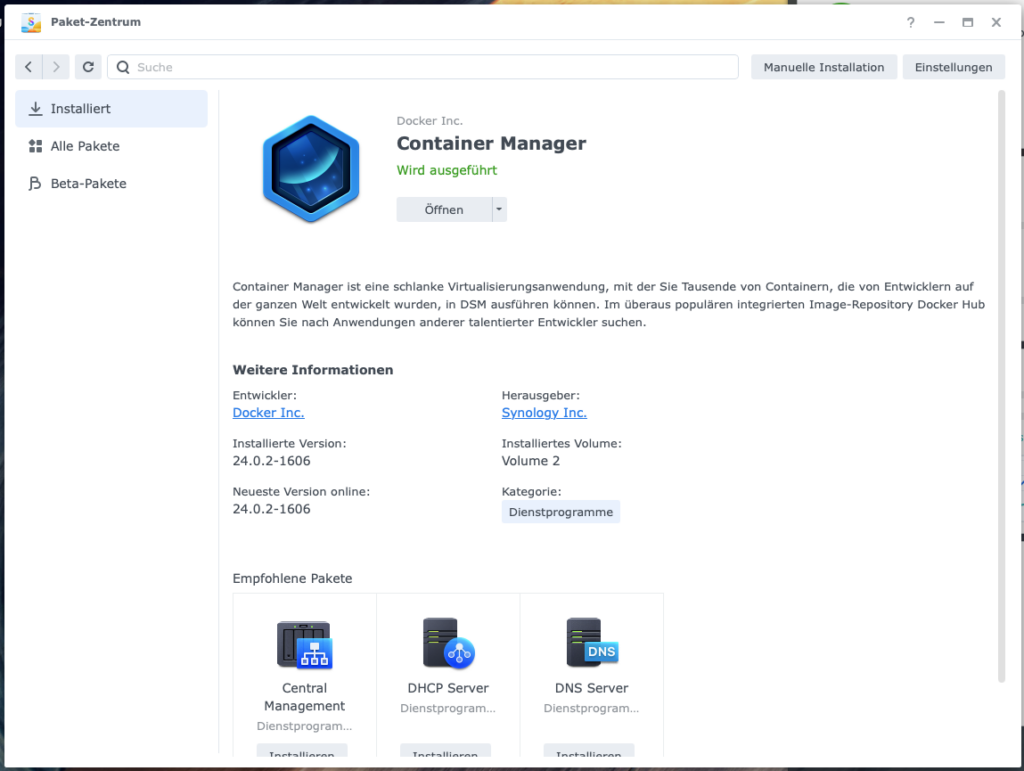
Der Container Manager ist das, was früher „Docker“ hieß. Ein Werkzeug, um Software in isolierten Umgebungen sogenannten Containern laufen zu lassen.
Warum Container? Weil sie sauber getrennt vom Rest des Systems sind. Wenn ein Container abstürzt, crasht nicht die ganze NAS. Wenn du ein Update machst, betrifft es nur den Container. Wenn du n8n deinstallierst, bleiben keine Dateireste zurück.
Container sind wie Mini-Computer in deinem Computer: eigenes Dateisystem, eigenes Netzwerk, eigene Prozesse. Aber sie teilen sich die Hardware mit dem Host. Das macht sie schlank und schnell.
Ulf: „Also ist das wie eine virtuelle Maschine?“
Tanja: „Ähnlich, aber viel effizienter. Eine VM braucht ein komplettes Betriebssystem. Ein Container nutzt das Betriebssystem der NAS mit. Deshalb startet ein Container in Sekunden.“
Bernd: „Und wenn ich den Container lösche, ist alles weg?“
Tanja: „Der Container ja. Aber die Daten nicht wenn du sie in einem Volume speicherst. Deshalb legen wir jetzt Ordner an.“
Ordnerstruktur in File Station anlegen
Öffne die File Station auf deiner DiskStation. Navigiere zum Ordner docker (wurde automatisch angelegt, als du den Container Manager installiert hast). Erstelle einen neuen Unterordner namens n8n.
Dein Pfad sollte jetzt so aussehen: /volume1/docker/n8n
Warum brauchen wir das?
n8n muss Daten speichern: Workflows, Einstellungen, Logs, hochgeladene Dateien. Ohne einen festen Speicherort gehen diese Daten bei jedem Neustart verloren. Der Ordner /docker/n8n ist dieser Speicherort – ein Volume, das zwischen der NAS und dem Container gemappt wird.
Falls du PostgreSQL nutzen willst, leg jetzt schon zwei zusätzliche Unterordner an:
/docker/n8n/app_data– für n8n-Konfiguration und hochgeladene Dateien/docker/n8n/postgres_data– für die Datenbank selbst
Deine Struktur sieht dann so aus:
/docker
  └── n8n
      ├── app_data
      └── postgres_data
Falls du SQLite nutzt, reicht der Hauptordner /docker/n8n.
n8n braucht einen Ort, um Daten zu speichern Workflows, Einstellungen, Logs. Das passiert über Volumes, also gemappte Ordner zwischen der DiskStation und dem Container. Ohne diese Ordner gehen bei einem Neustart alle Daten verloren.
Im gemeinsamen Ordner docker (der automatisch bei der Installation des Container Managers angelegt wurde) erstellt man einen Unterordner n8n.
Falls du dich für PostgreSQL entschieden hast, lege zusätzlich zwei Unterordner an:
/docker/n8n/app_data– für n8n-Konfiguration und verarbeitete Dateien/docker/n8n/postgres_data– für die Datenbank selbst
Ulf: „Warum heißt der Ordner docker? Ich dachte, es heißt jetzt Container Manager?“
Tanja: „Synology hat umbenannt, aber der Ordner heißt intern immer noch docker. Das ist nur ein Name. Wichtig ist, dass du deine Daten dort ablegst.“
Bernd: „Kann ich den Ordner auch woanders hinlegen?“
Tanja: „Kannst du. Aber dann musst du später die Pfade anpassen. Bleib beim Standard, das macht’s einfacher.“
Tipp: Dateikomprimierung deaktivieren
Falls du auf deinem Volume die Dateikomprimierung aktiviert hast (das ist eine Synology-Funktion, um Speicherplatz zu sparen), solltest du sie für den Ordner postgres_data deaktivieren.
Warum? Weil Datenbanken permanent auf ihre Dateien zugreifen lesen, schreiben, ändern. Komprimierung verlangsamt diesen Prozess massiv. PostgreSQL wird träge, Workflows laufen langsamer, manchmal gibt’s sogar Timeouts.
So deaktivierst du die Komprimierung:
- Rechtsklick auf den Ordner
postgres_data→ Eigenschaften - Tab Allgemein → Checkbox Komprimierung aktivieren deaktivieren
- Speichern
Für app_data und n8n ist Komprimierung unkritisch. Aber für Datenbanken: niemals.
Berechtigungen prüfen
Rechtsklick auf den Ordner /docker/n8n → Eigenschaften → Tab Berechtigungen
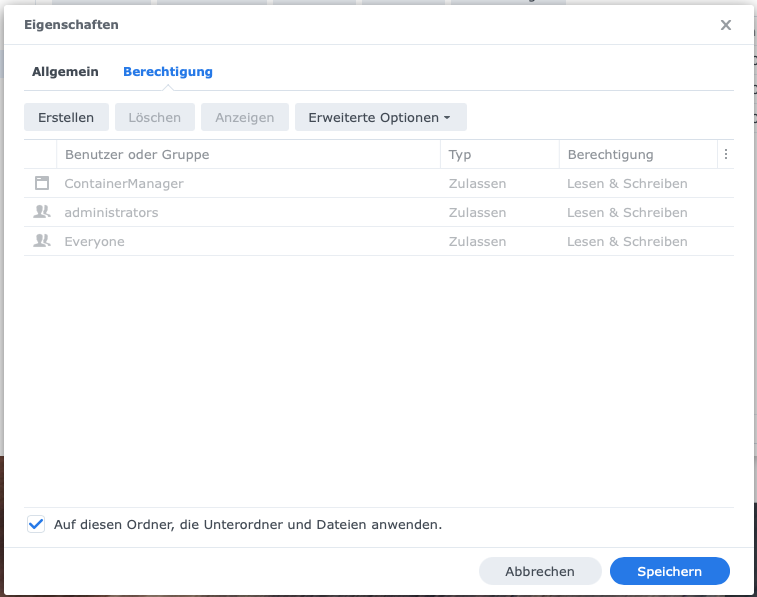
Wichtig: Die Gruppe Everyone braucht Lese- und Schreibrechte.
Warum? Weil der Container unter einem anderen Benutzer läuft als du. Wenn die Berechtigungen nicht stimmen, kann n8n nicht auf den Ordner zugreifen und startet entweder gar nicht oder wirft kryptische Fehlermeldungen.
Falls die Berechtigung noch nicht gesetzt ist:
- Klick auf Bearbeiten
- Wähle die Gruppe Everyone
- Setze die Haken bei Lesen und Schreiben
- Auf Unterordner anwenden aktivieren
- Speichern
Bernd: „Everyone? Das klingt unsicher. Kann dann nicht jeder auf meine Daten zugreifen?“
Tanja: „Everyone bedeutet hier: alle Benutzer auf dieser NAS. Nicht jeder im Internet. Solange deine NAS nicht öffentlich erreichbar ist, ist das kein Problem.“
Ulf: „Und wenn ich’s doch sicherer haben will?“
Tanja: „Dann erstellst du einen speziellen Benutzer für Docker, gibst nur dem die Rechte und passt die Container-Config an. Aber das ist für den Anfang Overkill.“
Häufige Fehler & Lösungen beim Container-Start
Einer der häufigsten Fehler beim Start von n8n ist diese Meldung: Error: permission denied open '/home/node/.n8n/config
Das bedeutet: Der Container hat keine Schreibrechte auf den Ordner.
Lösung 1 (über die UI): Geh zurück zu Eigenschaften → Berechtigungen und prüf, ob Everyone wirklich Lese- und Schreibrechte hat. Falls nicht: setzen, speichern, Container neu starten.
Lösung 2 (über SSH, die „Brechstange“): Falls die UI nicht hilft, öffne eine SSH-Verbindung zur NAS und gib ein:
bash
sudo chmod -R 777 /volume1/docker/n8nDas gibt allen Benutzern volle Rechte auf den Ordner. Das ist nicht besonders elegant, aber es funktioniert. Im produktiven Einsatz solltest du die Rechte später auf den spezifischen Docker-User einschränken aber für den Anfang ist das okay.
Bernd: „Warum brauche ich SSH? Kann ich das nicht einfach in der Oberfläche machen?“
Tanja: „In den meisten Fällen ja. Aber manchmal sind die Rechte so verbockt, dass du per Terminal ran musst. Das ist dann der sichere Weg.“
Ulf: „Okay, Ordner sind da, Rechte sind gesetzt. Was jetzt?“
Tanja: „Jetzt holen wir uns die Software. Entweder PostgreSQL – oder direkt n8n, wenn du SQLite nimmst.“
3.2 PostgreSQL Image herunterladen (optional, nur wenn du PostgreSQL nutzt)
Wenn du SQLite nutzt, überspring diesen Schritt und geh direkt zu Schritt 3.5. Wenn du lieber Docker Compose nutzen willst, spring direkt zu Schritt 3.4.
Für PostgreSQL brauchen wir zuerst das Image eine Art Vorlage für den Container. Synology lädt diese Images aus einer öffentlichen Registrierung herunter (dem „Docker Hub“).
Öffne den Container Manager → Tab Registrierung
In der Suchleiste: Tipp postgres ein.
Es erscheinen mehrere Ergebnisse. Du willst das offizielle Image, erkennbar am grünen „Docker Official Image“-Badge.
Klick darauf → Download
Jetzt musst du einen Tag auswählen. Ein Tag ist eine Versionsnummer.
Wähl 16. Das ist die aktuelle stabile Version (Stand Januar 2025) und wird längerfristig unterstützt.
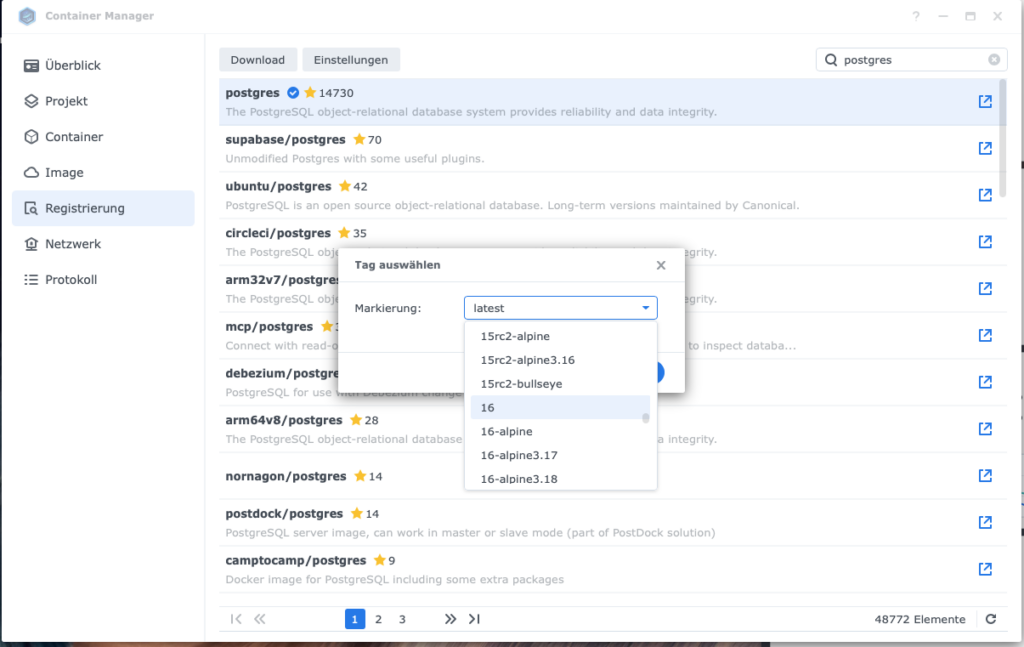
Der Download läuft ein paar Minuten. Du siehst den Fortschritt im Tab Image. Sobald der Download fertig ist, kannst du weitermachen.
Ulf: „Warum nicht einfach latest nehmen? Dann hab ich immer die neueste Version.“
Tanja: „Weil latest gefährlich ist. Wenn PostgreSQL ein großes Update macht zum Beispiel von Version 16 auf 17, kann es sein, dass deine Datenbank nicht mehr kompatibel ist. Plötzlich startet nichts mehr, und du weißt nicht warum. Mit einer festen Version bist du sicher.“
Bernd: „Aber dann muss ich doch später manuell updaten?“
Tanja: „Ja. Aber lieber kontrolliert updaten als ungewollt kaputt updaten.“
3.3 PostgreSQL Datenbank einrichten (optional)
Jetzt konfigurieren wir den PostgreSQL-Container. Das ist der Teil, den viele als kompliziert empfinden aber wenn du weißt, was jede Einstellung bedeutet, ist es easy.
| Einstellung | Wert / Empfehlung |
|---|---|
| Container-Name | n8n-postgres |
| Ressourcenbeschränkung | Nicht aktivieren |
| Automatischen Neustart | Aktivieren |
| Web-Portal via Web Station | Nicht aktivieren |
| Port-Einstellungen | Lokaler Port: 5433, Container-Port: 5432, Typ:TCP |
| Volume-Einstellungen | Ordner: /docker/n8n/postgres_data auswählenFeld Mount-Pfade: /var/lib/postgresql/data |
| Umgebungsvariablen | – Variable: POSTGRES_USER und Wert: n8n_admin– Variable: POSTGRES_PASSWORD und Wert: zufälliges Passwort– Variable: POSTGRES_DB und Wert: n8n_db |
| Netwerk | bridge (Standard) |
Geh in den Container Manager → Tab Image Such das Image postgres:16 → Klick drauf → Ausführen | |
| Es öffnet sich ein Assistent. Wir gehen Schritt für Schritt durch |
Schritt 1: Allgemeine Einstellungen
Container-Name: n8n-postgres
Das ist einfach der Name, unter dem der Container später läuft. Du kannst ihn frei wählen, aber nimm was Sinnvolles. Wenn du irgendwann mehrere Datenbanken hast, willst du nicht raten müssen, welche zu n8n gehört.
Ressourcenbeschränkung: Nicht aktivieren (vorerst)
Du kannst Container auf eine bestimmte Menge RAM oder CPU beschränken. Das macht Sinn, wenn du viele Container laufen hast und die NAS nicht überlasten willst. Aber für den Anfang: lass es aus. Falls PostgreSQL später zu viel frisst, stellst du Mittel ein und setzt das RAM-Limit auf 2048 MB oder 4096 MB.
Automatischen Neustart: Aktivieren
Das ist wichtig. Wenn die NAS neu startet wegen eines Updates, eines Stromausfalls, was auch immer – soll PostgreSQL automatisch wieder hochfahren. Sonst steht n8n plötzlich ohne Datenbank da und du wunderst dich, warum nichts mehr geht.
Web-Portal via Web Station einrichten: Nicht aktivieren
Das ist eine Synology-Komfortfunktion, um Container über eine schicke Weboberfläche erreichbar zu machen. Brauchen wir hier nicht. PostgreSQL hat eh keine Web-UI.
Klick auf Weiter.
Schritt 2: Port-Einstellungen
PostgreSQL läuft standardmäßig auf Port 5432. Aber: Wenn du mehrere Datenbanken auf der NAS hast, kann es sein, dass dieser Port schon belegt ist.
Deshalb mappen wir:
- Lokaler Port:
5433 - Container-Port:
5432 - Typ:
TCP
Das bedeutet: Intern im Container läuft PostgreSQL auf 5432 (wie üblich). Aber von außen also von der NAS oder von n8n aus greifst du über 5433 zu.
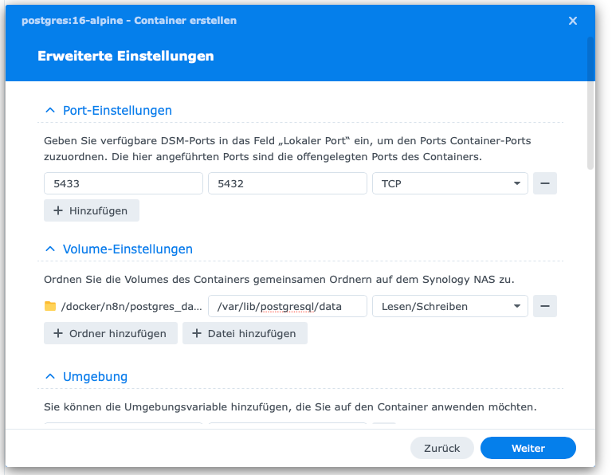
Wichtig: Prüf, ob der Port in der Firewall freigegeben ist. Geh dazu in die Systemsteuerung → Sicherheit → Firewall → Regeln bearbeiten. Falls eine Firewall aktiv ist, füg eine Regel hinzu, die Port 5433 für lokale Verbindungen zulässt.
Klick auf Weiter.
Ulf: „Warum ist der Port überhaupt wichtig? Kann ich da nicht einfach irgendwas eintragen?“
Tanja: „Ein Port ist wie eine Tür in einem Gebäude. Jede Anwendung braucht ihre eigene Tür, damit die Daten wissen, wo sie hin müssen. Wenn zwei Anwendungen dieselbe Tür nutzen wollen, gibt’s Ärger.“
Bernd: „Und wenn ich nicht weiß, ob ein Port frei ist?“
Tanja: „Dann probier’s einfach aus. Wenn der Container nicht startet und eine Fehlermeldung kommt wie ‚Port already in use‘, nimm einen anderen.“
Schritt 3: Volume-Einstellungen
Hier passiert die Magie: Du verbindest den Container mit einem Ordner auf der NAS.
Klick auf Ordner hinzufügen → Wähl /docker/n8n/postgres_data
Im Feld Mount-Pfad trägst du ein: /var/lib/postgresql/data
Das bedeutet: Alles, was PostgreSQL im Container unter /var/lib/postgresql/data speichert (also die gesamte Datenbank), landet tatsächlich auf der NAS unter /docker/n8n/postgres_data.
Warum ist das wichtig? Weil Container flüchtig sind. Wenn du den Container löschst, sind alle Daten darin weg. Aber wenn die Daten auf der NAS liegen, bleiben sie erhalten. Du kannst den Container updaten, neu starten, löschen – die Datenbank bleibt.
Klick auf Weiter.
Bernd: „Kann ich auch mehrere Volumes haben?“
Tanja: „Klar. Aber PostgreSQL braucht nur eins. Für n8n brauchen wir später ein zweites.“
Schritt 4: Umgebungsvariablen
Umgebungsvariablen sind Konfigurationseinstellungen, die dem Container mitteilen, wie er sich verhalten soll. Für PostgreSQL sind drei wichtig:
Klick auf + Hinzufügen und trag folgendes ein:
| Variable | Wert | Erklärung |
|---|---|---|
| POSTGRES_USER | n8n_admin | Das ist der Benutzername für die Datenbank. Du brauchst ihn später, um n8n mit PostgreSQL zu verbinden. |
| POSTGRES_PASSWORD | sicheres Passwort <POSTGRES_PASSWORD> | Das Passwort für den Benutzer. Nimm ein zufälliges Passwort, mindestens 20 Zeichen, Buchstaben, Zahlen, Sonderzeichen. Speichere es in einem Passwort-Manager. |
| POSTGRES_DB | n8n_db | Das ist der Name der Datenbank selbst. PostgreSQL legt sie beim Start automatisch an. |
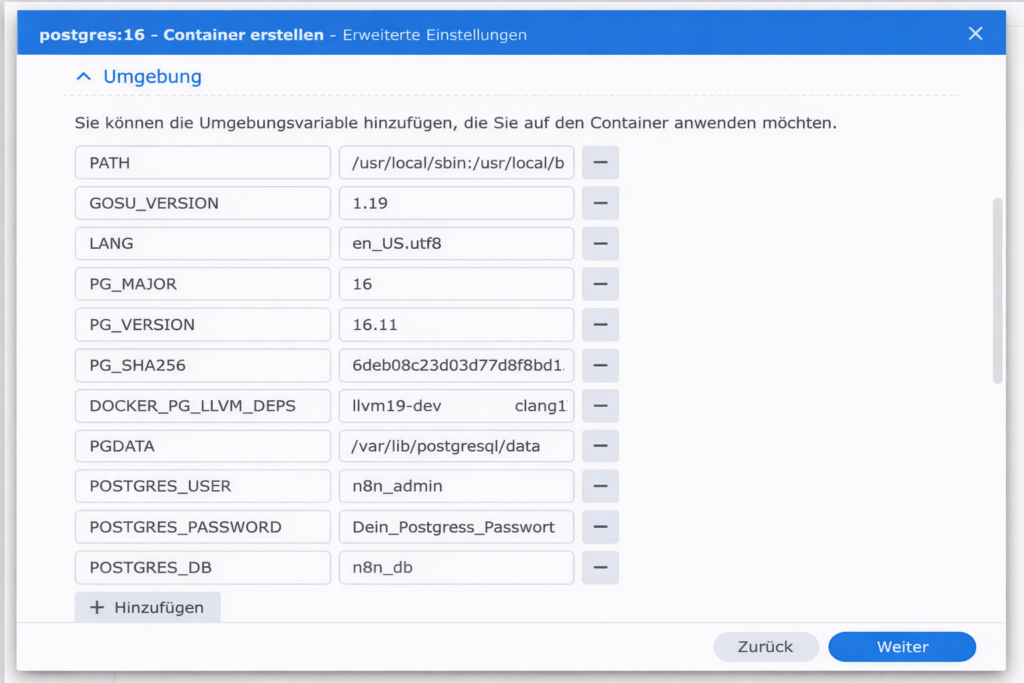
Wichtig: Schreib das Passwort irgendwo auf. Du brauchst es gleich, wenn wir n8n konfigurieren.
Klick auf Weiter.
Ulf: „Kann ich das Passwort auch einfach lassen? Also leer?“
Tanja: „Nein. PostgreSQL startet ohne Passwort gar nicht erst. Und selbst wenn – das wäre ein riesiges Sicherheitsrisiko.“
Bernd: „Und wenn ich das Passwort vergesse?“
Tanja: „Dann kannst du dich nicht mehr in die Datenbank einloggen. Musst alles neu aufsetzen. Also: Passwort-Manager.“
Schritt 5: Netzwerk
Hier bleibt alles auf Standard.
Das Netzwerk heißt bridge – das ist das Default-Netzwerk, in dem alle Container miteinander kommunizieren können.
Klick auf Weiter.
Schritt 6: Zusammenfassung
Synology zeigt dir jetzt eine Übersicht aller Einstellungen. Prüf nochmal:
- Container-Name:
n8n-postgres - Automatischer Neustart: aktiviert
- Port: 5433 → 5432
- Volume:
/docker/n8n/postgres_data→/var/lib/postgresql/data - Umgebungsvariablen: User, Passwort, DB-Name gesetzt
Alles korrekt? Klick auf Fertig.
Der Container startet. Nach ein paar Sekunden sollte er im Tab Container als läuft angezeigt werden.
Ulf: „Woher weiß ich, ob PostgreSQL wirklich funktioniert?“
Tanja: „Du kannst die Logs checken. Geh in den Container Manager, klick auf den Container n8n-postgres, dann auf Details → Log. Da solltest du eine Zeile sehen wie: database system is ready to accept connections. Dann läuft’s.“
Bernd: „Und wenn da ein Fehler steht?“
Tanja: „Dann lies die Fehlermeldung. Meist ist es ein Problem mit den Berechtigungen oder den Umgebungsvariablen. Geh die Schritte nochmal durch.“
3.4 Projekt-Variante mit Docker Compose (Alternative)
Docker Compose ist eine Methode, um mehrere Container mit einer einzigen Konfigurationsdatei zu starten. Statt jeden Container einzeln zu konfigurieren, schreibst du alles in eine Datei und fertig.
Warum solltest du Docker Compose nutzen?
- Wiederholbar: Du kannst die Konfiguration speichern, sichern, auf andere Systeme übertragen.
- Einfache Wartung: Alle Dienste (n8n, PostgreSQL) werden gemeinsam gestartet und gestoppt.
- Skalierbar: Wenn du später noch Redis, einen Reverse-Proxy oder andere Dienste hinzufügen willst, erweiterst du einfach die Datei.
Für wen ist Docker Compose?
Für alle, die gerne Code statt UI nutzen. Wenn du lieber Einstellungen in einer Textdatei pflegst als durch Menüs zu klicken, ist das dein Weg.
Schritt 1: Projekt erstellen
Öffne den Container Manager → Tab Projekt → Erstellen
Projektname: n8n-stack (oder wie auch immer du es nennen willst)
Pfad: /volume1/docker/n8n
Quelle: „docker-compose.yml erstellen“
Jetzt öffnet sich ein Texteditor. Lösch alles, was da steht, und füg folgenden Code ein:
version: '3.8'

services:
  db:
    image: postgres:16
    container_name: n8n-postgres
    restart: unless-stopped
    environment:
      - POSTGRES_USER=n8n_admin
      - POSTGRES_PASSWORD=Dein_Postgress_Passwort
      - POSTGRES_DB=n8n_db
    volumes:
      - /volume1/docker/n8n/postgres_data:/var/lib/postgresql/data
    healthcheck:
      test: ["CMD-SHELL", "pg_isready -U n8n_admin -d n8n_db"]
      interval: 5s
      timeout: 5s
      retries: 5
    networks:
      - n8n-network

  n8n:
    image: n8nio/n8n:latest
    container_name: n8n-app
    restart: unless-stopped
    ports:
      - "5678:5678"
    environment:
      - DB_TYPE=postgresdb
      - DB_POSTGRESDB_HOST=db
      - DB_POSTGRESDB_PORT=5432
      - DB_POSTGRESDB_DATABASE=n8n_db
      - DB_POSTGRESDB_USER=n8n_admin
      - DB_POSTGRESDB_PASSWORD=Dein_Postgress_Passwort
      - N8N_ENCRYPTION_KEY=Dein_Encryption_Key
      - N8N_SECURE_COOKIE=false
      - WEBHOOK_URL=https://n8n.deine-domain.xyz/
    volumes:
      - /volume1/docker/n8n/app_data:/home/node/.n8n
    depends_on:
      db:
        condition: service_healthy
    networks:
      - n8n-network

networks:
  n8n-network:
    driver: bridge
Was passiert hier?
- Wir definieren zwei Dienste:
db(PostgreSQL) undn8n(n8n selbst). - Beide laufen im selben Netzwerk (
n8n-network), können also miteinander kommunizieren. - n8n wartet, bis PostgreSQL bereit ist (
depends_onmitservice_healthy). - Alle Einstellungen, die wir vorher einzeln geklickt haben, stehen jetzt in dieser Datei.
Was musst du anpassen?
- Passwort: Ersetze
Dein_Postgress_Passwortdurch dein eigenes sicheres Passwort (mindestens 20 Zeichen, zufällig generiert). - Encryption Key: Ersetze
Dein_Encryption_Keydurch einen zufälliges Passwort Deiner Wahl. OhneN8N_ENCRYPTION_KEYriskierst du bei Neuinstallation oder Umzug unlesbare Secrets. - Webhook URL: Wenn du später Cloudflare oder eine eigene Domain nutzen willst, trag die hier ein. Vorerst kannst du das auch weglassen oder auf
http://DEINE-NAS-IP:5678/setzen.
Klick auf Weiter, dann auf Fertig.
Das System lädt jetzt beide Images herunter (falls noch nicht geschehen) und startet die Container. Das kann ein paar Minuten dauern.
Ulf: „Okay, das sieht kompliziert aus. Muss ich das alles verstehen?“
Tanja: „Nicht jedes Detail. Aber du solltest grob wissen, was passiert: Zwei Container werden gestartet, beide bekommen ihre Einstellungen, beide können miteinander reden. Fertig.“
Bernd: „Und wenn ich was ändern will?“
Tanja: „Dann gehst du zurück zum Projekt, klickst auf Bearbeiten, änderst die Datei und startest neu. Alles zentral.“
Schritt 2: Prüfen, ob alles läuft
Geh in den Container Manager → Tab Container
Du solltest jetzt zwei Container sehen:
n8n-postgres– Status: läuftn8n-app– Status: läuft
Zusätzlich sollte mach ein paar Sekunden auf Cloudflare der Tunnel als „Healthy“ angezeigt werden. Jetzt ist n8n über die Domain erreichbar:https://n8n.deine-domain.xyz
Falls einer nicht läuft, klick drauf und schau ins Log. Meist ist es ein Tippfehler in der YAML-Datei oder ein Problem mit den Berechtigungen.
Wenn beide laufen, kannst du direkt zu Schritt 3.7 springen.
Tanja: „Docker Compose ist mein bevorzugter Weg. Einmal richtig aufgesetzt, läuft’s. Und wenn ich das Setup auf eine andere NAS übertragen will, kopiere ich einfach die Datei.“
Ulf: „Aber ich muss doch auch die Ordner mitnehmen, oder?“
Tanja: „Klar. Ordner kopieren, docker-compose.yml anpassen, starten. Aber das ist immer noch schneller als alles neu zu klicken.“
3.5 n8n Image herunterladen
Wenn du Docker Compose genutzt hast, überspring diesen Schritt. Jetzt holen wir uns n8n selbst. Auch hier brauchen wir zuerst das Image.
Öffne den Container Manager → Tab Registrierung
In der Suchleiste: Tipp n8nio/n8n ein.
Das offizielle n8n-Image erscheint. Klick darauf → Download
Wähl den Tag latest.
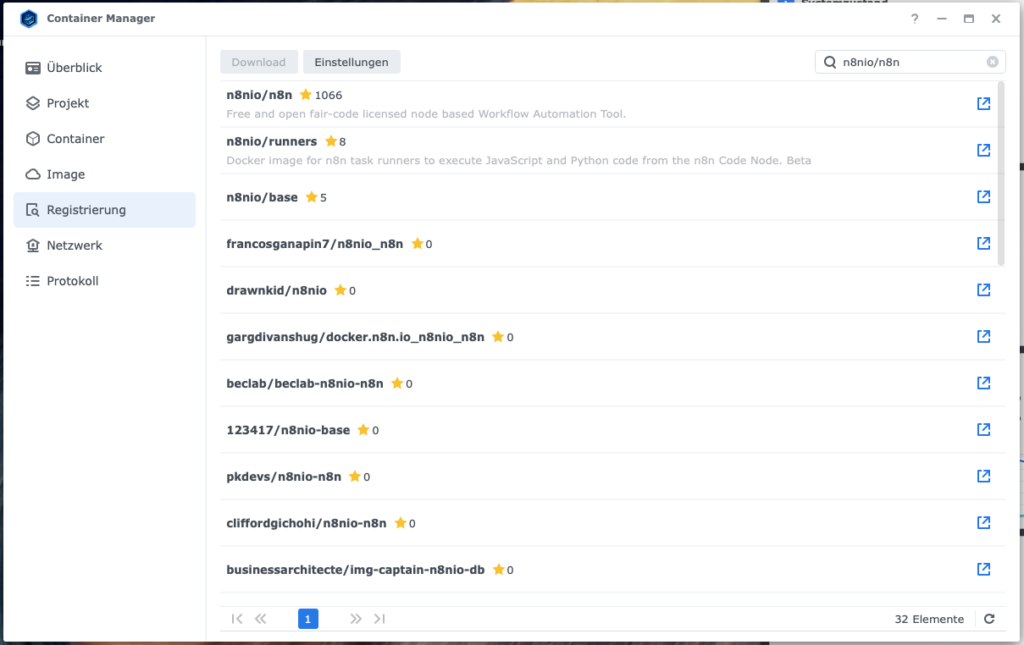
Bei n8n ist latest okay, weil die Entwickler sehr sauber versionieren und Updates meist problemlos laufen. Wenn du es sicherer haben willst, wähl eine feste Version (z. B. 1.70.0 oder was auch immer aktuell ist).
Der Download läuft ein paar Minuten. Sobald er fertig ist, geht’s weiter.
Bernd: „Warum heißt das Image n8nio/n8n? Das klingt komisch.“
Tanja: „Das ist die Namenskonvention auf Docker Hub. n8nio ist der Herausgeber, n8n ist das Produkt. So wie postgres für PostgreSQL.“
3.6 n8n Container konfigurieren
Jetzt kommt der längste Schritt aber auch der wichtigste. Hier stellst du ein, wie n8n laufen soll.
Die wichtigsten Einstellungen:
| Einstellung | Wert / Empfehlung |
|---|---|
| Container-Name | n8n |
| Ressourcenbeschränkung | Nicht aktivieren |
| Automatischen Neustart | Aktivieren |
| Web-Portal via Web Station | Nicht aktivieren |
| Port-Einstellungen | Lokaler Port: 5678, Container-Port: 5678, Typ: TCP |
| Volume-Einstellungen | Für SQLite: Ordner: /docker/n8n auswählenFeld Mount-Pfade: /home/node/.n8nStattdessen für PostgreSQL: Ordner: /docker/n8n/db_data auswählenFeld Mount-Pfade: /home/node/.n8n |
| Umgebungsvariablen (für SQLite und PostgreSQL) | – Variable: TZ und Wert: Europe/Berlin– Variable: GENERIC_TIMEZONEund Wert: Europe/Berlin– Variable: N8N_ENCRYPTION_KEY und Wert: zufälliges Passwort– Variable: WEBHOOK_URL und Wert: https://n8n.deine-domain.de/ |
| (Übergangslösung) | – Variable: N8N_SECURE_COOKIE und Wert: false |
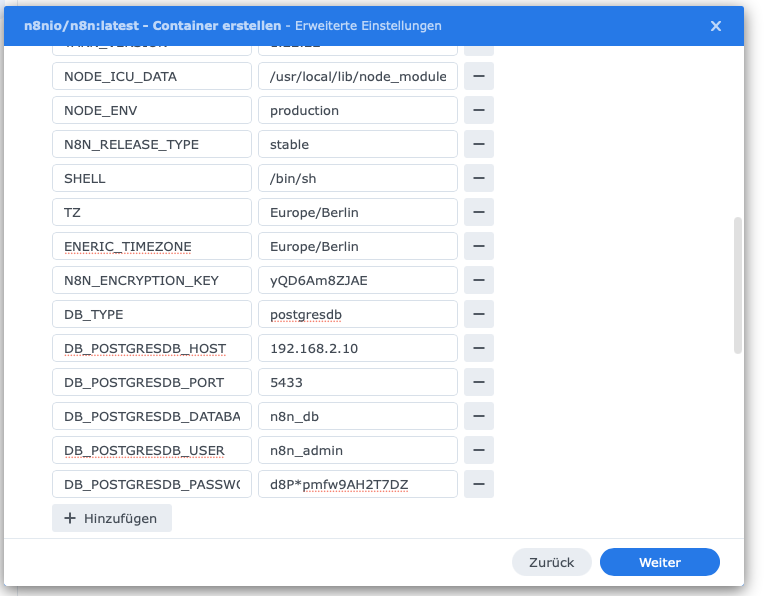
| Umgebungsvariablen (zusätzlich für PostgreSQL) | – Variable: DB_TYPE und Wert: postgresdb– Variable: DB_POSTGRESDB_HOST und Wert: IP deiner NAS (z. B. 192.168.178.50)– Variable: DB_POSTGRESDB_PORT und Wert: 5433– Variable: DB_POSTGRESDB_DATABASE und Wert: n8n_db– Variable: DB_POSTGRESDB_USER und Wert: n8n_admin– Variable: DB_POSTGRESDB_PASSWORD und Wert: Passwort |
| Netwerk | bridge (Standard) |
Geh in den Container Manager → Tab Image Such das Image n8nio/n8n:latest → Klick drauf → Ausführen
Es öffnet sich wieder der Assistent. Wir gehen Schritt für Schritt durch.
Schritt 1: Allgemeine Einstellungen
Container-Name: n8n-app
Ressourcenbeschränkung: Nicht aktivieren (vorerst)
n8n ist normalerweise sparsam. Aber wenn du viele Workflows parallel laufen lässt oder große Dateien verarbeitest, kann es RAM ziehen. Falls nötig, stell später Mittel ein und begrenze auf 2–4 GB.
Automatischen Neustart: Aktivieren
Wie bei PostgreSQL: Wenn die NAS neu startet, soll n8n automatisch wieder hochfahren.
Web-Portal via Web Station einrichten: Nicht aktivieren
Brauchen wir nicht. n8n hat eine eigene Web-UI.
Klick auf Weiter.
Schritt 2: Port-Einstellungen
n8n läuft standardmäßig auf Port 5678. Das ist auch der Port, über den du später im Browser zugreifst.
Trag ein:
- Lokaler Port:
5678 - Container-Port:
5678 - Typ:
TCP
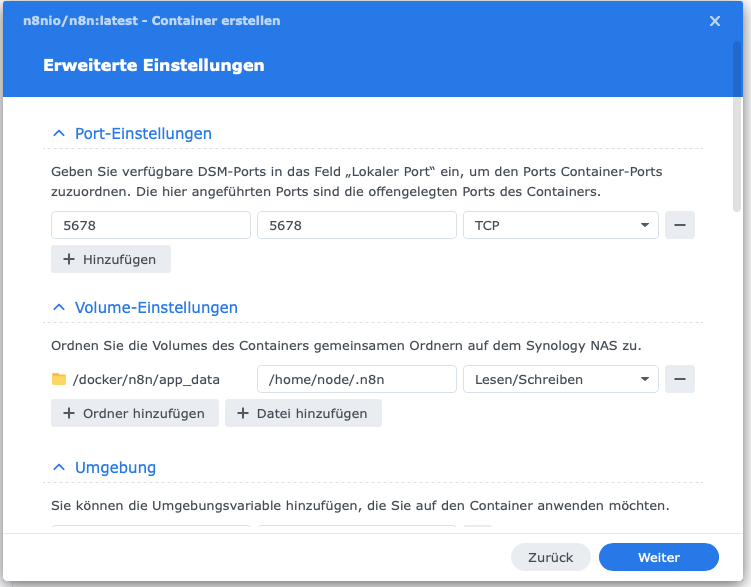
Wichtig: Prüf die Firewall. Geh in die Systemsteuerung → Sicherheit → Firewall → Regeln bearbeiten und stell sicher, dass Port 5678 für lokale Verbindungen freigegeben ist.
Klick auf Weiter.
Schritt 3: Volume-Einstellungen
Hier unterscheiden wir uns jetzt je nachdem, ob du SQLite oder PostgreSQL nutzt.
Für SQLite:
- Klick auf Ordner hinzufügen → Wähl
/docker/n8n - Im Feld Mount-Pfad:
/home/node/.n8n
Für PostgreSQL: - Klick auf Ordner hinzufügen → Wähl
/docker/n8n/app_data - Im Feld Mount-Pfad:
/home/node/.n8n
Das bedeutet: Alle Daten, die n8n im Container unter/home/node/.n8nspeichert (Workflows, Einstellungen, Logs), landen auf der NAS unter/docker/n8nbzw./docker/n8n/app_data.
Klick auf Weiter.
| Variable | Wert | Erklärung |
|---|---|---|
| TZ | Europe/Berlin | Die Zeitzone. Wichtig für zeitgesteuerte Workflows. Ohne das läuft alles in UTC. |
| GENERIC_TIMEZONE | Europe/Berlin | Gleiche Zeitzone, nochmal für n8n-interne Prozesse. |
| N8N_ENCRYPTION_KEY | zufälliges Passwort | Ein Schlüssel, mit dem n8n sensible Daten verschlüsselt (z. B. API-Keys). Ohne diesen Key riskierst du bei einer Neuinstallation, dass gespeicherte Credentials unlesbar werden. Mindestens 20 Zeichen, Buchstaben und Zahlen. |
| WEBHOOK_URL | https://n8n.deine-domain.de/ | Die URL, unter der n8n von außen erreichbar ist. Wichtig: Der Schrägstrich am Ende ist zwingend, sonst funktionieren Webhooks nicht. Falls du noch keine Domain hast, trag vorerst http://DEINE-NAS-IP:5678/ ein. |
| N8N_SECURE_COOKIE | false | Übergangslösung. Normalerweise sollte das true sein (für HTTPS), aber solange du noch kein SSL-Zertifikat hast, muss es auf false stehen. Sonst kannst du dich nicht einloggen. Sobald du in Schritt 8 Cloudflare eingerichtet hast, änderst du das auf true. |
Zusätzlich für PostgreSQL:
Falls du PostgreSQL nutzt, kommen jetzt noch ein paar Variablen dazu:
| Variable | Wert | Erklärung |
|---|---|---|
| DB_TYPE | postgresdb | Sagt n8n, dass es PostgreSQL nutzen soll (statt SQLite). |
| DB_POSTGRESDB_HOST | IP deiner NAS | Die Adresse, unter der PostgreSQL läuft. Zum Beispiel 192.168.178.50. Nicht localhost, das funktioniert in Containern nicht. |
| DB_POSTGRESDB_PORT | 5433 | Der Port, den wir vorhin bei PostgreSQL eingestellt haben. |
| DB_POSTGRESDB_DATABASE | n8n_db | Der Name der Datenbank. |
| DB_POSTGRESDB_USER | n8n_admin | Der Benutzername. |
| DB_POSTGRESDB_PASSWORD | Das Passwort aus Schritt 3 | Das Passwort, das du bei PostgreSQL gesetzt hast. |
| Klick auf Weiter. |
Ulf: „Warum muss ich die IP der NAS eintragen? Ich dachte, die Container laufen doch auf derselben Maschine?“
Tanja: „Tun sie. Aber jeder Container hat sein eigenes Netzwerk. Wenn n8n localhost anspricht, meint es seinen eigenen Container nicht die NAS. Deshalb musst du die NAS-IP angeben.“
Bernd: „Und wenn ich die IP nicht weiß?“
Tanja: „Dann guck in die Systemsteuerung → Netzwerk → Netzwerkschnittstelle. Da steht’s.“
Schritt 5: Netzwerk
Auch hier bleibt alles auf Standard: bridge.
Klick auf Weiter.
Schritt 6: Zusammenfassung
Synology zeigt dir nochmal alle Einstellungen. Prüf:
- Container-Name:
n8n-app - Automatischer Neustart: aktiviert
- Port: 5678 → 5678
- Volume: richtig gemappt
- Umgebungsvariablen: alles gesetzt
Alles korrekt? Klick auf Fertig.
Der Container startet.
Tanja: „Und jetzt die spannende Frage: Läuft’s?“
Ulf: „Woher weiß ich das?“
Tanja: „Öffne deinen Browser und gib ein: http://DEINE-NAS-IP:5678„
3.7 Erster Login in n8n
Öffne deinen Browser. Tipp ein: http://DEINE-NAS-IP:5678 (ersetze DEINE-NAS-IP durch die tatsächliche IP, z. B. http://192.168.178.50:5678)
Nach ein paar Sekunden sollte sich die n8n-Oberfläche öffnen.://DEINE-NAS-IP:5678
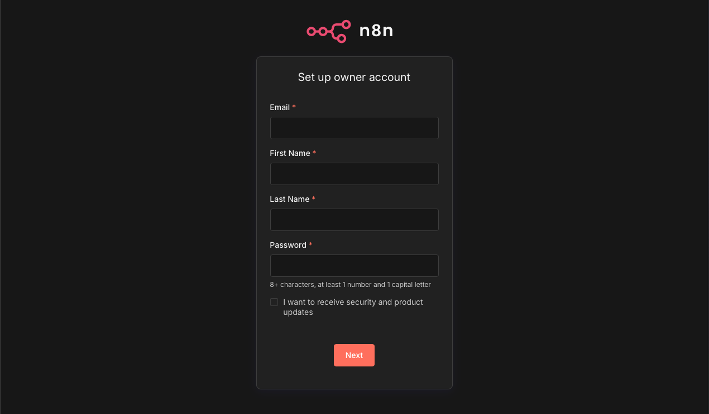
Du siehst jetzt ein Formular: Set up owner account
Hier erstellst du deinen Admin-Account:
- E-Mail: Deine echte E-Mail-Adresse (wichtig für den Lizenzschlüssel)
- Vorname / Nachname: Kann auch ein Pseudonym sein
- Passwort: Wieder: mindestens 20 Zeichen, zufällig, sicher
Klick auf Sign up.
n8n schickt dir jetzt eine E-Mail mit einem kostenlosen Lizenzschlüssel. Der schaltet ein paar zusätzliche Features frei (Community-Support, Templates, etc.). Du brauchst ihn nicht zwingend, aber es lohnt sich.
Sobald die E-Mail da ist:
- Geh in n8n → Settings → Usage & Plan
- Trag den Lizenzschlüssel ein
- Speichern
Fertig. n8n ist betriebsbereit.
Ulf: „Und jetzt? Was mache ich als Erstes?“
Tanja: „Schau dich um. Klick auf Workflows → New Workflow. Zieh ein paar Nodes auf die Fläche. Probier rum. Das ist der beste Weg, um zu lernen.“
Bernd: „Ich hab hier eine Fehlermeldung: ‚Your n8n server is configured to use a secure cookie…‘ Was soll das?“
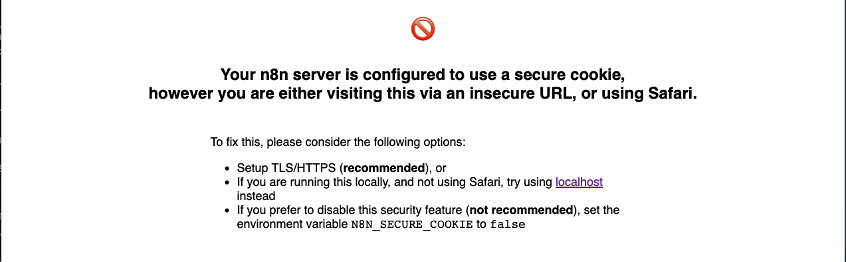
Bild 10: n8n server is configured to use a secure cookie
Tanja: „Das bedeutet, dass N8N_SECURE_COOKIE auf true steht, aber du kein HTTPS nutzt. Geh zurück in den Container, setz die Variable auf false, starte den Container neu. Dann geht’s.“
Bernd: „Und später wieder auf true?“
Tanja: „Genau. Sobald du Cloudflare oder ein SSL-Zertifikat hast.“
4 Fazit
Tanja lehnt sich zurück.
„So. Dein n8n läuft jetzt auf deiner Synology NAS. Du hast die volle Kontrolle, du zahlst nichts extra, und du kannst loslegen.“
Ulf: „Und jetzt baue ich Workflows?“
Tanja: „Genau. Fang klein an. Verbinde zwei Apps. Lass dir eine Benachrichtigung schicken, wenn etwas passiert. Probier die KI-Integration aus. Und wenn du nicht weiterkommst, schau in die Template-Datenbank. Da ist für fast alles schon was dabei.“
Bernd: „Ich hab schon eine Idee. Ich will, dass n8n automatisch meine E-Mails…“
Tanja: „Bernd. Bitte. Fang mit was Einfachem an. Sonst sitzt du morgen wieder hier und fragst, warum alles in Flammen steht.“
Ulf: „Und wenn ich Fragen habe?“
Tanja: „Dann schreib sie in die Kommentare unter diesem Artikel. Oder schau in die n8n-Community. Oder probier einfach. Das Schöne an Containern: Du kannst nichts kaputt machen. Schlimmstenfalls startest du neu.“
Du hast es geschafft.
n8n ist installiert. PostgreSQL läuft (falls du dich dafür entschieden hast). Du hast einen Admin-Account und kannst loslegen.
Der nächste Schritt: Workflows bauen.
Automatisiere etwas, das dich nervt
Und wenn du Verbesserungsvorschläge für diese Anleitung hast – oder Ideen für Workflows, die ich testen soll – schreib’s in die Kommentare.
Viel Erfolg. Und: Hab Spaß. Automatisierung ist kein Hexenwerk. Es ist Lego für Erwachsene.
Vielen Dank für die Anleitung!
Ich habe die Variante 3.4 gewählt und versucht, die compose.yaml um ein volume zu erweitern, damit ich mit n8n Dateien bearbeiten kann, die auf der NAS in dem Ordner abgelegt sind.
– /volume1/docker/n8n/files:/home/node/.n8n-files
Leider funktioniert es nicht. Habt ihr hierfür vielleicht einen Lösungshinweis?
Dein Volume-Mapping (/volume1/docker/n8n/files:/home/node/.n8n-files) ist syntaktisch korrekt, das Problem liegt wahrscheinlich an einer Kombination aus verschiedenen Ursachen. Hier sind ein paar mögliche Ursachen und Lösungen:
1. Berechtigungen auf der NAS
Der n8n-Container läuft intern als Benutzer node (UID 1000). Der neu angelegte Ordner gehört standardmäßig deinem Admin-Benutzer – der Container steht also vor verschlossener Tür. Lösung über die File Station: Rechtsklick auf /docker/n8n/files -> Eigenschaften -> Berechtigungen -> Gruppe Everyone -> Lesen & Schreiben setzen -> „Auf Unterordner und Dateien anwenden“ aktivieren -> Speichern.
Alternativ per SSH:
bashsudo chown -R 1000:1000 /volume1/docker/n8n/files
2. n8n’s interne Dateizugriffsbeschränkung
n8n blockiert standardmäßig den Zugriff auf Pfade außerhalb seines Homeverzeichnisses. Du musst dem Container explizit erlauben, auf den neuen Pfad zuzugreifen, über diese Umgebungsvariable in der docker-compose.yml:
yaml- N8N_RESTRICT_FILE_ACCESS_TO=/home/node/.n8n:/home/node/.n8n-files
Dein vollständiger n8n-Service sieht dann so aus:
yaml n8n:
image: n8nio/n8n:latest
container_name: n8n-app
restart: unless-stopped
ports:
– „5678:5678″
environment:
– DB_TYPE=postgresdb
– DB_POSTGRESDB_HOST=db
# … deine bestehenden Variablen …
– N8N_RESTRICT_FILE_ACCESS_TO=/home/node/.n8n:/home/node/.n8n-files
volumes:
– /volume1/docker/n8n/app_data:/home/node/.n8n
– /volume1/docker/n8n/files:/home/node/.n8n-files
3. Projekt nach der Änderung neu einlesen
Änderungen an der docker-compose.yml werden vom laufenden Container nicht automatisch übernommen. Im Container Manager -> Tab „Projekt“ -> dein n8n-Projekt -> Aktion -> Erstellen. Der Container Manager stoppt n8n kurz, liest die Datei neu ein und startet den Container neu.
4. Wichtig für deine Workflows
Innerhalb von n8n (z. B. bei der „Read/Write Files from Disk“-Node) musst du immer den Container-internen Pfad verwenden, nicht den NAS-Pfad:
– Falsch: /volume1/docker/n8n/files/meine_datei.txt
– Richtig: /home/node/.n8n-files/meine_datei.txt