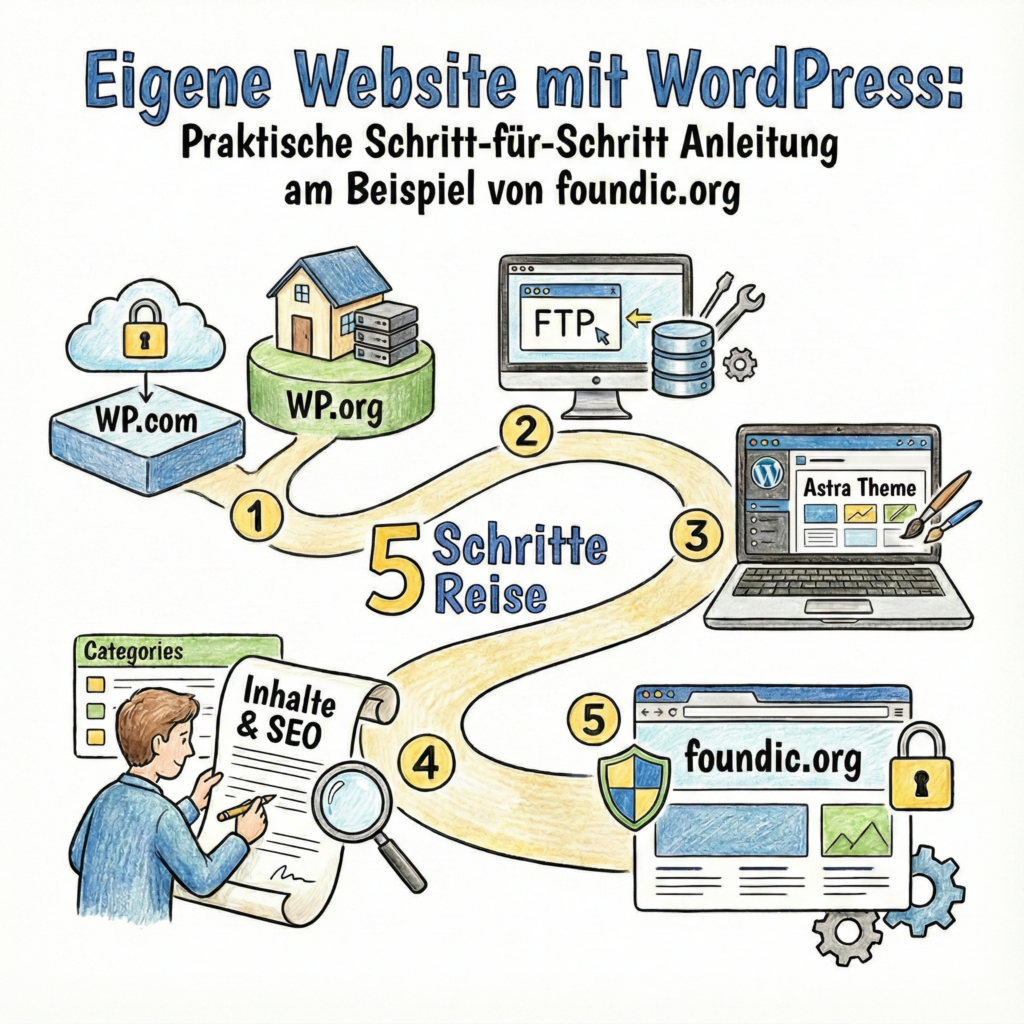
Du möchtest eine eigene Website mit WordPress erstellen? In dieser Anleitung zeige ich dir, wie ich foundic.org mit selbst gehostetem WordPress aufgebaut habe – ohne Baukasten, ohne Agentur und mit voller Kontrolle über Inhalte, Daten und Kosten.
Die Anleitung richtet sich an alle, die:
- WordPress eigenständig betreiben möchten
- Wert auf Datenschutz (DSGVO), Sicherheit und Nachhaltigkeit legen
- ihre Website langfristig erweitern wollen (Blog, Projekte, Downloads, Formulare)
Um diese Anleitung verständlicher zu machen, begleiten dich drei Personen:
Die typischen Büro-Charaktere: Die kompetente IT-Kollegin, der selbsternannte Experte und der ehrliche Anfänger. Diese drei Perspektiven helfen dir, typische Stolperfallen zu erkennen und WordPress wirklich zu verstehen.
Tanja ist die IT-Expertin in dieser Geschichte. Sie weiß, wie WordPress funktioniert, erklärt geduldig und strukturiert – und lässt sich von schlechten Ratschlägen nicht aus der Ruhe bringen. Wenn du eine Frage hast, hat Tanja die Antwort.
Bernd ist der selbsternannte „Experte“, der alles besser weiß – und meistens falsch liegt. Seine Abkürzungen und sein Halbwissen führen regelmäßig zu Problemen. Er steht für alle gefährlichen Mythen und schlechten Praktiken, die du vermeiden solltest.
Ulf ist der Lernende, genau wie du. Er stellt die Fragen, die dir im Kopf herumschwirren, und braucht manchmal einen Vergleich aus dem Alltag, um IT zu verstehen. Wenn Ulf etwas nicht versteht, ist das völlig in Ordnung – dafür ist Tanja da.
„Und… Action!“
Tanja: „Okay, heute richten wir eine WordPress-Website ein. Von Null auf Live.“
Bernd: „WordPress? Das ist doch dieser kostenlose Blog-Kram, oder? Installier ich in fünf Minuten.“
Ulf: „Ich hab gehört, das ist kompliziert. Braucht man da nicht so… Server und Datenbanken?“
Tanja: „Genau die richtige Einstellung, Ulf. Ja, wir brauchen ein paar technische Grundlagen. Aber keine Panik – wir gehen Schritt für Schritt durch. Und Bernd: Wenn du in fünf Minuten fertig bist, hast du garantiert etwas übersehen.“
1 Warum WordPress?
Bernd: „Warum nicht einfach WIX? Da klickst du dir was zusammen und fertig.“
Tanja: „Weil du bei WIX.com in einer Mietswohnung lebst. Bei WordPress gehört dir das Haus.“
Und das ist kein Marketing-Spruch. WordPress ist nicht ohne Grund das weltweit meistgenutzte Content-Management-System. Laut aktuellen Marktanalysen laufen über 40 % aller Websites auf WordPress. Es ist sowohl einsteigerfreundlich als auch langfristig skalierbar.
Verglichen mit anderen Content-Management-Systemen wie Joomla (komplexere Bedienung für Anfänger) oder TYPO3 (eher für große Enterprise-Projekte geeignet), punktet WordPress vor allem mit der mit Abstand größten Community und der umfangreichsten Auswahl an Plugins.
Ulf: „Plugins? Was ist das?“
Tanja: „Denk an Plugins wie an Werkzeuge in deinem Werkzeugkasten. Du hast eine Grundausstattung – deine Website. Und dann fügst du Werkzeuge hinzu: einen Spamfilter, ein Backup-Tool, ein Suchmaschinen-Optimierungs-Kit. Jedes Plugin erfüllt eine bestimmte Aufgabe.“
Genau diese Erweiterbarkeit macht den Unterschied. Während Baukastensysteme wie Wix oder Squarespace durch ihre intuitive Drag-and-Drop-Oberfläche überzeugen, sind sie bei der Suchmaschinenoptimierung und bei individuell angepassten Funktionen meist schnell am Limit. WordPress schafft hier genau die richtige Mischung aus hoher Flexibilität und gleichzeitig guter Bedienbarkeit.
WordPress.org eignet sich ideal, wenn du:
- Inhalte künftig selbst unkompliziert pflegen möchtest
- Die Website flexibel erweitern willst (Unterseiten, Formulare, Downloads)
- Unabhängig von Baukasten-Anbietern bleiben möchtest
- Eine professionelle und kosteneffiziente Lösung suchst
Der Mehrwert gegenüber Abo-Baukästen zeigt sich konkret in drei Bereichen: - Trennung von Inhalt und Design: Themes jederzeit wechselbar – als würdest du die Tapete wechseln, ohne die Möbel neu kaufen zu müssen
- Große Plugin-Auswahl: SEO, Sicherheit, Performance, Shop
- Volle Datenhoheit: Eigene Datenbank, eigener Server
Bernd: „Aber bei Wix bezahle ich doch nur 15 Euro im Monat.“
Tanja: „Ja, solange du bleibst. Versuch mal, deine Inhalte umzuziehen. Viel Spaß dabei. Bei WordPress zahlst du fürs Hosting – etwa 5 bis 10 Euro im Monat – und behältst alles unter Kontrolle.“
Genau das ist der Punkt: Als Open-Source-CMS läuft WordPress bei vielen Hostern und lässt sich bei Bedarf problemlos umziehen. Langfristig fallen im Wesentlichen nur Kosten für Hosting und Domain an.
Ulf: „Verstanden. Aber wo fange ich konkret an?“
Tanja: „Gute Frage. Ich zeige dir 5 Schritte, mit denen du den Überblick behältst:“
- Die richtige WordPress‑Plattform wählen
- WordPress manuell installieren
- Grundlegende Seiten & Design einrichten
- Inhalte strukturieren und veröffentlichen
- Weitere Plugins und Tools einrichten
2 Die richtige WordPress‑Plattform wählen
Ulf: „Moment. Es gibt verschiedene WordPress-Versionen?“
Tanja: „Zwei Hauptvarianten. WordPress.com und WordPress.org. Der Unterschied ist riesig.“
2.1 WordPress.com vs. WordPress.org
Kostenlose Plattformen wie WordPress.com ermöglichen einen schnellen Einstieg ohne technische Vorkenntnisse.
Vorteile:
- Schneller Start ohne technischen Aufwand
- Hosting inklusive
Nachteile:
- Stark eingeschränkte Design- und Funktionsmöglichkeiten
- Kaum Kontrolle über Plugins, SEO und Daten
- Risiko: Kontosperrung oder Löschung möglich
Bernd: „Klingt doch super. Einfach, schnell, kostenlos.“
Tanja: „Bis WordPress.com deine Seite offline nimmt, weil du gegen irgendeine Nutzungsbedingung verstoßen hast. Oder bis du merkst, dass du keine Plugins installieren kannst. Dann sitzt du in der Falle.“ Im Gegensatz dazu steht WordPress.org (self-hosted):
Vorteile:
- Das „echte“ WordPress mit voller Kontrolle
- Freie Wahl bei Themes, Plugins und Einstellungen
- Du entscheidest, was passiert
Nachteile:
- Eigene Verantwortung für Updates, Sicherheit und Backups
- Benötigt eigenes Webhosting (kostenpflichtig)
Fazit: Wenn du deine Website langfristig betreiben oder ausbauen möchtest, ist WordPress.org die deutlich nachhaltigere Lösung.
Ulf: „Okay, ich will die Kontrolle. Aber was ist Hosting?“
Tanja: „Hosting ist der Speicherplatz, auf dem deine Website liegt. Stell dir vor, deine Website ist ein Haus. Das Hosting ist das Grundstück, auf dem es steht.“
2.2 Hosting-Optionen
Es gibt zwei Hosting-Modelle:
Klassisches Webhosting:
- Volle Kontrolle
- Günstig
- Technische Verantwortung liegt bei dir
Managed WordPress-Hosting:
- Updates, Backups, Sicherheit inklusive
- Weniger technischer Aufwand
- Höhere Kosten und teilweise eingeschränkte Konfigurationsfreiheit
Bernd: „Managed klingt doch entspannt.“
Tanja: „Ja, aber du zahlst das Drei- bis Fünffache. Und für Anfänger reicht klassisches Hosting völlig aus.“
Ich habe mich für ein klassisches Webhosting bei STRATO entschieden, weil meine Domain dort bereits lag. Es ist nicht zwingend der „beste“ Hoster, aber für meine Zwecke die pragmatischste Lösung ohne Umzugsstress.
3 WordPress manuell installieren
Ulf: „Manuell? Gibt’s da nicht so einen ‚1-Klick-Installer‘?“
Tanja: „Gibt’s. Nutzen wir aber nicht.“
Bernd: „Warum nicht? Ist doch viel schneller!“
Tanja: „Weil du dann nicht verstehst, was passiert. Wenn später etwas schiefgeht, stehst du da und weißt nicht, wo du anfangen sollst. Wir machen das richtig – einmal, von Grund auf.“
Ich verzichte bewusst auf „1-Click-Installationen“, die einige Hosting-Anbieter anbieten, um:
- Dateirechte und Struktur vollständig zu verstehen
- maximale Kontrolle über Sicherheit und Updates zu behalten
- später problemlos migrieren zu können
Bevor du WordPress installieren kannst, brauchst du eine Domain (deine Webadresse). Die Domain kannst du gemeinsam mit einem Hosting-Paket bei vielen Anbietern kaufen.
Technische Mindestanforderungen, damit du das richtige Paket beim WebHoster auswählst:
- PHP-Version: Mindestens 7.4, besser 8.2 oder höher für maximale Geschwindigkeit und Sicherheit
- Datenbank: MySQL ab Version 8.0 oder MariaDB ab Version 10.6
- Arbeitsspeicher (PHP Memory Limit): Mindestens 256 MB, damit auch umfangreiche Plugins flüssig laufen
Diese Anforderungen erfüllen nahezu alle modernen Webhoster.
Der folgende Installations-Prozess (entspricht dem offiziellen WordPress‑Standard):
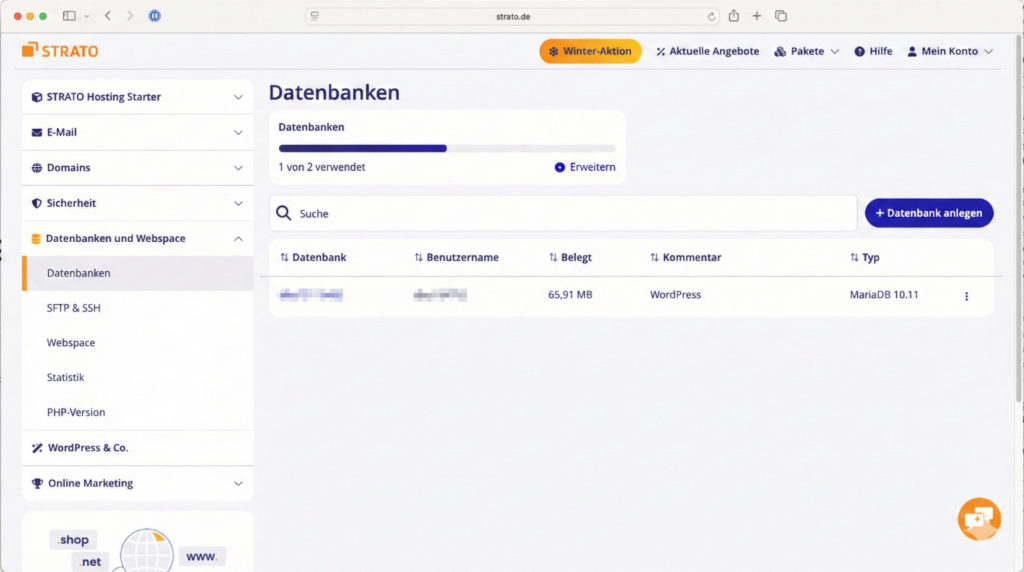
- Datenbank anlegen: SQL-Datenbank (z. B. MariaDB) im Hoster-Panel erstellen
- WordPress herunterladen: Aktuelles Paket von WordPress.org laden
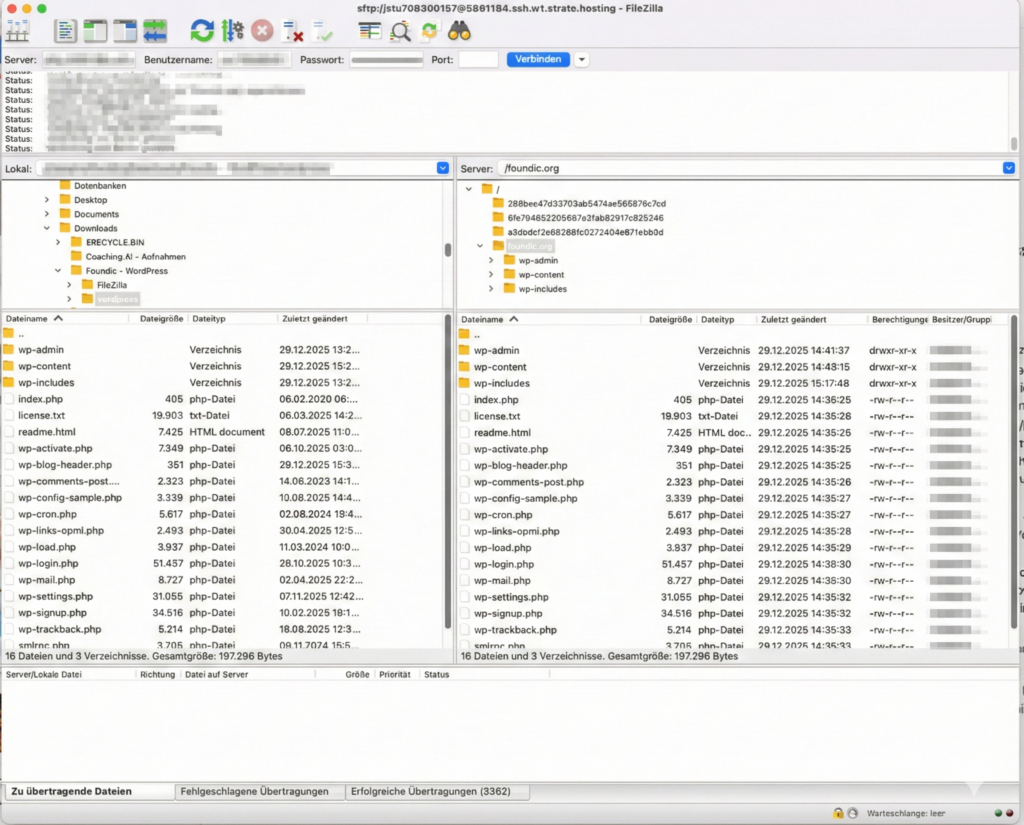
- WordPress hochladen (FTP): Mit FileZilla Dateien auf den Server laden
- WordPress installieren: Installationsassistent im Browser folgen
- Sicherheit erhöhen: Plugins wie Wordfence installieren
3.1 Datenbank anlegen
Ulf: „Datenbank? Klingt nach IT-Keller.“
Tanja: „Eine Datenbank ist wie ein digitales Aktenschrank-System. Deine Website speichert dort alle Beiträge, Kommentare, Einstellungen. Ohne Datenbank keine WordPress-Website.“
So gehst du vor:
- Bei deinem Hosting-Anbieter einloggen
- SQL Datenbank erstellen (z.B. MariaDB 10)
- Zugangsdaten notieren:
- Datenbankname
- Benutzername
- Passwort
- Datenbank Server / Host
Wichtig: Schreib dir diese Zugangsdaten auf. Du brauchst sie später bei der Installation.
3.2 WordPress herunterladen
Bernd: „Kann ich mir WordPress nicht einfach irgendwo runterladen?“
Tanja: „Kannst du. Aber dann riskierst du, dir eine manipulierte Version einzufangen. Geh immer zur offiziellen Quelle.“
So gehst du vor:
- Offizielle Quelle: WordPress.org
- Lade die ZIP-Datei über „Get WordPress“ herunter
- Entpacke die ZIP-Datei lokal auf deinem Computer
Wichtig: Nur von der offiziellen Quelle herunterladen, um saubere Originaldateien zu erhalten und manipulierte Dateien zu vermeiden.
3.3 WordPress hochladen (FTP)
Ulf: „FTP? Was ist das jetzt wieder?“
Tanja: „File Transfer Protocol. Ein Weg, um Dateien von deinem Computer auf den Server zu schieben. Stell dir vor, du schickst einen Umzugswagen mit Möbeln von deinem Haus zu einem anderen Haus. FTP ist der Umzugswagen.“
So gehst du vor:
- FTP-Zugangsdaten im Hosting-Anbieter Portal abrufen z.B. unter SFTP & SSH bei STRATO
- Server / Host („sftp://“ muss bei FileZilla vor Server stehen)
- Port
- Benutzername
- Passwort
- SFTP-Zugang aktivieren für sicheren Upload
- FTP‑Client (z.B. FileZilla) installieren. Über FileZilla kannst Du den Client kostenlos herunterladen (für macOS, Windows oder Linux)
- Zielordner anlegen: Erstelle im Root-Verzeichnis des Servers einen neuen Ordner (z.B.
/foundic/)- Damit deine Domain später direkt auf dieses Verzeichnis zeigen kann
- In FileZilla: Rechtsklick → „Verzeichnis erstellen“
- Alle entpackten WordPress-Dateien hochladen: Ziehe alle entpackten WordPress-Dateien per Drag & Drop in den neuen Ordner
- Dauer: ca. 3-10 Minuten je nach Verbindung
- Struktur prüfen: Dein Verzeichnis sollte nun enthalten:
/wp-admin//wp-content//wp-includes/- Dateien wie
index.php,wp-login.php,wp-config-sample.php
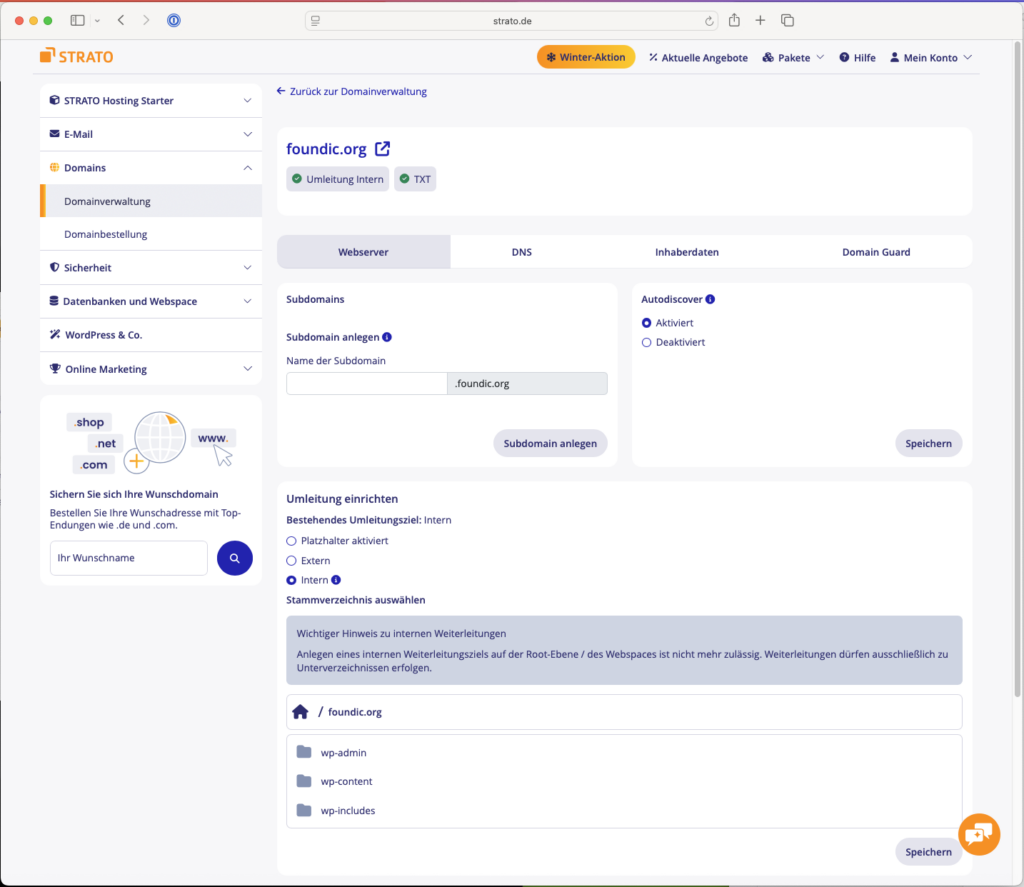
- Domain verbinden: In der Domainverwaltung die Domain auf das Stammverzeichnis setzen
- Bei STRATO: Paket-Verwaltung → Domains → Domain auswählen → „Verwalten“
- Unter „Ziel der Domain“ auf „Intern“ umstellen
- Pfad eingeben:
/foundic/(dein angelegter Ordner) - Speichern – die Domain zeigt nun auf dein WordPress-Verzeichnis
Falls der Installationsassistent einmal hakt: Du kannst die Datei wp-config-sample.php manuell in wp-config.php umbenennen und deine Datenbankdaten direkt dort eintragen, bevor du sie per FTP hochlädst.
3.4 WordPress installieren
Tanja: „Jetzt kommt der entspannte Teil. WordPress macht den Rest fast von allein.“
Bernd: „Hätte man das nicht gleich so machen können?“
Tanja: „Bernd, wir haben gerade die Grundmauern gelegt. Jetzt kommt der Innenausbau.“
So gehst du vor:
- Öffne deinen Browser und rufe deine Domain auf (z.B.
https://foundic.org) - Der Installationsassistent startet automatisch
- Wähle die Sprache aus
- Gib die Datenbankdaten aus Schritt 1 ein
- Lege einen neuen WordPress-Admin-Benutzer an
- Sicherheitshinweis: Verwende ein neues, starkes Passwort
- Melde dich erstmalig an über
https://deine-domain.de/wp-login.php
Erste Einstellungen nach der Installation - Updates prüfen Dashboard → Aktualisierungen: Prüfe, ob WordPress und Plugins aktuell sind
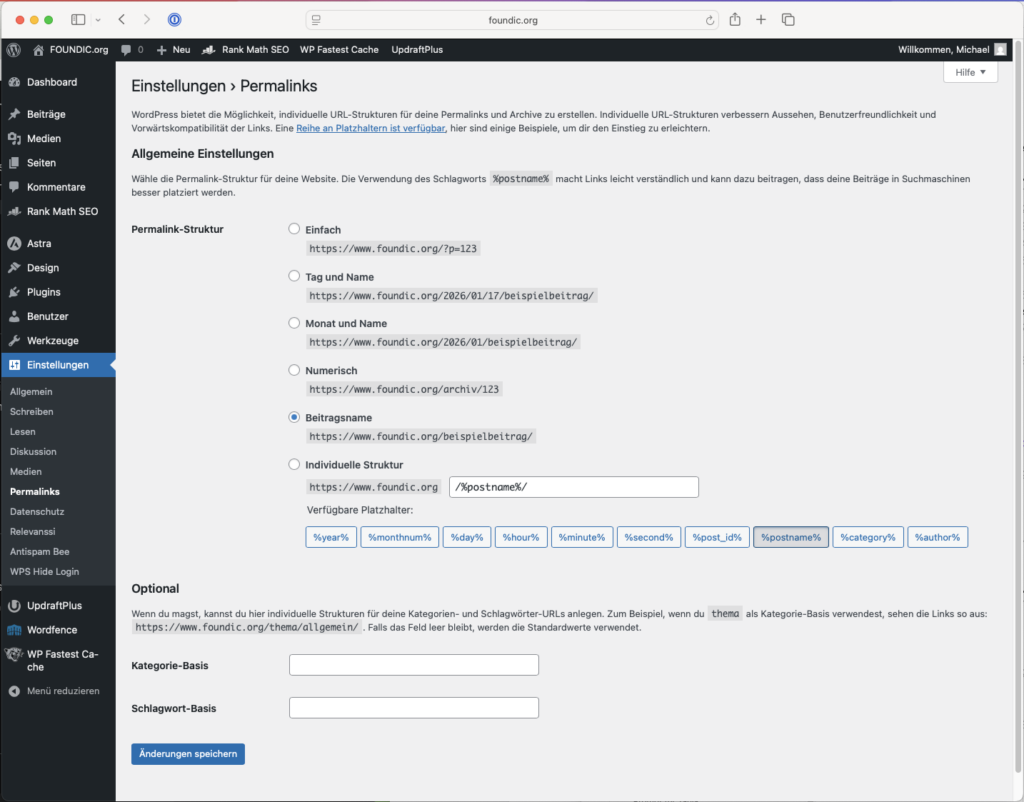
- Permalinks optimieren Einstellungen → Permalinks → „Beitragsname“ auswählen
- Bessere Lesbarkeit für Besucher
- Verbessert SEO (Suchmaschinenoptimierung)
Ulf: „Permalinks? Was ist das?“
Tanja: „Die URLs deiner Beiträge. Standardmäßig sieht das so aus: deine-seite.de/?p=123. Mit Permalinks wird daraus: deine-seite.de/mein-erster-beitrag. Viel lesbarer, besser für Google.“
- Unnötige Plugins entfernen Plugins → Deaktivieren und löschen von:
- „Hello Dolly“
- „Akismet“ (falls nicht benötigt)
- Je weniger Plugins, desto schneller und sicherer
- Öffentlichen Namen festlegen Benutzer → Dein Profil → Spitznamen eintragen → Als „Öffentlicher Name“ auswählen
3.5 Sicherheit erhöhen
Bernd: „Sicherheit? Wer will denn meine Website hacken?“
Tanja: „Niemand persönlich. Aber es gibt automatisierte Bots, die täglich tausende WordPress-Seiten durchscannen und versuchen, sich einzuloggen. Wenn du keine Sicherheitsvorkehrungen triffst, bist du ein leichtes Ziel.“
So gehst du vor:
- Plugin „Wordfence Security“ installieren
- Plugin installieren und aktivieren
- Kostenlose Lizenz unter wordfence.com
- Brute-Force-Protection in der Free-Version auf 100% setzen
Ulf: „Brute-Force? Klingt nach Einbrecher.“
Tanja: „Ist es auch. Brute-Force heißt: Ein Bot probiert tausende Passwörter durch, bis er reinkommt. Wordfence blockt solche Versuche.“
- Plugin “ UpdraftPlus“ für Backups
- Plugin installieren und aktivieren
- Einstellungen → Rhythmus und Speicherort wählen (z.B. Google Drive)
- Plugin Antispam Bee
- Datenschutzfreundliche, lokale Spam-Lösung (keine Datenübertragung in die USA)
- Meine Einstellungen:
- Kommentare nur in Deutsch und Englisch zulassen
- Spam nach 30 Tagen automatisch löschen
- Spam-Zähler im Dashboard aktivieren
- Plugins WPS Hide Login
- Verändert die Standard-Login-URL von
/wp-login.phpzu einer individuellen URL (z.B./mein-geheimer-login) - Einstellungen → Allgemein → WPS Hide Login
- Verändert die Standard-Login-URL von
Bernd: „Warum die Login-URL verstecken?“
Tanja: „Weil jeder Bot weiß, dass WordPress-Seiten unter /wp-login.php erreichbar sind. Wenn du die URL änderst, laufen die meisten Angriffe ins Leere.“
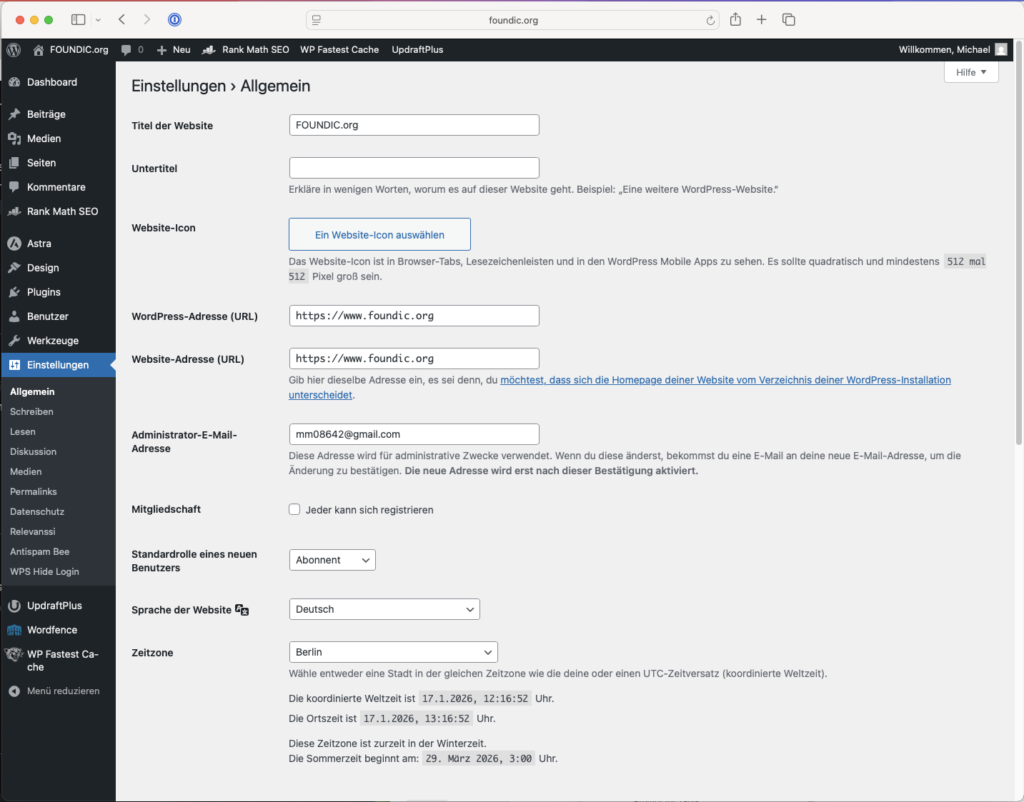
- HTTPS prüfen Einstellungen → Allgemein: Stelle sicher, dass beide URLs mit
https://beginnen:- WordPress-Adresse (URL)
- Website-Adresse (URL).
4 Grundlegende Seiten & Design einrichten
Tanja: „Technik steht. Jetzt kommt die Optik.“
Ulf: „Endlich! Ich will, dass das Ding gut aussieht.“
Bernd: „Ich nehm einfach irgendein Theme. Sind doch eh alle gleich.“
Tanja: „Falsch. Es gibt Themes, die sind schnell, sauber und anpassbar. Und es gibt Themes, die sind vollgestopft mit unnötigem Code, verlangsamen deine Seite und sind ein Albtraum, wenn du etwas ändern willst.“
Ich nutze das Astra Theme, da es schnell und extrem anpassbar ist.
Die ersten Seiten:
- Das Design wählen (Theme): Astra-Theme installieren und DSGVO-konform konfigurieren
- Rechtliche Pflichtseiten erstellen: Impressum und Datenschutzseite erstellen
- „Test-Daten“ entfernen: aus WordPress
4.1 Das Design (Theme) wählen
Theme installieren Design → Themes → Theme hinzufügen → „Astra“ suchen → Installieren und aktivieren
Meine Astra-Einstellungen:
| Bereich | Einstellung | Wert |
|---|---|---|
| Farben | Akzent / Überschriften | #111827 (Edles Schwarz) |
| Farben | Links | #2563EB (Modernes Blau), #1D4ED8 (leicht stärkeres Blau) |
| Hintergrund | Website-Hintergrund | #F5F6F7 (Hellgrau) |
| Typografie | Überschriften | Inter, Sans-Serif (Stärke 800) |
| Leistung | Google Fonts | Lokal laden (Wichtig für DSGVO!) |
DSGVO-Warnung zu Google Fonts: Wenn Google Fonts aus den USA geladen werden, wird die IP-Adresse des Besuchers übertragen (Urteil LG München I, 20.01.2022, Az. 3 O 17493/20). Prüfe deine Seite mit dem Google Fonts Checker wie https://sicher3.de/google-fonts-checker/.
Notwendige Anpassungen:
- DSGVO-konforme Schriften
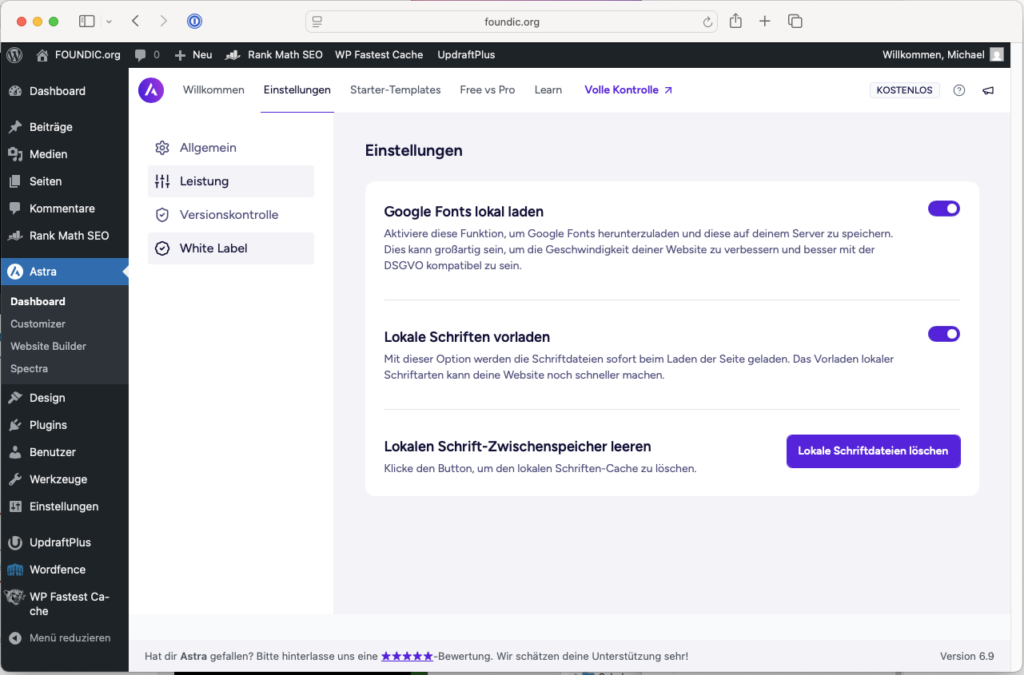
- Astra → Dashboard → Einstellungen → Leistung → „Google Fonts lokal laden“ aktivieren
Ulf: „Warum lokal laden?“
Tanja: „Weil Google Fonts standardmäßig von Google-Servern geladen werden. Dabei wird die IP-Adresse deiner Besucher an Google übertragen – ein DSGVO-Verstoß. Wenn du die Schriften lokal lädst, bleiben die Daten bei dir.“
- Container-Layout
- Design → Customizer → Global → Container: „Box-Layout“, 1200px / 1000px
- Farbschema
- Design → Customizer → Global → Farben
- Akzent:
#111827(Edles Schwarz) - Links:
#2563EB(Modernes Blau),#1D4ED8(leicht stärkeres Blau) - Überschriften:
#111827(Edles Schwarz) - Website-Hintergrund:
#F5F6F7(Hellgrau) - Hintergrund des Inhalts:
#FFFFFF(Weiß)
- Akzent:
- Design → Customizer → Global → Farben
- Schriftzeichen
- Design → Customizer → Global → Typografie
- Schrift für die Überschrift: Inter, Sans-Serif / 15px / 800
- H1-Schrift: 30px (von 64px)
- H2-Schrift 27px (von 48px)
- H3-Schrift 24px (von 24px)
- H4-Schrift 21 px (von 20px)
- Design → Customizer → Global → Typografie
- Header anpassen
- Design → Customizer → Header
- Website-Titel: FOUNDIC.org
- Titelfarbe:
#2563EB(dezentes Blau),#1D4ED8(leicht stärkers Blau) - Rand oben: 1px, Farbe
#E0E0E0(leichtes Grau) - Astra Logo kann entfernt werden und später eigenes ergänzt werden
- Design → Customizer → Header
- Footer anpassen
- Design → Customizer → Footer
- Rand oben: 1px, Farbe
#E0E0E0(leichtes Grau)
- Rand oben: 1px, Farbe
- Design → Customizer → Footer
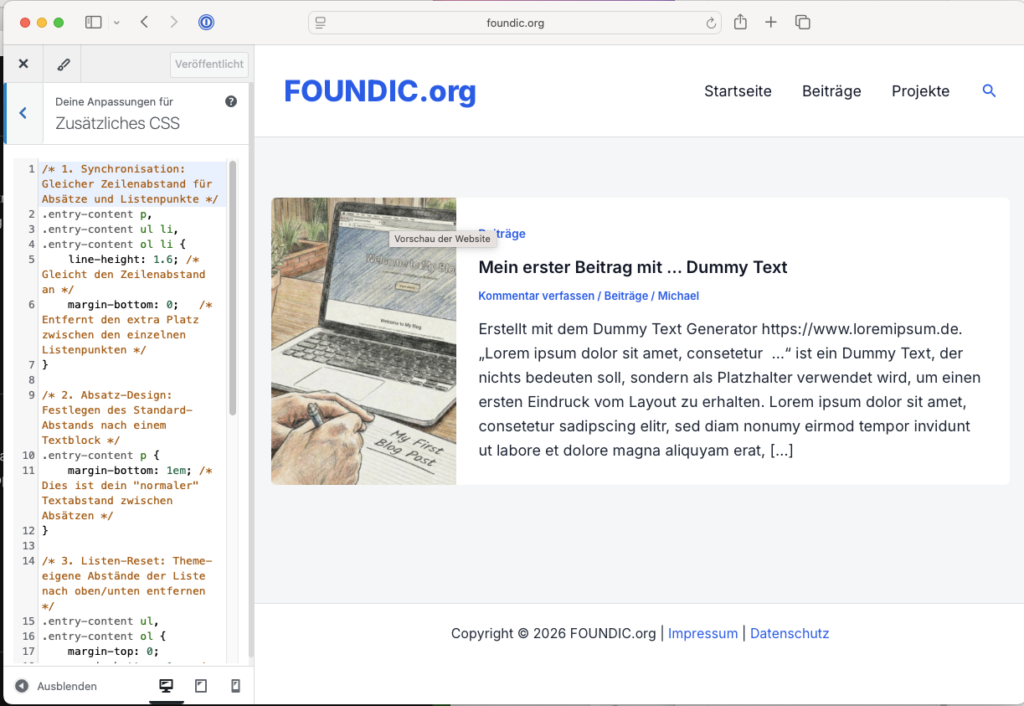
- Zusätzliches CSS
- Das „Feintuning“ über CSS Code:
/* 1. Synchronisation: Gleicher Zeilenabstand für Absätze und Listenpunkte */
.entry-content p,
.entry-content ul li,
.entry-content ol li {
    line-height: 1.6; /* Gleicht den Zeilenabstand an */
    margin-bottom: 0;   /* Entfernt den extra Platz zwischen den einzelnen Listenpunkten */
}

/* 2. Absatz-Design: Festlegen des Standard-Abstands nach einem Textblock */
.entry-content p {
    margin-bottom: 1em; /* Dies ist dein "normaler" Textabstand zwischen Absätzen */
}

/* 3. Listen-Reset: Theme-eigene Abstände der Liste nach oben/unten entfernen */
.entry-content ul,
.entry-content ol {
    margin-top: 0;
    margin-bottom: 1em; /* Gleicher Abstand nach der Liste wie nach einem Absatz */
}

/* 4. Präzisions-Korrektur: Abstand VOR dem Start der Liste */
/* Wenn eine Liste direkt auf einen Absatz folgt, wird der Abstand so reduziert,
   dass er optisch exakt dem Abstand zwischen zwei Text-Absätzen entspricht. */
.entry-content p + ul,
.entry-content p + ol {
    margin-top: -0.5em; /* Verringert den Abstand zum Einleitungstext */
}

/* 5. Interner Listen-Abstand: Polsterung der Listenpunkte neutralisieren */
.entry-content li {
    padding-bottom: 0;
    margin-top: 0;
}Ulf: „Warum so viel CSS-Gefrickel?“
Tanja: „Weil WordPress-Themes oft eigene Abstände mitbringen, die nicht immer harmonisch aussehen. Mit diesem Code sorgen wir dafür, dass Listen und Absätze optisch gleichmäßig wirken – wie in einem professionell gesetzten Buch.“
4.2 Rechtliche Pflichtseiten erstellen
Bernd: „Braucht man das wirklich?“
Tanja: „Ja. In Deutschland ist ein Impressum gesetzlich vorgeschrieben. Ohne Impressum riskierst du Abmahnungen. Und die kosten schnell mehrere hundert Euro.“
Jeder Internetauftritt in Deutschland benötigt ein Impressum und eine Datenschutzerklärung.
4.2.1 Impressum erstellen
Stelle sicher, dass dein Impressum folgende Angaben enthält, um rechtssicher zu sein:
- Vollständiger Name und Anschrift (kein Postfach)
- Schnelle Kontaktmöglichkeit (E-Mail-Adresse und Telefonnummer)
- Bei Unternehmen: Rechtsform, Vertretungsberechtigte und Registernummer/Registergericht
- Falls vorhanden: Umsatzsteuer-Identifikationsnummer (USt-IdNr.)
- Für journalistische Inhalte: Name eines inhaltlich Verantwortlichen
Ich bin folgendermaßen vorgegangen:
- Entwurf mit https://www.e-recht24.de -> Impressumsgenerator erstellt
- WordPress: Seiten → Seite hinzufügen
- Titel: „Impressum“
- Text einfügen und veröffentlichen
4.2.2 Datenschutzerklärung erstellen
- Erstelle einen Entwurf mit zum Beispiel einem Datenschutz-Generator von https://datenschutz-generator.de/
- Erwähne alle installierten Plugins (Wordfence, UpdraftPlus, Antispam Bee, WPS Hide Login)
- Gib deinen Hoster an
- WordPress: Seiten → Seite hinzufügen
- Titel: „Datenschutz“
- Text einfügen und veröffentlichen
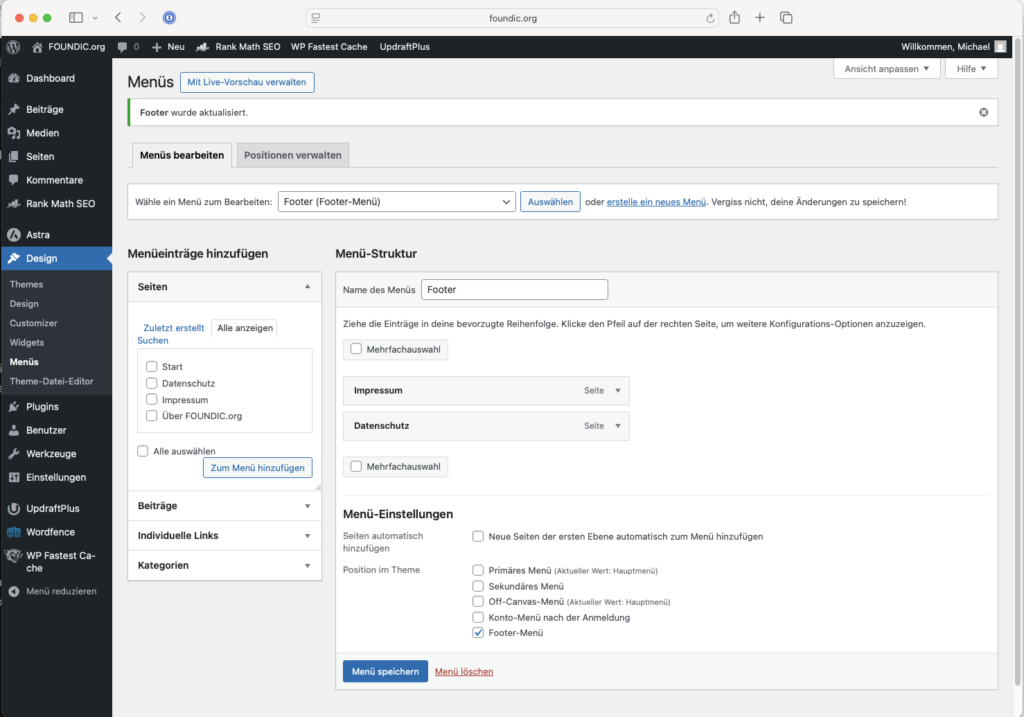
4.2.3 Footer-Menü Impressum und Datenschutz aufnehmen
- Design → Menüs → „Neues Menü erstellen“
- Name: „Footer“
- Seiten hinzufügen: Impressum und Datenschutz
- Position: „Footer-Menü“ auswählen
- Menü speichern
- Copyright-Zeile anpassen: Design → Customizer → Footer → Copyright
- Ersetze „Powered by…“ durch:
<span style="font-size: 12pt;">Copyright [copyright] [current_year] [site_title] | <a href="/impressum/">Impressum</a> | <a href="/datenschutz/">Datenschutz</a></span>
4.3 „Test-Daten“ entfernen
WordPress liefert Beispiel-Inhalte mit, die gelöscht werden sollten:
- Seiten → Alle Beispiel-Seiten in den Papierkorb
- Beiträge → Alle Beispiel-Beiträge in den Papierkorb
Bernd: „Warum löschen? Vielleicht brauche ich die noch.“
Tanja: „Du brauchst sie nicht. Das sind nur Platzhalter. Wenn du sie nicht löschst, tauchen sie in deinem Archiv auf – und das sieht unprofessionell aus.“
5 Inhalte strukturieren und veröffentlichen
Ulf: „Jetzt geht’s los! Ich will Artikel schreiben!“
Tanja: „Moment. Bevor du losschreibst, müssen wir die Struktur klären. WordPress unterscheidet zwischen Seiten und Beiträgen. Das ist wichtig.“
Ulf: „Wo ist der Unterschied?“
Tanja: „Seiten sind für statische Inhalte – Impressum, Datenschutz, Über uns. Die erstellst du einmal und änderst sie selten. Sie stehen immer an derselben Stelle, tauchen nicht chronologisch auf und haben kein Datum. Beiträge dagegen sind dein Blog. Sie erscheinen chronologisch auf deiner Startseite, werden in Kategorien sortiert und signalisieren Google: Diese Seite lebt, hier passiert was.“
Ulf: „Also Seiten wie Regale im Laden, Beiträge wie wöchentliche Angebote?“
Tanja: „Perfekte Analogie. Genau so. Die Regale bleiben, die Angebote wechseln.“
Diese Trennung ist ein zentraler Vorteil gegenüber vielen Baukästen – und entscheidend für dein SEO-Ranking. Suchmaschinen bevorzugen frischen Content, und Beiträge liefern genau das.
Mein Ziel ist es, dass alle Beiträge chronologisch auf der Startseite erscheinen und zusätzlich in Kategorien organisiert werden.
- Startseiten-Einstellung: Einstellungen → Lesen → „Deine letzten Beiträge“ auswählen → Änderungen speichern
Die Checkliste für die Installation:
- Kategorien anlegen: Kategorien „Redaktionelle Beiträge“ und „Projekt“ anlegen
- Menü korrekt verlinken: Kategorien im Menü zuordnen und sortieren
- Dein erster Beitrag: Beiträge erstellen, kategorisieren und Bilder hinzufügen
- Eine einfache Suche installieren: Suchfunktion im Header einrichten, optional Relevanssi-Plugin
5.1 Kategorien anlegen
Beiträge → Kategorien → Neue Kategorien erstellen:
- „Redaktionelle Beiträge“ (Titelform: beitraege)
- „Projekt“ (Titelform: projekte)
- Standard-Kategorie „Allgemein“ umbenennen in „Startseite“
Ulf: „Titelform? Was ist das?“
Tanja: „Das ist der Teil, der in der URL auftaucht. Aus ‚Redaktionelle Beiträge‘ wird in der URL ‚beitraege‘. Sieht sauberer aus und ist besser für SEO.“
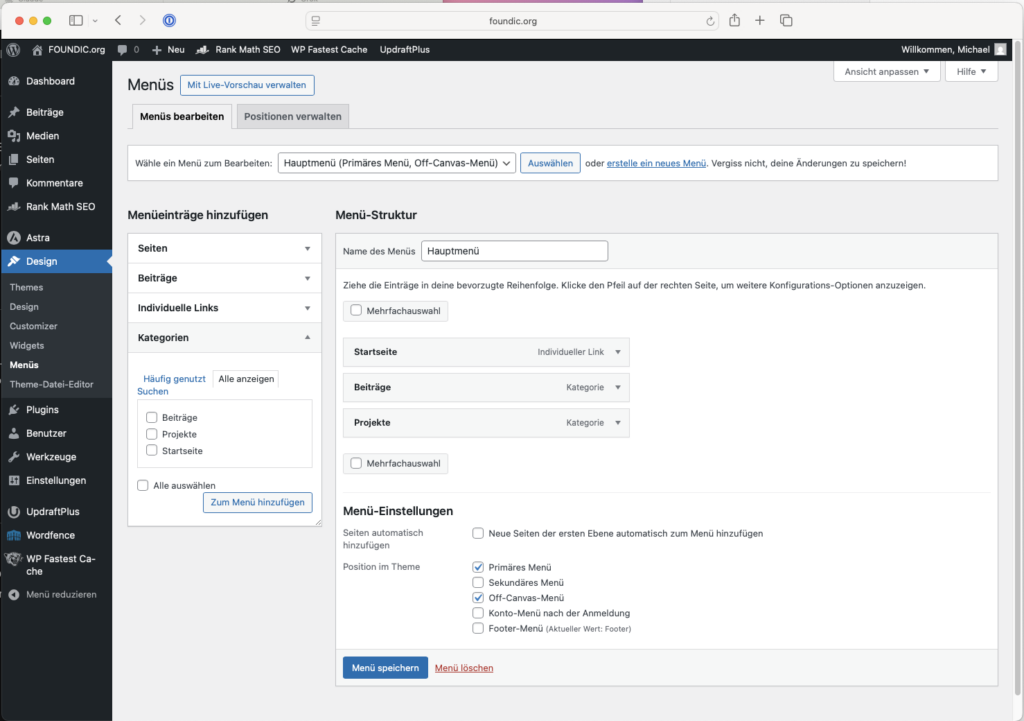
5.2 Menü korrekt verlinken
Ulf: „Ich hab Kategorien angelegt. Wie kommen die jetzt ins Menü?“
Tanja: „Gute Frage. WordPress fügt Kategorien nicht automatisch ins Menü ein – das musst du manuell machen.“
Bernd: „Warum nicht automatisch? Wäre doch praktisch.“
Tanja: „Weil du vielleicht nicht alle Kategorien im Menü haben willst. Du behältst die Kontrolle.“
Design → Menüs → Kategorien → „Alle anzeigen“
- Kategorien auswählen und „Zum Menü hinzufügen“
- Per Drag & Drop sortieren
- Menü speichern
5.3 Dein erster Beitrag
Ulf: „Okay, jetzt will ich endlich schreiben!“
Tanja: „Los geht’s. Der Beitrags-Editor heißt übrigens Gutenberg – benannt nach dem Erfinder des Buchdrucks.“
Bernd: „Warum so kompliziert? Einfach Text reinhauen und fertig.“
Tanja: „Fast. Aber ein paar Dinge solltest du beachten, damit der Beitrag auch richtig kategorisiert wird.“
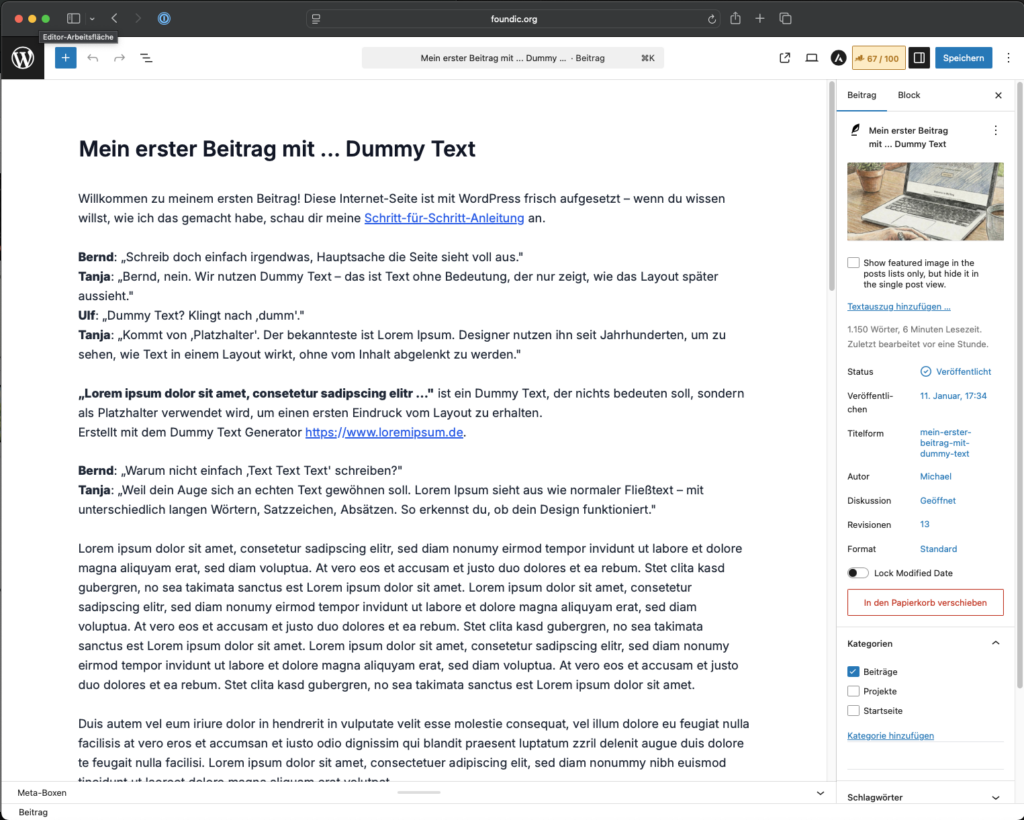
Beiträge → Beitrag hinzufügen (im Beitrags-Editor auch „Gutenberg“ genannt)
- Titel eingeben
- Text schreiben
- Kategorie auswählen (rechte Seitenleiste weiter unten)
- Optional: Beitragsbild festlegen (rechte Seitenleiste → Beitragsbild)
- Veröffentlichen (siehe https://www.foundic.org/mein-erster-beitrag-mit-dummy-text/)
Beitrags-Layout anpassen von Raster zu Liste: Design → Customizer → Inhaltstypen → Blog/Archive → Blog-Layout: „Liste“ für vertikale Anordnung
Beitragsbild zusätzlich auf Einzelseite anzeigen: Design → Customizer → Inhaltstypen → Einzelbeitrag → Struktur → „Beitragsbild“ aktivieren
Bernd: „Warum das Beitragsbild zweimal einstellen?“
Tanja: „Einmal für die Übersicht (deine Startseite) und einmal für den einzelnen Beitrag. Manche Themes zeigen das Bild nicht automatisch im Beitrag selbst – dann musst du es explizit aktivieren.“
5.4 Eine einfache Suche installieren
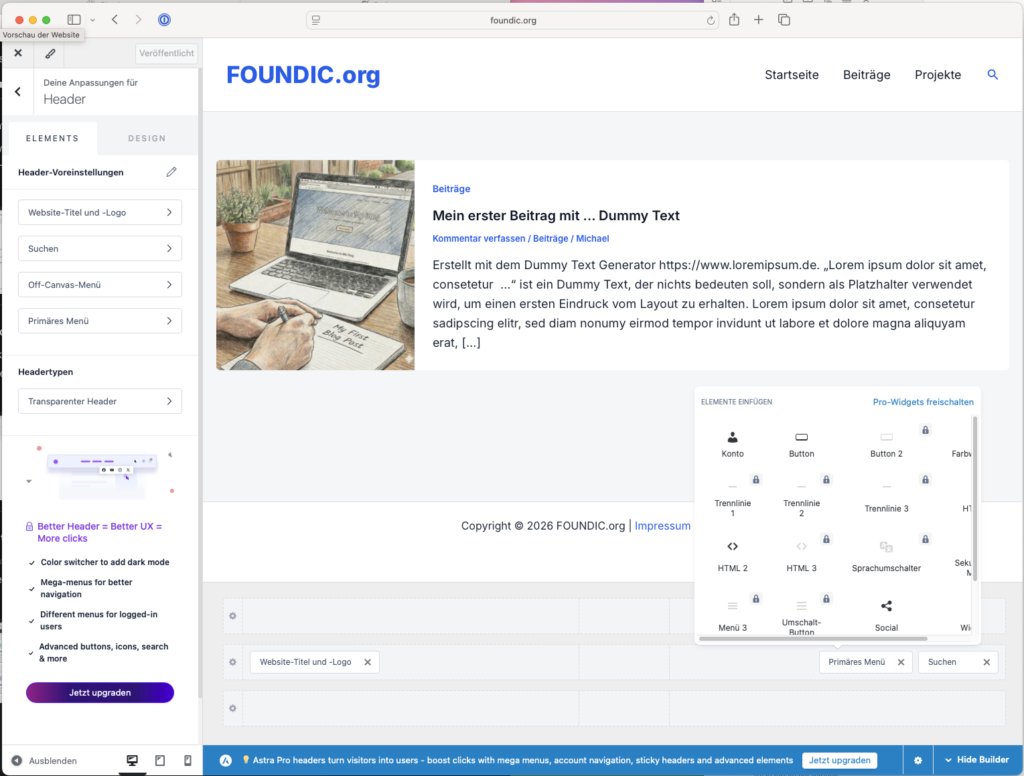
Basis-Suche aktivieren
- Design → Customizer → Header
- Im Header-Builder auf ein „+“ klicken
- Lupe (Suche) auswählen und platzieren
- Veröffentlichen
Erweiterte Suche mit Plugin Relevanssi (Optional)
- Plugin „Relevanssi – A Better Search“ installieren
- Einstellungen → Indexierung → „Index aufbauen“
- Der Index wird automatisch bei neuen Beiträgen aktualisiert
- Suchergebnisse werden nach Relevanz sortiert und Begriffe hervorgehoben
Ulf: „Warum brauche ich Relevanssi? Die Standard-Suche funktioniert doch.“
Tanja: „Die Standard-WordPress-Suche ist simpel. Sie findet nur exakte Begriffe. Relevanssi durchsucht auch Synonyme, gewichtet Überschriften höher und hebt Suchbegriffe hervor. Für Besucher ist das viel hilfreicher.“
6 Weitere Plugins und Tools einrichten
Bernd: „Ich installiere einfach alle Plugins, die gut klingen.“
Tanja: „Bitte nicht. Jedes Plugin ist zusätzlicher Code, der geladen werden muss. Zu viele Plugins machen deine Seite langsam und unsicher. Die Faustregel lautet: so wenig wie möglich, aber so viele wie nötig.“
Bei Plugins gilt die Faustregel: so wenig wie möglich, aber so viele wie nötig. Zu viele Plugins können Sicherheit und Performance verschlechtern.
Bereits installierten Plugins:
- Sicherheit: Wordfence Security (Brute-Force-Schutz).
- Backup: UpdraftPlus (Speichert Backups direkt in Google Drive).
- Spam-Schutz: Antispam Bee (Datenschutzfreundlich, da lokal).
- Login-Schutz: WPS Hide Login (ändert die Adminzugangs-URL).
Zusätzlich empfehlen ich folgende Plugins:
WP Fastest Cache
- Verbessert die Ladegeschwindigkeit durch Caching
- Installation: Plugin installieren → Aktivieren → WP Fastest Cache → Einstellungen → „Cache-System“ aktivieren → Submit
Ulf: „Caching? Was macht das?“
Tanja: „Stell dir vor, du kopierst ein Dokument, statt es jedes Mal neu zu schreiben. Caching speichert eine fertige Version deiner Website und liefert diese aus – statt sie jedes Mal neu zu berechnen. Das macht deine Seite deutlich schneller.“
Ulf: „SEO? Das ist doch, damit man bei Google gefunden wird, oder?“
Tanja: „Genau. Rank Math hilft dir, deine Seite für Suchmaschinen zu optimieren – Meta-Daten, Seitenstruktur, SEO-Signale. Alles an einem Ort.“
Bernd: „Ich nehm einfach den Advanced Mode. Klingt professioneller.“
Tanja: „Bernd, ausnahmsweise liegst du richtig – Advanced Mode ist am Ende wichtig. Aber du musst die Installation im einfachen Modus machen, sonst fehlen dir später Funktionen. Also:
Setup im einfachen Modus, dann auf Advanced umschalten.“
- Optimiert WordPress-Websites technisch und inhaltlich für Suchmaschinen, indem es Meta-Daten, Seitenstruktur und SEO-Signale zentral steuert.
- Installation: Plugin installieren → Aktivieren → Setup-Assistent
- Modus „Einfach“
- Google-Dienste überspringen
- Wichtige erste Einstellung: Rank Math SEO -> Dashboard -> oben rechts „Advanced Mode“, damit hast Du später im Editor mehr Möglichkeiten Rank Math SEO pro Seite und Beitrag anzupassen.
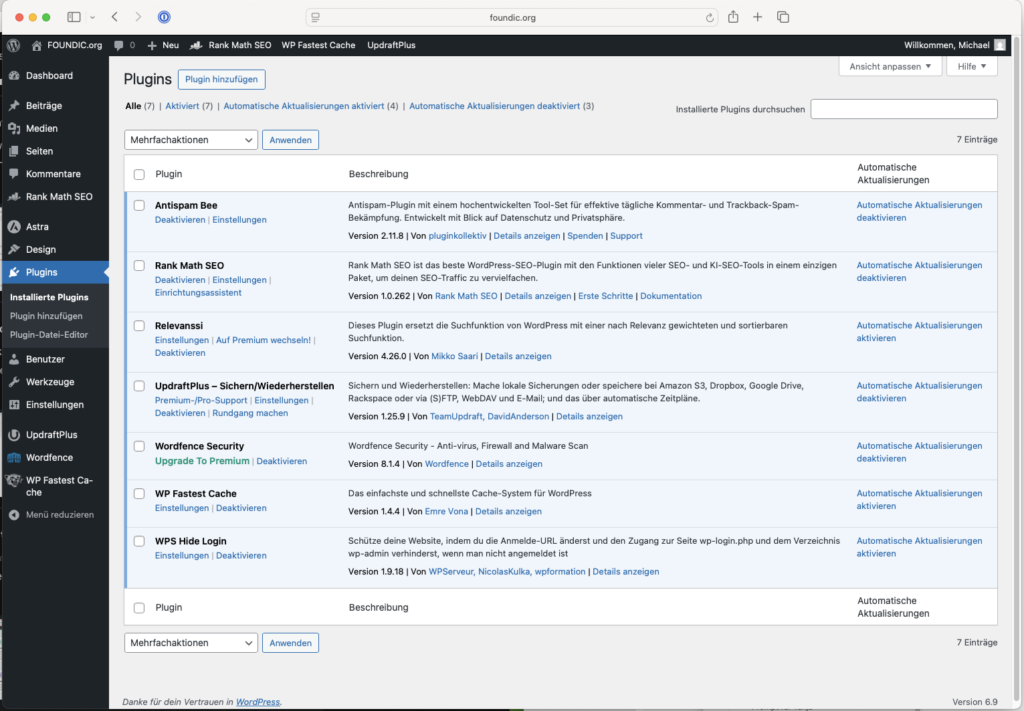
Folgende Plugins stehen auf meiner ToDo Liste für später:
- Cookie-Consent-Tool wie Complianz oder Borlabs, bevor ich Google Analytics & AdSense installiere
- Inhaltsverzeichnis-Plugin wie Easy Table of Contents
- Bildoptimierungs-Plugin wie Shortpixel Optimizer
- KI-Plugins wie Jetpack AI oder spezielle SEO-KI-Erweiterungen
Bernd: „KI-Plugins? Schreibt mir die KI dann meine Artikel?“
Tanja: „Teilweise. KI kann dir helfen, Überschriften zu optimieren, Meta-Beschreibungen zu generieren oder Texte zu überarbeiten. Aber die Verantwortung bleibt bei dir.“
7 Fazit
Ulf: „Das war’s? Meine Website steht?“
Tanja: „Ja. Du hast jetzt eine voll funktionsfähige WordPress-Website. Mit eigener Domain, eigenem Design, Sicherheitsmaßnahmen und rechtlichen Pflichtseiten.“
Bernd: „Hätte ich doch gleich Wix genommen.“
Tanja: „Bernd, du hast jetzt volle Kontrolle. Du kannst Plugins installieren, Themes wechseln, deine Seite migrieren, wann immer du willst. Bei Wix wärst du in einem goldenen Käfig.“
Ulf: „Ehrlich gesagt dachte ich, das wird viel komplizierter.“
Tanja: „Genau das ist der Punkt. WordPress wirkt am Anfang einschüchternd, aber wenn du die Grundlagen einmal verstanden hast, läuft alles flüssig. Und das Beste: Du bist nicht abhängig von einem Anbieter.“
Hast du Fragen zur Installation oder steckst bei einem Schritt fest? Oder hast du Verbesserungsvorschläge für diese Anleitung oder foundic.org? Ich freue mich über dein Feedback in den Kommentaren!